Kimi Code for VS Code
Kimi Code for VS Code 是集成于 Visual Studio Code 的扩展插件。安装后,您可在编辑器内直接发起提问、审查代码 diff 并快速提交变更。插件能够读取您引用的文件内容,并通过可视化界面展示修改建议,经您确认后执行。整个流程由您掌控,同时显著提升开发效率。
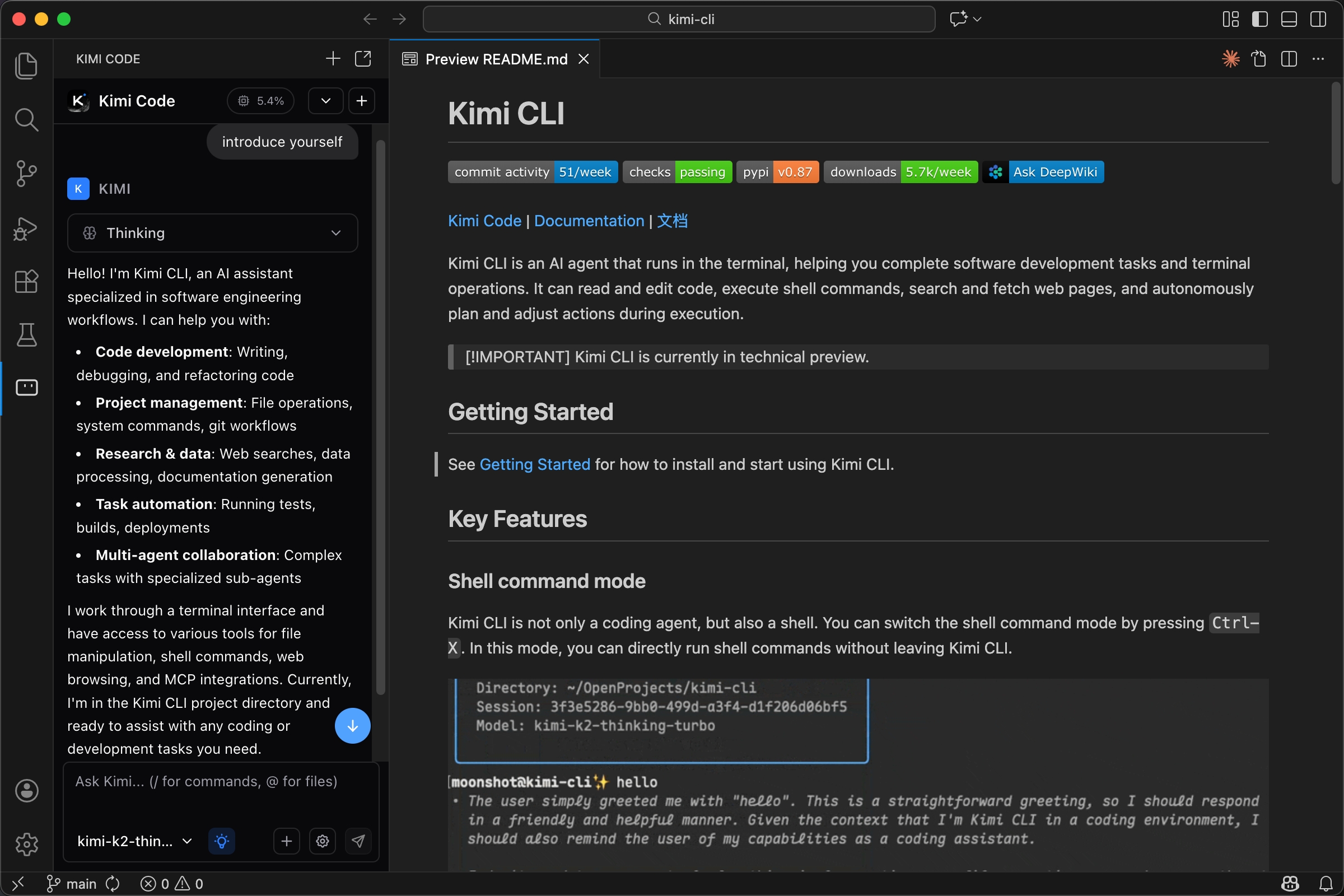
本扩展在 VS Code 中提供了原生聊天面板,支持通过 @ 符号引用文件或文件夹、/ 命令执行项目扫描与上下文管理、diff 视图展示文件变更并支持回退操作,同时支持集成 MCP 服务器以调用外部工具。聊天面板可置于活动栏、侧边栏或独立标签页中。
环境要求
需拥有 Kimi 账号订阅或 Kimi API 密钥。
安装方式
通过 VS Code Marketplace 安装。
若安装后未显示扩展,请重启 VS Code 或在命令面板中执行 "Developer: Reload Window" (Mac: Cmd+Shift+P, Windows/Linux: Ctrl+Shift+P)。
身份认证
Kimi Code 支持两种认证模式:
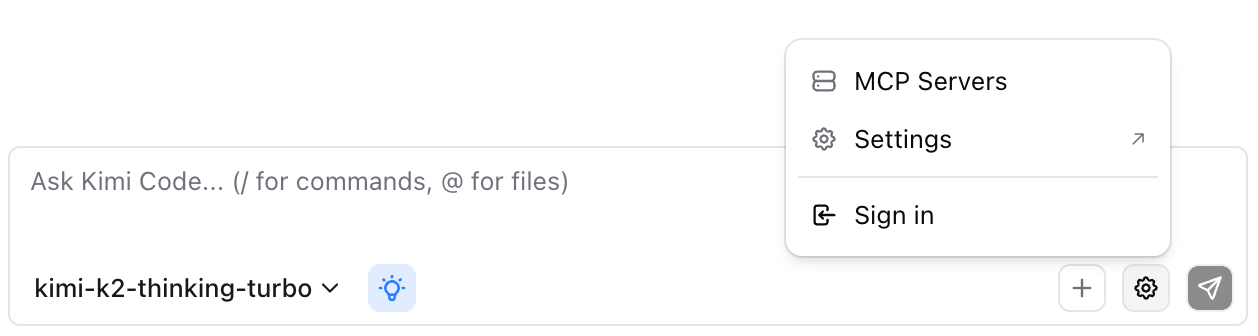
Kimi 账号模式:点击登录按钮,浏览器将打开授权页面,完成授权流程后返回 VS Code。
API Key 模式:若已配置 API Key,可点击跳过登录。插件将在此模式下运行。
![]()
您可随时通过齿轮图标切换认证模式。登出后将返回登录界面。
基本使用
打开面板

点击活动栏中的 Kimi 图标,或通过命令面板执行 "Kimi Code" 命令。
文件引用
输入 @ 后选择文件或文件夹名称。例如:@src/handlers/ 引用文件夹,@app.ts 引用文件,@src/app.ts:10-20 引用特定行范围。
按 Alt+K 可快速插入当前文件或选中代码作为引用。
斜杠命令
输入 / 打开命令菜单。使用 /init 扫描项目并生成文档,或使用 /compact 压缩过长的上下文。
媒体文件输入
支持粘贴、拖拽或选择媒体文件。支持的格式包括:PNG、JPEG、GIF、WebP、HEIC 等图片格式,以及 MP4、WebM、MOV 等视频格式。每条消息最多可附加 9 个文件,其中单张图片不超过 5MB,单个视频不超过 40MB,总计不超过 80MB。当附加媒体文件时,不支持多模态的模型将被自动过滤。
模型与深度思考模式
通过输入栏下拉菜单切换模型。
部分模型支持扩展推理能力。思考模式切换有三种状态:模型不支持思考模式时隐藏、用户可手动启用/禁用、或像 k2-thinking 模型始终开启。
启用后,思考步骤在响应中默认折叠,可展开查看推理过程。
操作确认与工具执行
当 Kimi 提议运行工具或写入文件时,将显示确认对话框,提供三个选项:
- Yes:仅批准当前操作
- Yes, for this session:批准当前会话内同类操作,直至开启新会话
- No:拒绝执行操作
在设置中启用 kimi.yoloMode 可自动批准所有工具调用。适用于信任工作流程且追求效率的场景。
文件变更追踪
Kimi 修改文件后,所有变更将被追踪并显示在"文件变更"栏中。您可以查看被修改文件的列表及其状态(新增、修改或删除),以及增删行数统计。
针对每个文件,您可在 VS Code 原生 diff 视图中查看变更、恢复至原始状态,或保留变更以清除追踪记录。支持批量操作,可一次性保留或撤销所有变更。基准状态在会话中首次修改时捕获,回退将恢复至此基准版本。
历史会话
点击面板顶部的历史下拉菜单可浏览过往会话。会话数据本地存储,支持关键词搜索。您可删除旧会话或加载会话以继续之前的对话。
状态栏显示上下文使用百分比及输入输出 token 计数。当上下文使用率较高时,请使用 /compact 命令进行压缩。
MCP 服务器
MCP(Model Context Protocol)服务器可为 Kimi 扩展外部工具与服务。通过操作菜单 > MCP 服务器进行管理。
支持两种传输类型:stdio(本地命令行工具,需指定命令、参数和环境变量)和 http(远程服务,需指定 URL,可选 OAuth)。

提供推荐服务器的一键安装,包括 Playwright(浏览器自动化)、Context7(实时文档)和 GitHub(API 访问)。部分服务器需 OAuth 认证,点击授权按钮打开流程,或重置凭证。保存前可测试连接以验证服务器可用性。
命令与快捷键
| 快捷键 | 功能 |
|---|---|
Ctrl+Shift+K / Cmd+Shift+K | 聚焦 Kimi 输入框 |
Alt+K | 插入当前文件引用 |
Ctrl+N / Cmd+N | 新建对话(需启用 kimi.enableNewConversationShortcut) |
在命令面板中输入 "Kimi Code" 可访问更多命令:在新标签页打开、在侧边栏打开、新建对话等。
设置配置
在 VS Code 设置的 "Kimi" 部分进行配置。
| 设置项 | 默认值 | 说明 |
|---|---|---|
kimi.yoloMode | false | 自动批准所有工具调用 |
kimi.autosave | true | Kimi 读写文件前自动保存 |
kimi.executablePath | "" | 自定义 Kimi Code CLI 路径(空值使用内置) |
kimi.enableNewConversationShortcut | false | 启用 Cmd/Ctrl+N 新建对话快捷键 |
kimi.useCtrlEnterToSend | false | 使用 Ctrl/Cmd+Enter 发送消息 |
kimi.environmentVariables | {} | 传递给 Kimi Code CLI 的环境变量 |
故障排查
未打开工作区:请在 VS Code 中打开文件夹,Kimi Code 需要工作区才能正常工作。
CLI 未找到:请手动安装 Kimi Code CLI 并设置 kimi.executablePath,或确保内置 CLI 存在。
登录持续失败:请尝试跳过登录使用 API 密钥模式,检查网络连接,或稍后通过操作菜单重试。
发送无响应:请确认 Kimi Code CLI 可用、模型已配置且工作区文件夹已打开。通过 "Kimi Code: Show Logs" 查看错误日志。
连接超时:若 30 秒内无响应将超时。请检查网络后重试。
预检错误:某些错误会阻止发送,如 Kimi Code CLI 未找到、版本过低、未登录或会话忙碌。错误将以 toast 提示,您的输入将被保留以便重试。
典型工作流
代码解读:输入 @ 选择文件或文件夹,请求解释代码流程,可继续追问细节。
重构:引用目标代码如 @src/feature/,请求重构方案,审查 diff 并选择性批准,必要时使用回退。
调试:粘贴错误信息或堆栈跟踪,引用相关文件,请求诊断与修复,然后批准提议的变更。
项目概览:引用文件夹如 @src/services/,请求模块地图或架构摘要,可继续询问依赖关系或薄弱环节。
快速参考
输入 / 打开命令菜单,@ 引用文件或文件夹。按 Alt+K 插入当前文件。通过操作菜单(齿轮图标)访问设置、MCP 配置和认证。文件变更栏显示所有修改,支持 diff 和回退。切换思考模式进行深度推理,或启用 YOLO 模式自动批准操作。