在第三方 Coding Agent 中使用
Kimi Code 权益支持在主流 Coding Agent 中使用——例如 Claude Code、Roo Code、OpenCode 等;也可以配合 OpenClaw、Hermes 等通用 Agent 框架。让你在自己习惯的工具里自由调用 Kimi Code 的 AI 能力。
本文档将展示 Claude Code 与 Roo Code 的配置方法
开始之前
- 确保你已经订阅 Kimi 会员并开通 Kimi Code 权益。
- 获取 API Key:
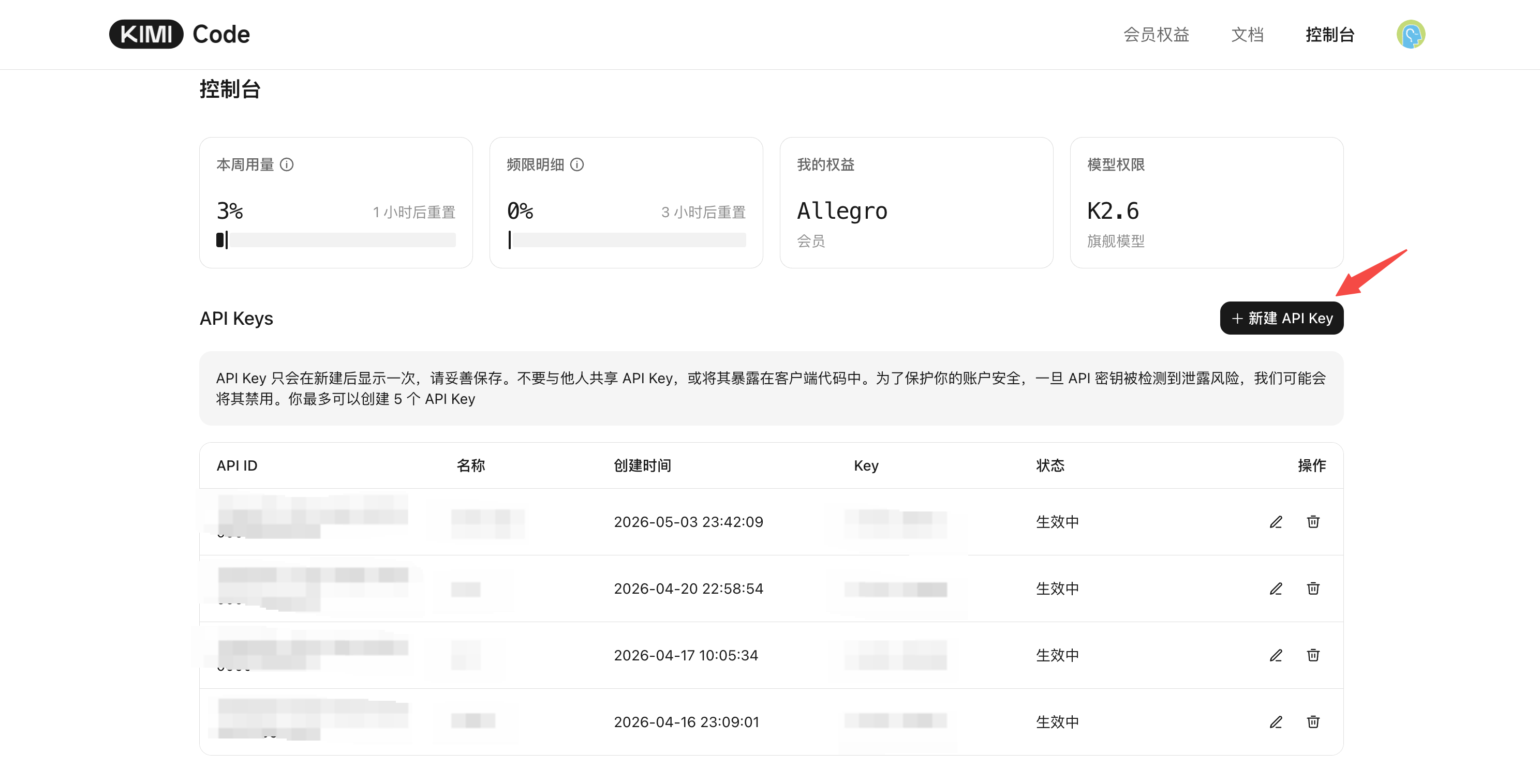
- 进入 Kimi Code 控制台;
- 点击「新建 API Key」,输入名称后确认;
- 复制生成的 Key 并妥善保存(关闭弹窗后无法再次查看完整 Key)。
Claude Code
Claude Code 是 Anthropic 推出的命令行编程助手。通过配置环境变量将其接入 Kimi 的 API 端点,你就能在 Claude Code 中直接调用 Kimi Code 的 AI 能力,在熟悉的终端交互里获得 Kimi Code 的编程体验。
① 安装 Claude Code
安装方式请参考 Claude Code 官方文档。
│
② 执行脚本,跳过登录流程
安装完成后,不要直接启动 Claude。先在终端执行以下脚本,跳过 Anthropic 默认的登录流程:
shnode --eval " const homeDir = os.homedir(); const filePath = path.join(homeDir, '.claude.json'); if (fs.existsSync(filePath)) { const content = JSON.parse(fs.readFileSync(filePath, 'utf-8')); fs.writeFileSync(filePath, JSON.stringify({ ...content, hasCompletedOnboarding: true }, null, 2), 'utf-8'); } else { fs.writeFileSync(filePath, JSON.stringify({ hasCompletedOnboarding: true }), 'utf-8'); }"
│
③ 设置环境变量后启动
export ANTHROPIC_BASE_URL=https://api.kimi.com/coding/
export ANTHROPIC_API_KEY=你的API Key
export CLAUDE_CODE_AUTO_COMPACT_WINDOW=262144

claude$env:ANTHROPIC_BASE_URL="https://api.kimi.com/coding/"
$env:ANTHROPIC_API_KEY="你的API Key"
$env:CLAUDE_CODE_AUTO_COMPACT_WINDOW="262144"
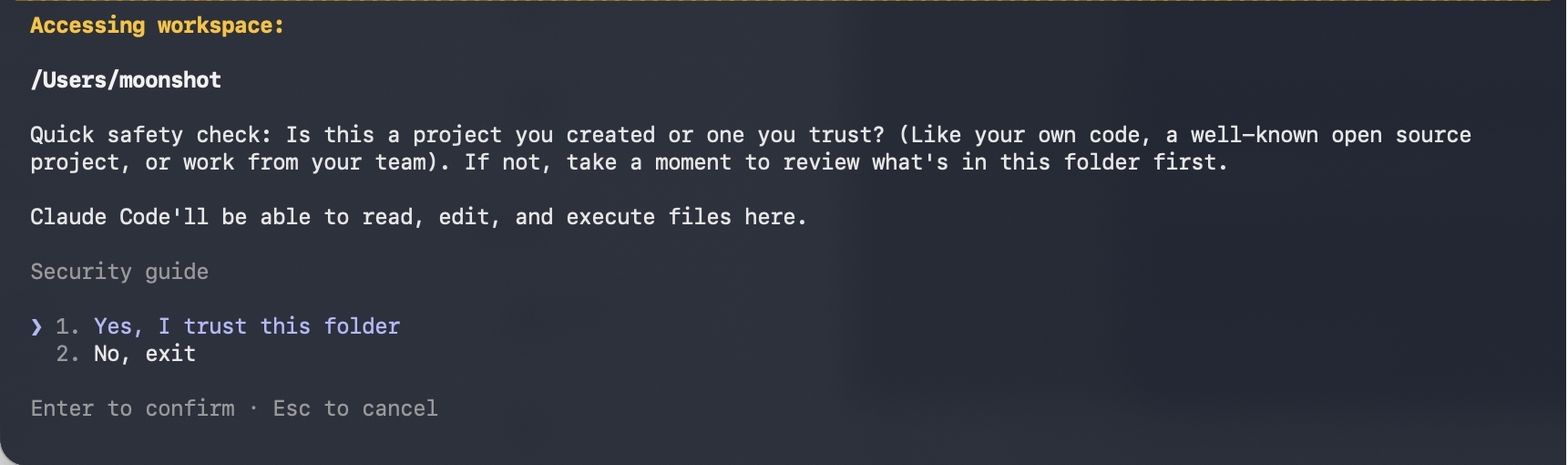
claude启动后若提示是否使用该 API key,确认使用即可。随后按照指引选择你信任的项目文件夹,完成授权即可。
│
④ 启动后验证
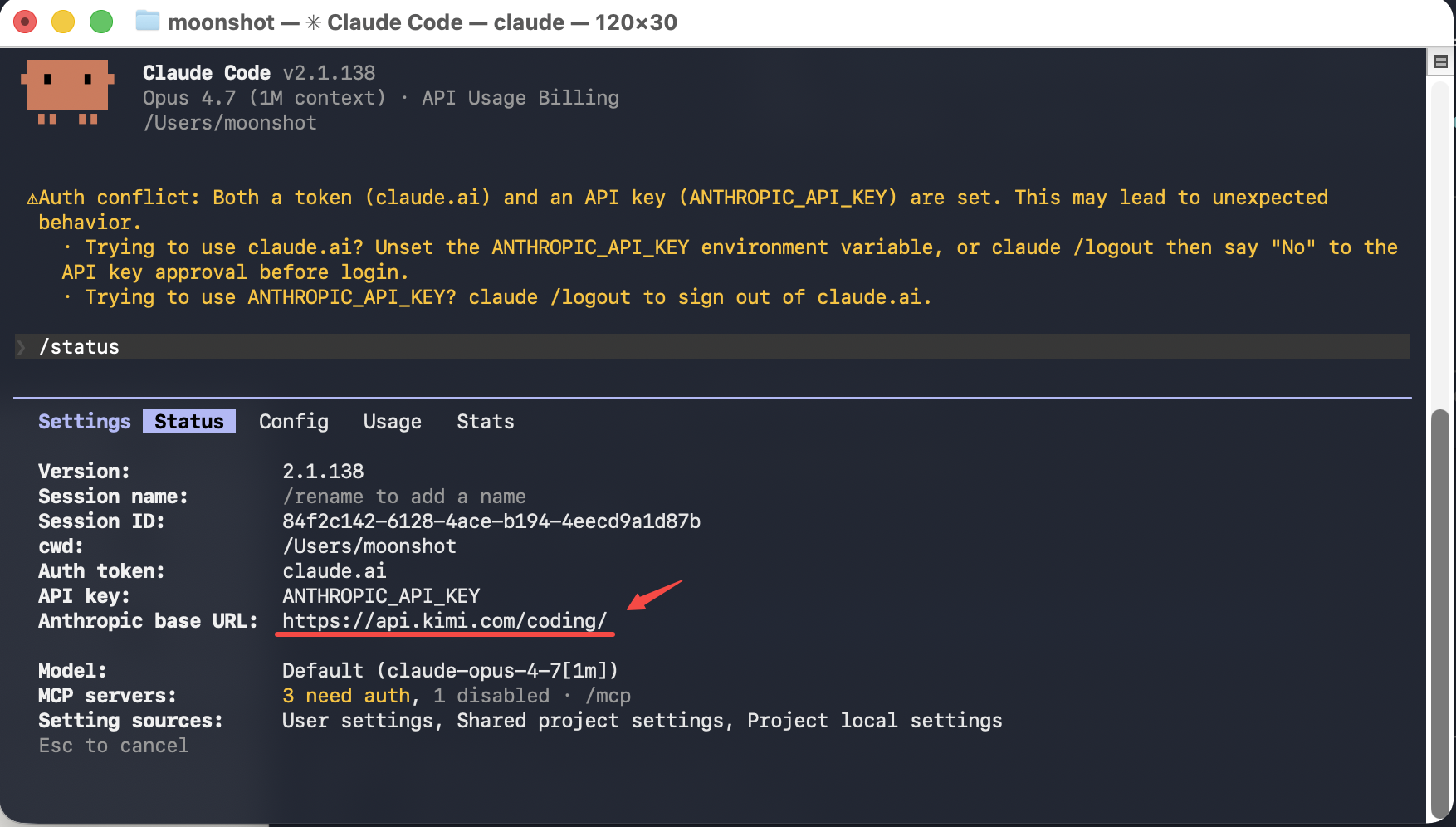
启动后输入 /status,如果返回信息中显示 Base URL 为 https://api.kimi.com/coding/,则配置成功。此时即使模型名称仍显示为 Claude 模型,实际调用的仍是 Kimi Code 的 API。
注意:使用快捷键可开启 Thinking 模式——macOS 为
Option+T,Windows 和 Linux 为Alt+T。
Roo Code
Roo Code 是 VS Code 中的一款 AI 编程插件,支持通过 OpenAI Compatible 协议接入 Kimi 模型,在编辑器内完成代码生成、重构与多文件协作等任务。
① 安装 Roo Code
在 VS Code 中点击 安装 Roo Code。
│
② 在侧边栏打开 Roo Code
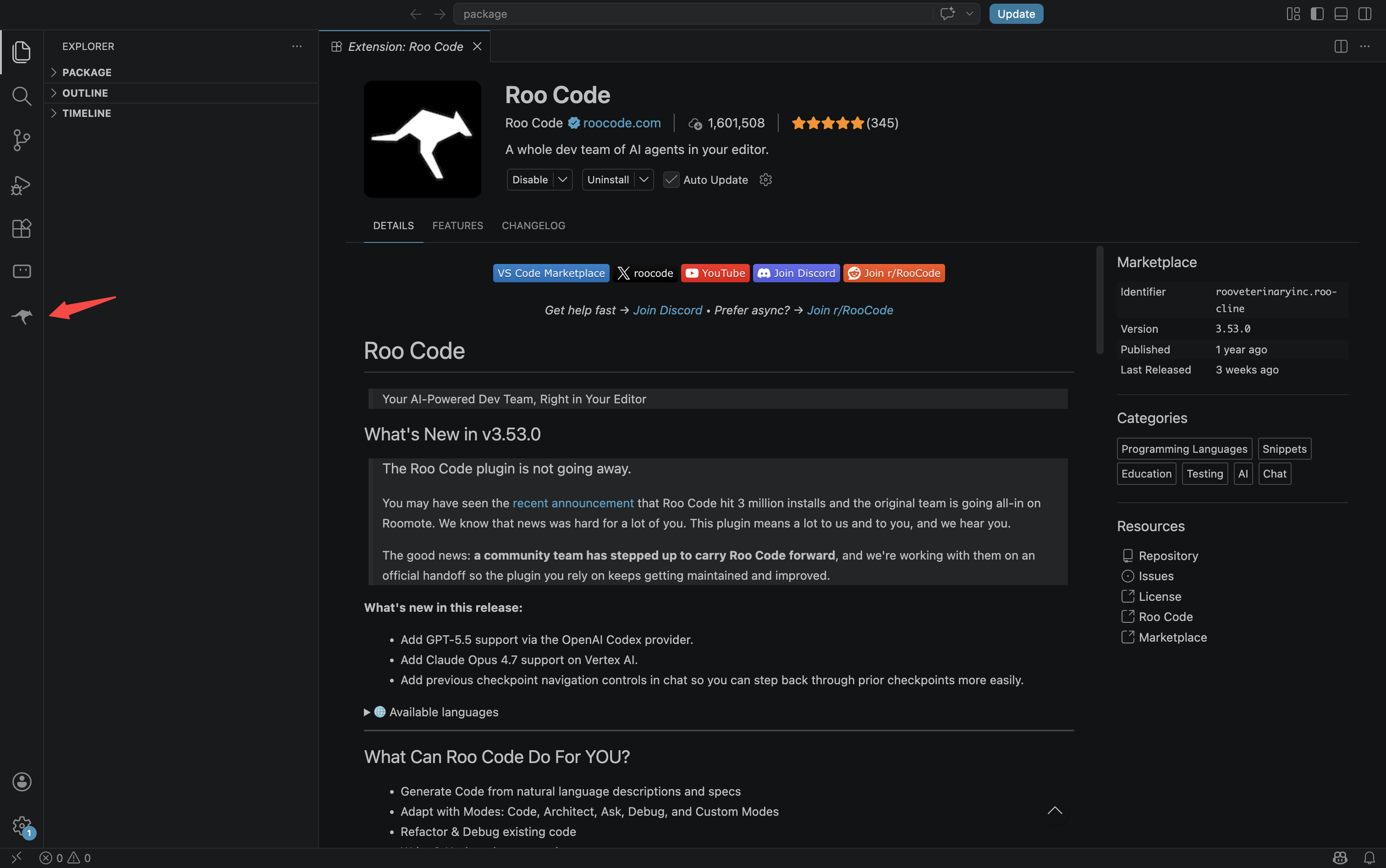
安装完成后,点击 VS Code 左侧活动栏中的 Roo Code 图标(袋鼠图标)打开面板。
│
③ 配置 Kimi Code 模型
- 新用户:首次使用时直接选择「第三方提供商(3rd-party Provider)」进入配置。
- 老用户:打开 Roo Code 面板后进入设置页,点击 Configuration Profile 旁的「+」新增配置。
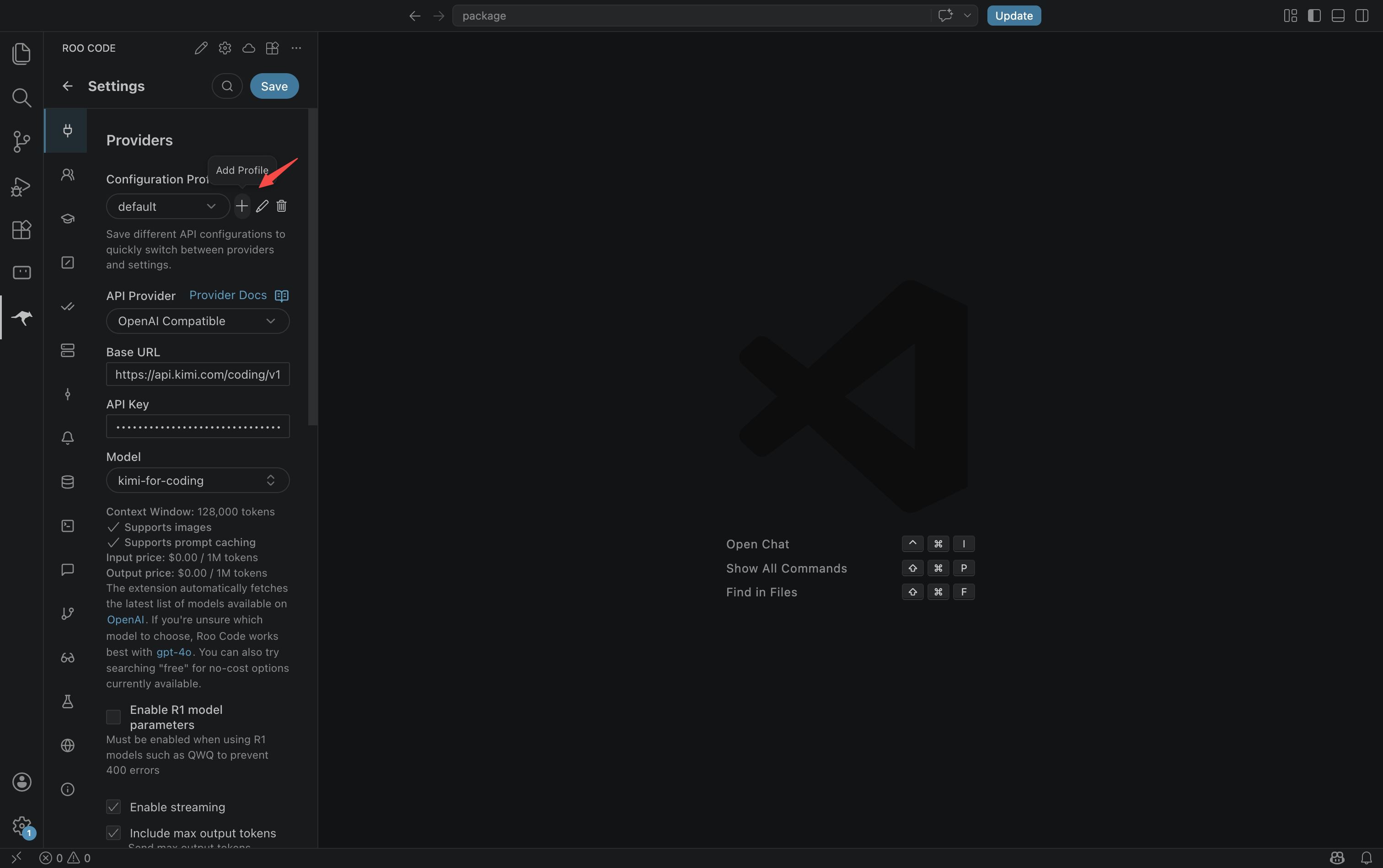
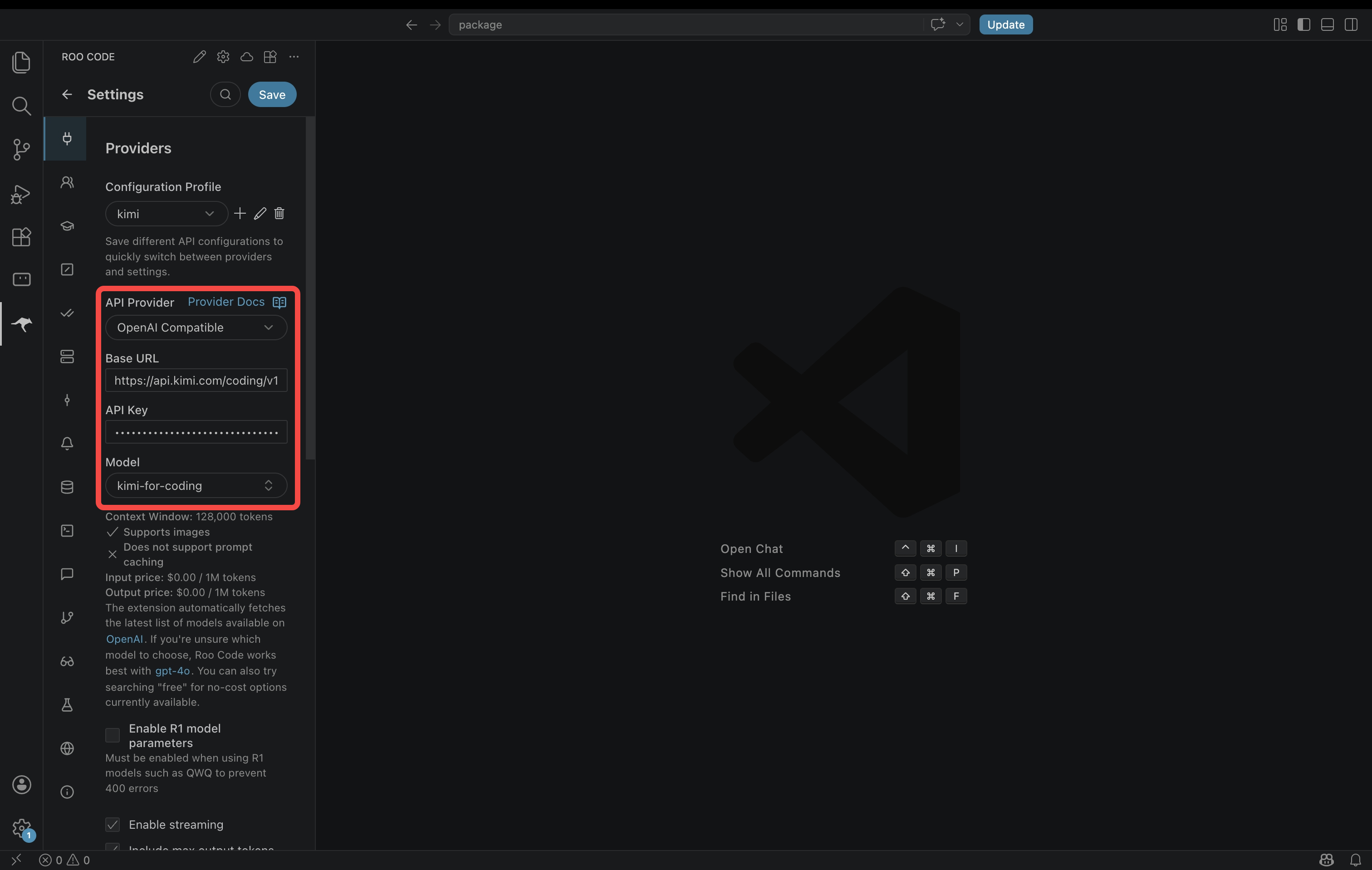
模型配置信息按如下方式填写:
| 配置项 | 设置值 | 说明 |
|---|---|---|
| API Provider | OpenAI Compatible | 选择第三方兼容提供商 |
| Base URL | https://api.kimi.com/coding/v1 | Kimi Code API 入口 |
| API Key | 你的 Kimi Code API Key | 从控制台获取 |
| Model ID | kimi-for-coding | 统一模型标识 |
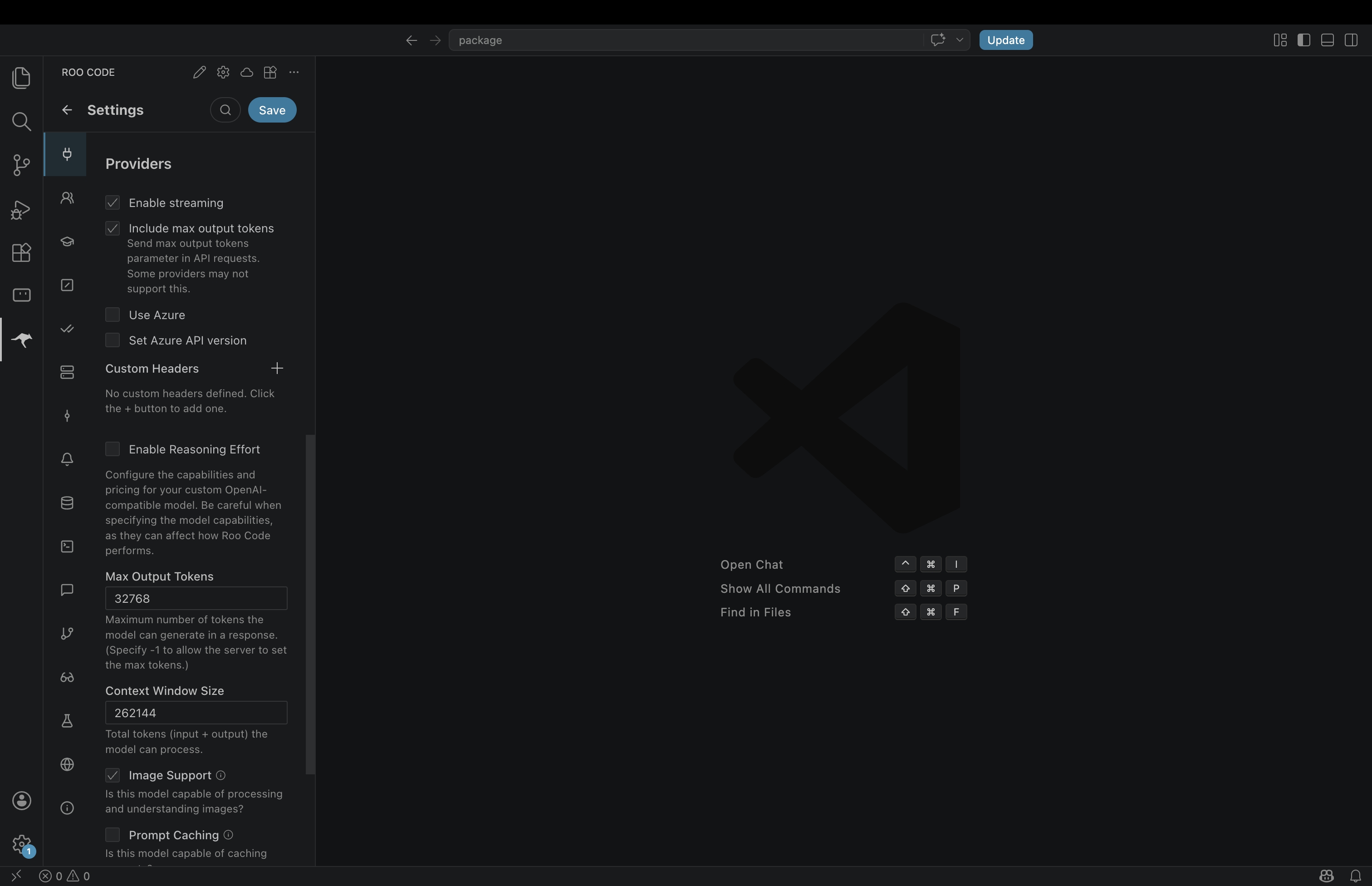
其余选项按如下方式设置:
| 选项 | 设置值 | 说明 |
|---|---|---|
| Enable streaming | ✓ | 启用流式输出 |
| Include max output tokens | ✓ | 包含最大输出 token 数 |
| Enable Reasoning Effort | Medium(推荐) | 推理强度 |
| Max Output Tokens | 32768 | 最大输出 token 数 |
| Context Window Size | 262144 | 上下文窗口大小 |
| Image Support | ✓ | 支持图像处理 |
其中 Max Output Tokens 和 Context Window Size 用于告知 Roo Code 模型的能力范围,不填可能导致输出截断或上下文不足。
│
④ 切换配置(老用户)
配置完成后,老用户需在 Roo Code 面板中切换到新保存的 Kimi Code 配置。
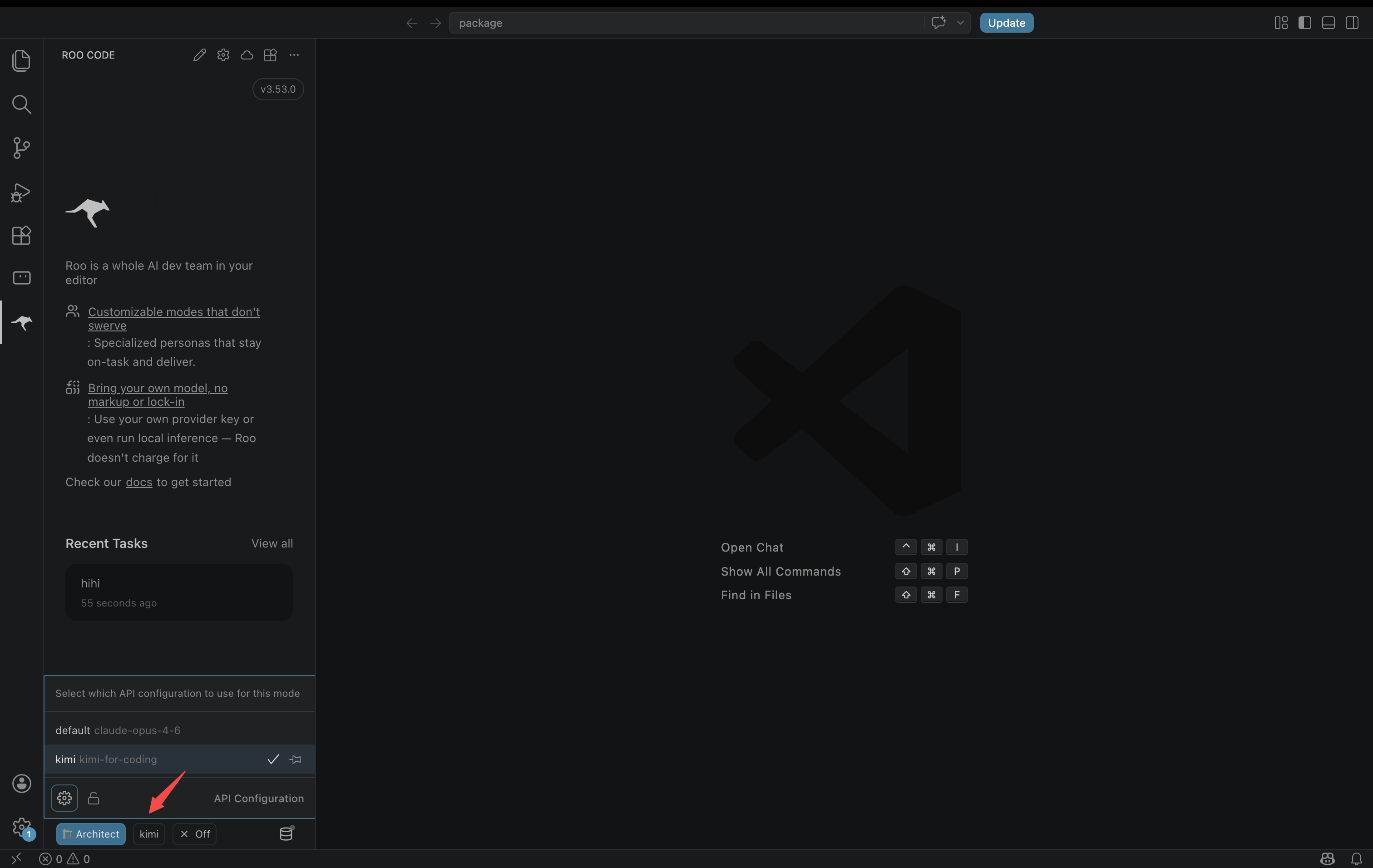
保存配置后新建会话即可使用。