核心操作
打开面板
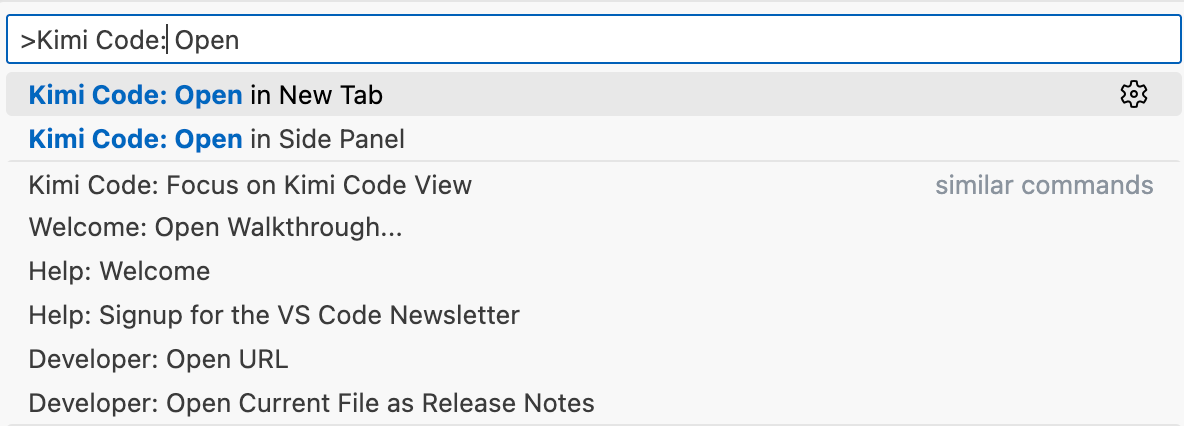
点击活动栏中的 Kimi 图标,或通过命令面板执行 "Kimi Code" 命令。
输入与控制
文件引用
输入 @ 后选择文件或文件夹名称。例如:@src/handlers/ 引用文件夹,@app.ts 引用文件,@src/app.ts:10-20 引用特定行范围。
按 Alt+K 可快速插入当前文件或选中代码作为引用。
斜杠命令
输入 / 打开命令菜单。使用 /init 扫描项目并生成文档,或使用 /compact 压缩过长的上下文。
输入历史
在输入框中按 ↑ / ↓ 键可快速浏览最近发送过的消息历史,方便重复或修改提问。
媒体文件输入
支持粘贴、拖拽或选择媒体文件。支持的格式包括:PNG、JPEG、GIF、WebP、HEIC 等图片格式,以及 MP4、WebM、MOV 等视频格式。
- 粘贴 / 拖拽:单张图片原始大小不超过 5MB,系统会自动进行压缩(HEIC 转 JPEG、超尺寸缩放、质量压缩至约 2MB)。
- 文件选择器:通过输入框的 "+" 按钮或
@菜单选择文件时,图片不超过 10MB,视频不超过 20MB。 - 通用限制:每条消息最多附加 9 个文件,总计不超过 80MB。当附加媒体文件时,不支持多模态的模型将被自动过滤。
消息队列
当 Kimi 正在回复时,你可以在输入框中继续输入并发送。这些消息不会丢失,而是会进入消息队列。底部工具栏会显示队列数量,点击可展开队列面板:
- 查看待发送的消息列表
- 编辑或删除队列中的消息
- 调整消息顺序
- 在 Kimi 回复过程中,点击队列项的 ⚡ 图标可将该消息立即作为 Steer 插入,引导 Kimi 调整当前回复方向
模型切换
通过输入栏下拉菜单切换模型。
使用高速版:高速版(kimi-for-coding-highspeed)输出速度约为普通版的 5–6 倍、额度消耗约为普通版的 3 倍,需订阅 Allegretto / Pro 及以上 档位会员。若模型下拉中还没有高速版,重启 VS Code 或重新安装插件即可,之后在下拉菜单里选择 kimi-for-coding-highspeed 使用高速版。
深度思考模式
部分模型支持扩展推理能力。思考模式切换有两种状态:模型不支持思考模式时隐藏、用户可手动启用/禁用。
注意:K2.8 Preview 支持思考程度(effort)档位调节,与 K3 的思考等级一致;关闭思考模式(Thinking)后,请求由 K2.8 Preview(无思考)处理。
启用后,思考步骤在响应中默认折叠,可展开查看推理过程。在设置中开启 kimi.alwaysExpandThinking 可默认展开思考过程。
工作模式
操作确认与工具执行
当 Kimi 提议运行工具或写入文件时,将显示确认对话框,提供三个选项:
- Yes:仅批准当前操作
- Yes, for this session:批准当前会话内同类操作,直至开启新会话
- No:拒绝执行操作
在设置中启用 kimi.yoloMode 可自动批准所有工具调用。适用于信任工作流程且追求效率的场景。
问答弹窗(Question Dialog)
在执行过程中,Kimi 可能会向你提出问题(例如让你选择实现方案)。此时底部会弹出问答卡片,你可以直接点选预设选项,或选择 "Custom response..." 输入自定义回复。回答后 Kimi 会继续执行。
计划模式(Plan Mode)
点击输入框左侧的 📋 图标可进入计划模式。开启后,Kimi 在正式执行前会先输出一个可展开的计划卡片(Plan Card),列出它打算执行的步骤。你可以审阅计划后再让它继续。
- 计划模式按钮在每次新会话时保持上次的设置。
- 如果 Kimi 已经在流式回复中,退出计划模式需要二次确认,以免打断当前任务。
文件变更追踪
Kimi 修改文件后,所有变更将被追踪并显示在“文件变更”栏中。您可以查看被修改文件的列表及其状态(新增、修改或删除),以及增删行数统计。
针对每个文件,您可在 VS Code 原生 diff 视图中查看变更、恢复至原始状态,或保留变更以清除追踪记录。支持批量操作,可一次性保留或撤销所有变更。基准状态在会话中首次修改时捕获,回退将恢复至此基准版本。
上下文管理
历史会话
点击面板顶部的历史下拉菜单可浏览过往会话。会话数据本地存储,支持关键词搜索。您可删除旧会话或加载会话以继续之前的对话。
状态栏显示上下文使用百分比及输入输出 token 计数。当上下文使用率较高时,请使用 /compact 命令进行压缩。
工作目录切换
点击输入框右侧的齿轮图标(Action Menu)→ Working Directory,可以在当前 Workspace 的不同子目录间切换工作目录。切换后会自动开启新会话,以便 Kimi 基于新的目录上下文工作。支持直接选择已注册的子目录,或通过 "Browse..." 浏览任意子文件夹。
操作菜单
操作菜单(Action Menu)
输入框右侧的齿轮图标是操作菜单入口,包含以下功能:
- Working Directory:切换当前工作目录(详见上文“工作目录切换”)
- MCP Servers:打开 MCP 服务器配置面板
- General Config:打开 VS Code 设置中的 Kimi 配置页
- Show Logs:打开 Kimi Code 输出日志面板,便于排查问题
- Reset Kimi:重置 Kimi Webview,适用于界面卡死或无响应的情况
- Sign out / Sign in:登出或重新登录 Kimi 账号
此外,你也可以在 VS Code 命令面板中执行 "Kimi Code: Run CLI",在集成终端中直接启动 Kimi Code CLI。