Kimi 网页功能概览
什么是 Kimi 网页
Kimi 网页是 Kimi Agent 的全栈网站构建产品,由多模态视觉 Agentic AI 模型 Kimi K3 驱动。它的核心能力是可视化编程(Vibe Coding):你可以用自然语言、设计稿或屏幕录制生成一个完整的全栈网站,并在线预览、一键发布。
Kimi 网页生成的网站可以包含:
- 前端:HTML 页面结构、CSS 布局与样式,以及 JavaScript 交互逻辑(动态效果、动画等)
- 后端:持久化数据库存储、用户登录与身份认证
- 工程能力:自动版本管理、全栈预览与公开部署
产品特性
| 功能 | 说明 |
|---|---|
| 对话式建站 | 用自然语言描述你的需求,AI 会自动生成全栈网站 |
| 图片/视频理解 | 上传设计稿、截图或屏幕录制,AI 会自动解析并生成页面 |
| 持久化存储 | 自动构建后端数据库,支持数据的持久化读取、写入与管理 |
| 数据库管理 | 提供可视化数据库面板,支持查看、编辑、删除等基础数据操作 |
| 用户登录 | 支持 Kimi 账号登录,也可以通过数据库构建用户名/密码登录系统 |
| 版本管理 | AI 会自动创建版本提交(git commit),并支持回滚到任意历史版本 |
| 全栈预览 | 支持完整的前后端预览;部分场景需要手动启动沙盒环境 |
| 多轮编辑 | 支持通过多轮对话持续修改,并可对比不同版本 |
| 可视化编辑 | 在预览页面上圈选或标注元素,然后一次性将所有建议发送给 Kimi |
| 发布与部署 | 手动点击“发布”后,网站会部署到公网;发布前仅可预览。支持全栈部署 |
| 自定义 URL | 自定义网站子域名,例如 abc.ok.kimi.link 中的 abc |
| 分享与访问控制 | 一键获取公开分享链接,或将网站设为私有/仅自己可见 |
| 模板选择 | 提供多种预设模板,帮助你快速开始构建 |
| 代码导出 | 支持下载完整项目包(包括前端和后端),用于自行部署 |
如何使用
方法一:在网页端访问
访问 Kimi 网页专属页面
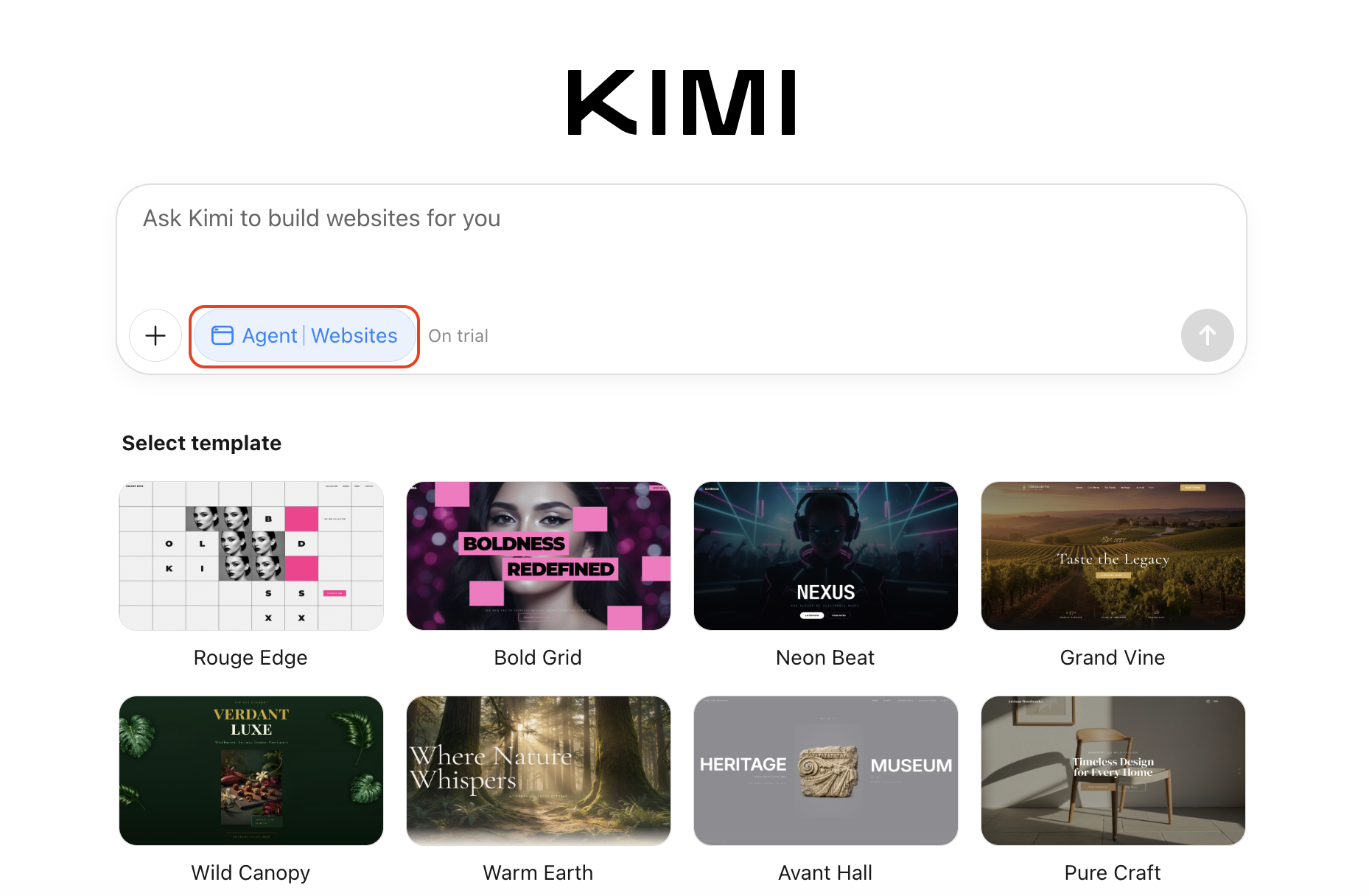
- 打开浏览器:使用 Chrome、Safari、Edge 或 Firefox 等主流浏览器。
- 打开官方访问地址:Kimi 网页专属页面:https://www.kimi.com/zh/websites(支持中文和英文界面)
- 登录账号:使用 Kimi 账号登录(支持用手机号或邮箱注册)
- 输入你的建站任务。Kimi 网页提供三种主要建站方式:
- 文本输入:在对话框中输入任务,用自然语言描述你想要的网站;
- 图片/网站复刻:上传设计稿或你喜欢的网站截图,触发对应功能;
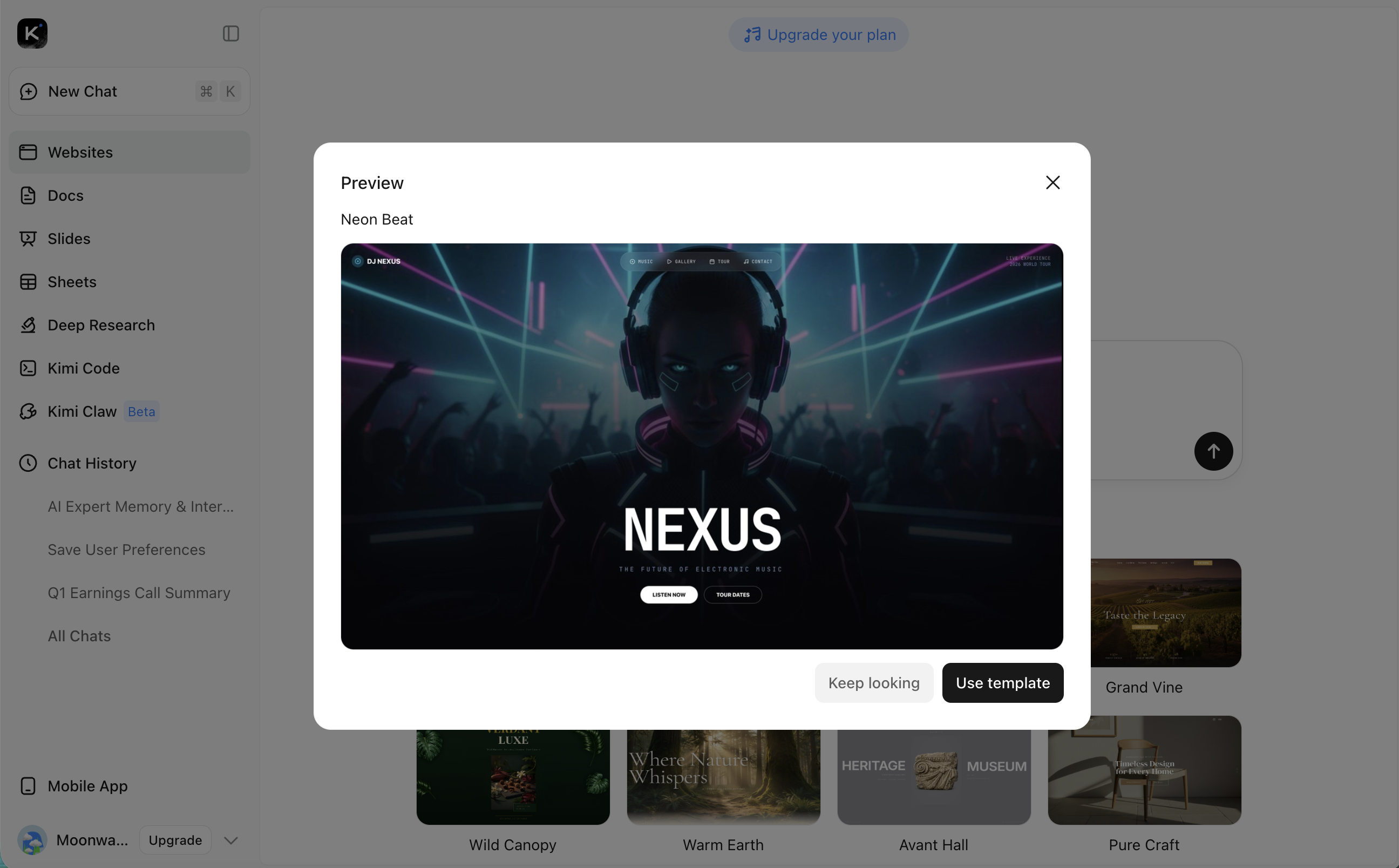
- 基于模板建站:选择预设模板并编辑内容,快速创建标准网站;
- 开始构建:进入 Websites 功能界面,选择模板,或直接通过对话创建。
方法二:从移动端 App 访问
在移动端 App 中选择专属网站工具
官方 App 支持 iOS、Android 和 HarmonyOS(应用名称:“Kimi”)。在输入框上方,点击工具栏(Taskbar)→ 切换到 Websites 模式。该模式包含多模态生成工具和 Agent 能力,你可以提供视觉输入并生成前端代码。
方法三:通用 Agent 模式
在通用 Agent 模式中输入你的建站需求
在官网或移动设备上,选择 K3 模型并输入与建站相关的任务指令。Kimi 会调用可视化编程能力和代码执行工具。
操作步骤
通过对话创建网站
在输入框中用自然语言描述需求,Kimi 会理解并执行。支持三种创建方式:
| 方式 | 说明 |
|---|---|
| 文本描述 | 直接输入网站需求,AI 自动生成网站 |
| 设计稿解析 | 上传设计稿,AI 识别并复刻为网页 |
| 快速构建标准网站 | 选择预设模板并编辑内容 |
实用示例
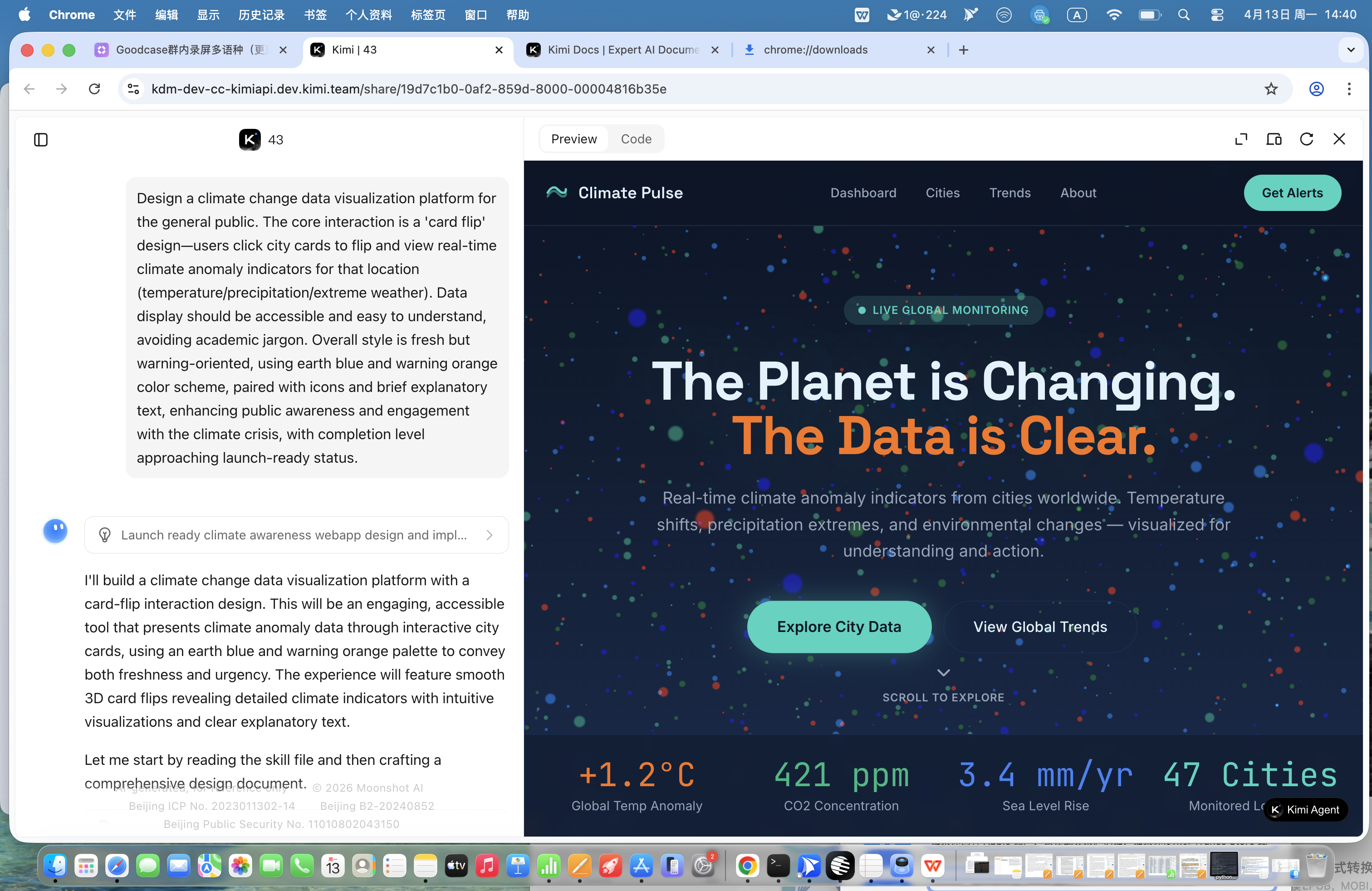
建站流程概览
Kimi 网页会启用 webapp-building SKILL,这是一个专为网站构建而设计的多轮代码生成 Agent。它会自主完成以下流程:
- 需求解析:自动分析网站功能模块、视觉风格和交互逻辑
- 任务规划:将工作拆分为设计、开发、素材准备等子任务
- 技术方案:自动选择合适的技术架构(如 React + Tailwind CSS)
- 素材生成:按需生成图片、图标等视觉素材
- 代码构建:编写页面结构、样式与交互代码
- 多轮优化:根据预览结果自主调整,直到网站完成
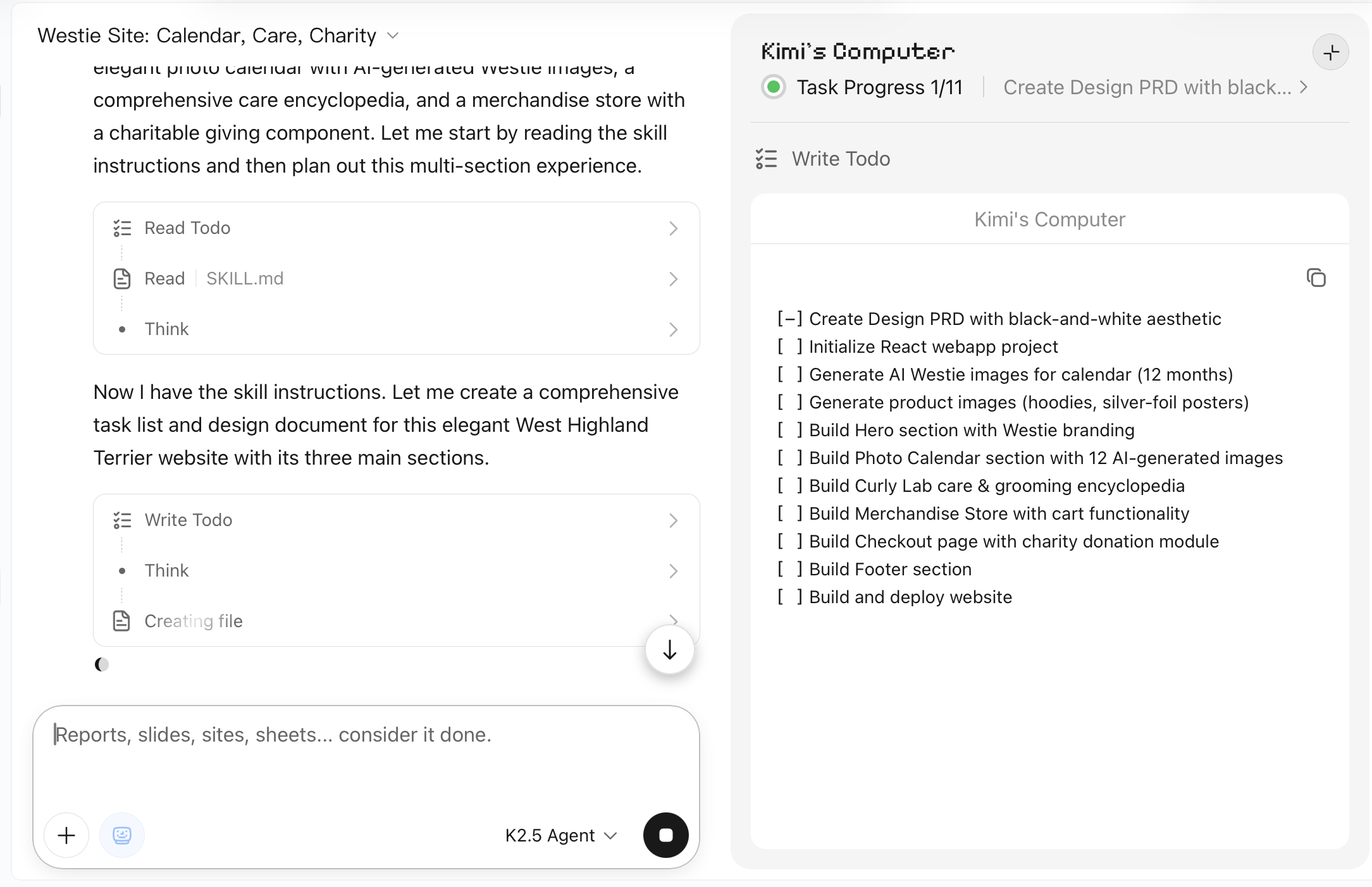
预览与调整
- 实时预览:生成 HTML 演示 URL,可立即在浏览器中打开
- 对话式修改:继续对话提出修改要求,例如“把导航栏改成深色风格”
真实示例
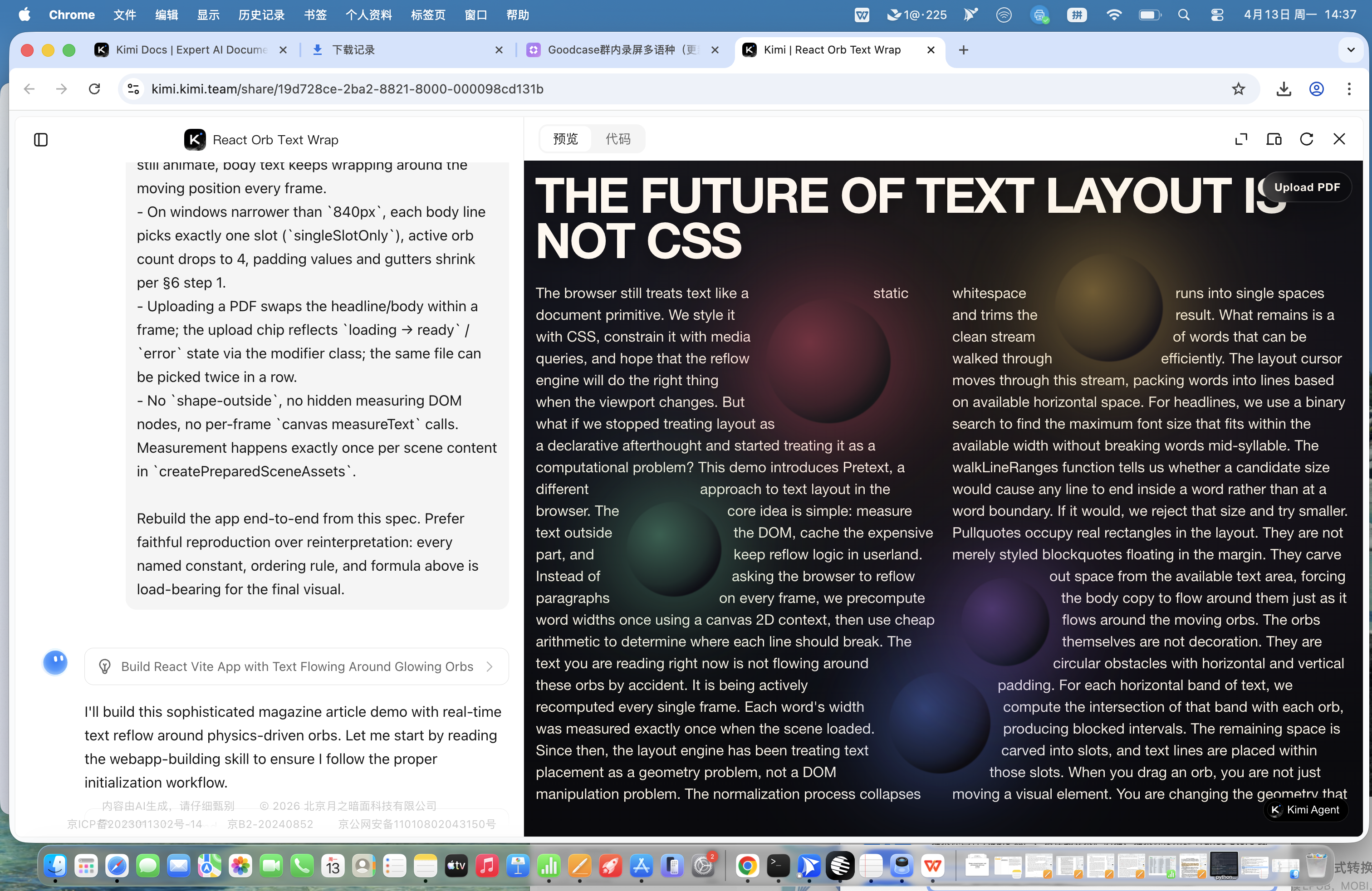
预览面板界面
网站生成后,右侧会打开预览面板,对话中也会出现版本卡片。主要操作入口如下:
预览面板顶部工具栏(从左到右):
| 按钮 | 功能 |
|---|---|
| 预览 / 代码 | 在可视化预览与源代码/文件树视图之间切换 |
| 编辑 | 进入编辑模式;点击想修改的区域,添加标注意见并发送给 Kimi |
| 发布 | 尚未发布时,点击“发布”即可将网站公开 |
| 分享 | 发布后,可通过分享卡片复制链接、自定义子域名、打开网站,点击“…”取消发布;有新版本时可点击“更新发布” |
| 全屏预览 | 以全屏方式查看网站 |
| 切换预览模式 | 在桌面端和移动端视图之间切换 |
| 刷新 | 重新加载预览 |
| 用户反馈 | 提交使用过程中遇到的问题;可输入文字并上传截图 |
| 关闭 | 收起预览面板 |
对话中的版本卡片:显示网站名称、版本号(如 V2)和 URL。点击 预览 可打开对应版本;点击 恢复 可回滚到该版本。全部文件 卡片可查看或下载完整项目文件。各按钮的详细用法见下方对应章节。
可视化编辑
- 多轮优化:通过连续对话精修网站细节
- 编辑方式:
- 标注模式:点击网页中想修改的部分,用自然语言添加评论
- 选择模式:选中网页上的任意元素并添加评论
- 使用矩形、箭头、画笔、颜色切换等选择与编辑工具添加修改建议
- 在多个位置添加标注后,将它们加入对话,并一次性把所有建议发送给 Kimi
代码部署与发布
| 部署方式 | 说明 |
|---|---|
| 一键发布 | 点击“发布”按钮,将网站部署到公网并生成可访问的在线链接(发布前仅可预览) |
| 下载并部署 | 下载代码包并部署到你自己的服务器 |
| 自定义 URL | 将默认随机 URL 改成便于记忆的名称,例如自定义 abc.ok.kimi.link 中的 abc |
关于“自定义 URL”:长度为 3–30 个字符,仅支持小写字母、数字和连字符。不能以连字符开头或结尾,也不能是纯数字。部分保留词(如
kimi、www、login等)不可使用。如果已被占用或不可用,请换一个名称。
关于“下载并部署”的边界:Kimi 账号登录和平台托管的云数据库由 Kimi 平台提供,不会随导出的代码迁移。如果你将代码部署到自己的服务器,需要把登录方式改为基于自有数据库的用户名/密码方案,数据也需要迁移到你自己的数据库。若只是要公开访问,建议直接使用一键发布,Kimi 账号登录和云端数据会继续正常工作。详见为什么我创建的网站无法正常运行?。
按版本预览
生成完成后,你会进入预览页面。 在预览界面中,你可以点击不同部署版本,并下载对应版本的文件。
发布、分享与取消发布
发布前,网站只能在对话中预览。若要让他人访问,请点击预览面板右上角的 分享 打开发布面板:
- 自定义 URL:你可以修改默认 URL 中的名称,例如改为
yourname.ok.kimi.link; - 点击 复制链接 获取公开 URL,或点击 打开网站 在新标签页中查看。发布后,面板顶部会显示 已发布,任何获得链接的人都可以访问;
- 若要下线网站,请在面板右上角 … 菜单中选择 取消发布。网站将不再公开访问(代码和数据会保留,你可随时重新发布)。
多轮编辑
如果你对某个具体部分不满意,可以点击预览窗口中的编辑按钮继续打磨。 你也可以用自然语言向 Kimi 发送指令,继续通过 Agent 编辑。 确认结果后,可下载完整的 HTML/CSS/JS 代码并直接部署,或在编辑器中继续完善。
适合谁使用
- 开发者:设计产品原型和前端演示,大幅减少从零搭建所需的时间。
- 创业者:在资源有限时,快速搭建官网、落地页和产品展示页。
- 产品经理:无需等待开发排期,就能把 PRD 或设计稿快速转成可演示的交互原型。
- 非技术用户:不需要懂代码。描述你的想法或上传参考图,就能从概念变成可运行网页。
示例提示词
你可以参考以下场景和提示词来生成内容
| 场景 | 示例提示词 |
|---|---|
| 从零创建落地页 | 帮我为一款 SaaS 产品创建一个科技感营销落地页,包含首屏、功能介绍、价格方案和 CTA |
| 根据视频复刻网站 | [上传屏幕录制] 复刻视频中展示的网站,并保留原有交互 |
| 根据截图复刻 | [上传设计稿] 将这个设计实现为可运行的网页代码 |
| 个人作品集 | 帮我为一名摄影师创建个人作品集网站,采用极简黑白风格,并支持瀑布流图片布局 |
| 数据可视化页面 | 创建一个展示 2025 年 AI 公司融资数据的可视化网页,包含图表和筛选器 |
| 品牌网站 | 帮我为一个咖啡品牌创建官方网站,使用莫兰迪色系,包含首页、产品页和门店页 |
| 工具/计算器 | 创建一个 BMI 计算器网页,界面简洁,支持单位切换和健康等级提示 |
本文是否对你有帮助