Kimi Websites 功能概覽
什麼是 Kimi Websites
Kimi Websites 是 Kimi Agent 的全端網站建立產品,由多模態視覺 agentic AI 模型 Kimi K3 驅動。核心能力是視覺化程式設計(Vibe Coding):你可以用自然語言、設計稿或螢幕錄影生成完整的全端網站,並在線上預覽,再一鍵發布。
Kimi Websites 生成的網站可包含:
- 前端:HTML 頁面結構、CSS 版面與樣式,以及 JavaScript 互動邏輯(動態效果、動畫等)
- 後端:持久化資料庫儲存、使用者登入與身分驗證
- 工程能力:自動版本管理、全端預覽與公開部署
產品特色
| 功能 | 說明 |
|---|---|
| 對話式建站 | 用自然語言描述需求,AI 會自動生成全端網站 |
| 圖片/影片理解 | 上傳設計稿、螢幕截圖或螢幕錄影,AI 會自動解析並生成頁面 |
| 持久化儲存 | 自動建立後端資料庫,支援資料的持久化讀取、寫入與管理 |
| 資料庫管理 | 提供視覺化資料庫面板,可進行檢視、編輯、刪除等基本資料操作 |
| 使用者登入 | 支援 Kimi 帳號登入,也可透過資料庫建立使用者名稱/密碼登入系統 |
| 版本管理 | AI 會自動建立版本提交(git commit),並支援回復到任一歷史版本 |
| 全端預覽 | 支援完整前後端預覽;部分情境需手動啟動沙盒環境 |
| 多輪編輯 | 支援透過多輪對話反覆修改,也能比較不同版本 |
| 視覺化編輯 | 在預覽頁面上圈選或標註元素,再一次將所有建議傳送給 Kimi |
| 發布與部署 | 手動點擊「發布」後,網站會部署到公開網際網路;發布前僅可預覽。支援全端部署 |
| 自訂 URL | 自訂網站子網域,例如 abc.ok.kimi.link 中的 abc |
| 分享與存取控制 | 一鍵取得公開分享連結,或將網站設為私密/僅自己可見 |
| 範本選擇 | 提供多種預設範本,讓你快速開始建站 |
| 程式碼匯出 | 支援下載完整專案套件(包含前端與後端),方便自行部署 |
使用方式
方法一:從網頁端進入
造訪 Kimi Websites 專屬頁面
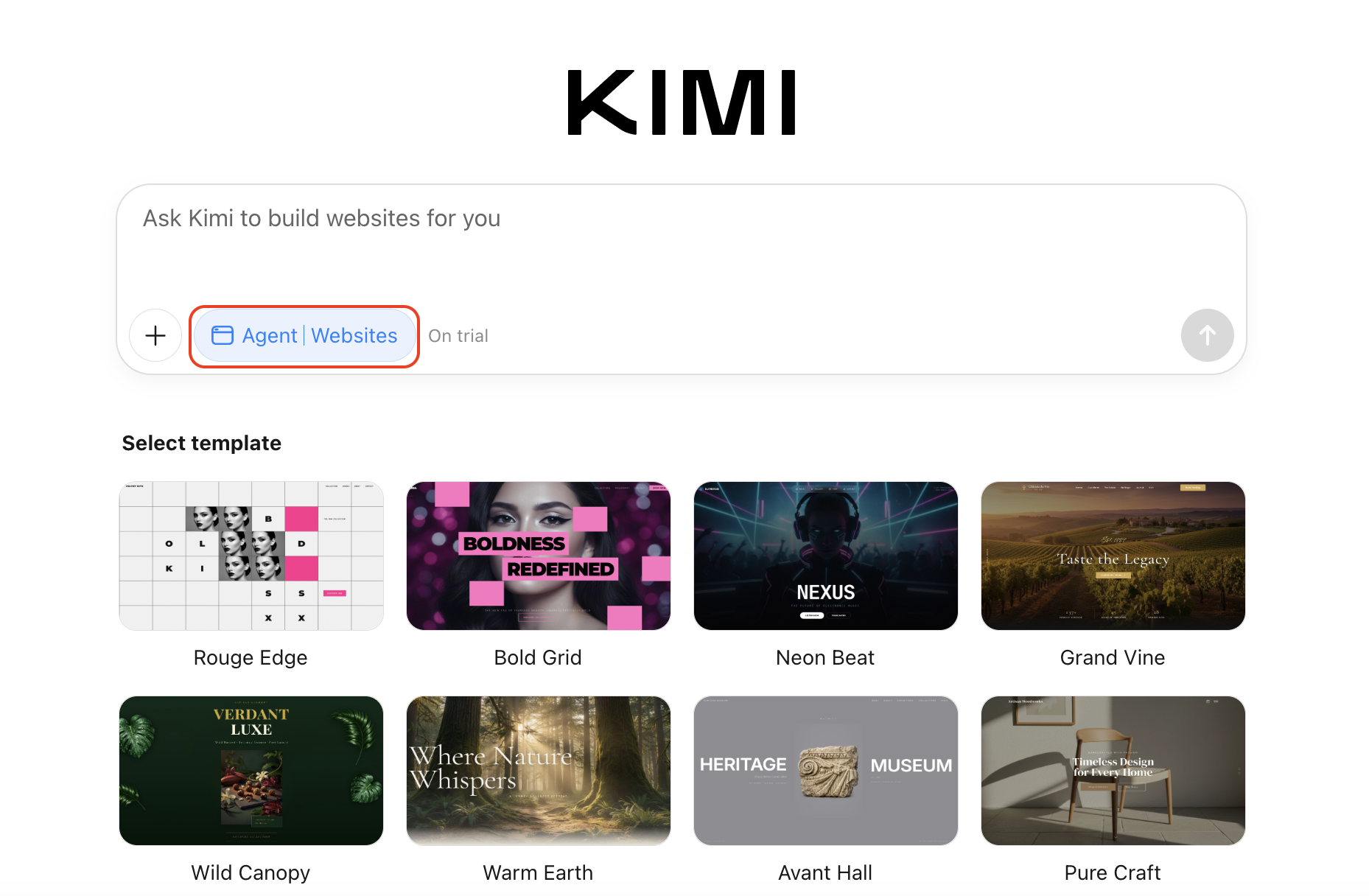
- 開啟瀏覽器:使用 Chrome、Safari、Edge 或 Firefox 等主流瀏覽器。
- 開啟官方入口:Kimi Websites 專屬頁面:https://www.kimi.com/zh/websites(支援中文與英文介面)
- 登入帳號:使用 Kimi 帳號登入(支援以手機號碼或電子郵件註冊)
- 輸入建站任務。Kimi Websites 提供三種主要建站方式:
- 文字輸入:在對話框輸入任務,並用自然語言描述你想要的網站;
- 圖片/網站 remix:上傳設計稿或你喜歡的網站截圖,以觸發相應功能;
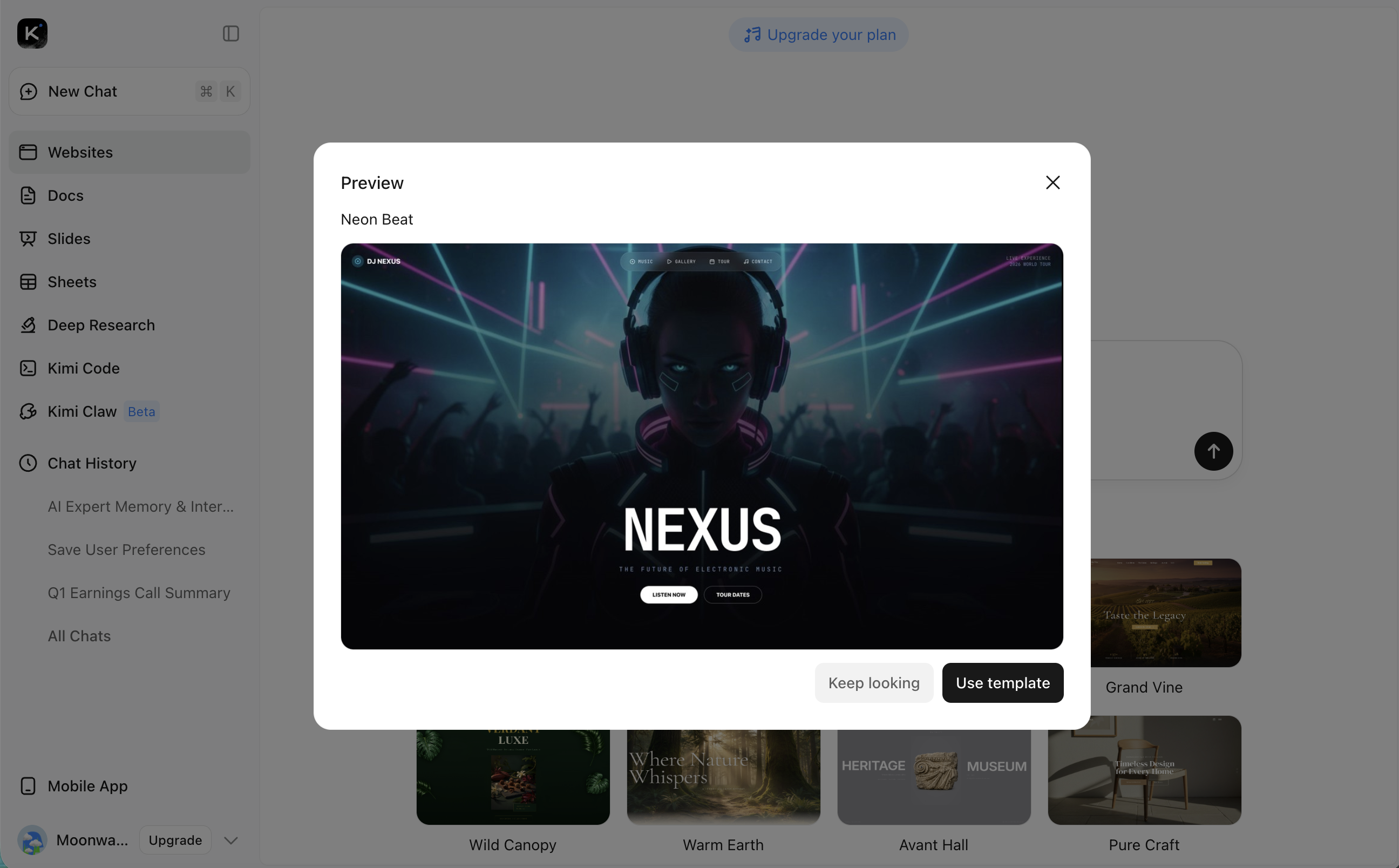
- 範本建站:選擇預設範本並編輯內容,快速建立標準網站;
- 開始建站:進入 Websites 功能介面,選擇範本,或直接透過對話建立。
方法二:從行動 App 進入
在行動 App 中選擇專屬網站工具
官方 App 支援 iOS、Android 與 HarmonyOS(App 名稱:「Kimi」)。在輸入框上方,點選工具列(Taskbar)→ 切換至 Websites 模式。此模式包含多模態生成工具與 Agent 能力,可讓你提供視覺輸入並生成前端程式碼。
方法三:一般 Agent 模式
在一般 Agent 模式中輸入建站需求
在官方網站或行動裝置上,選擇 K3 模型並輸入與建站相關的任務指令。Kimi 會呼叫視覺化程式設計能力與程式碼執行工具。
操作步驟
透過對話建立網站
在輸入框用自然語言描述你的需求,Kimi 會理解並執行。支援三種建立方式:
| 方式 | 說明 |
|---|---|
| 文字描述 | 直接輸入網站需求,AI 會自動生成網站 |
| 設計稿解析 | 上傳設計稿,AI 會辨識並重建為網頁 |
| 快速建立標準網站 | 選擇預設範本並編輯內容 |
實用範例
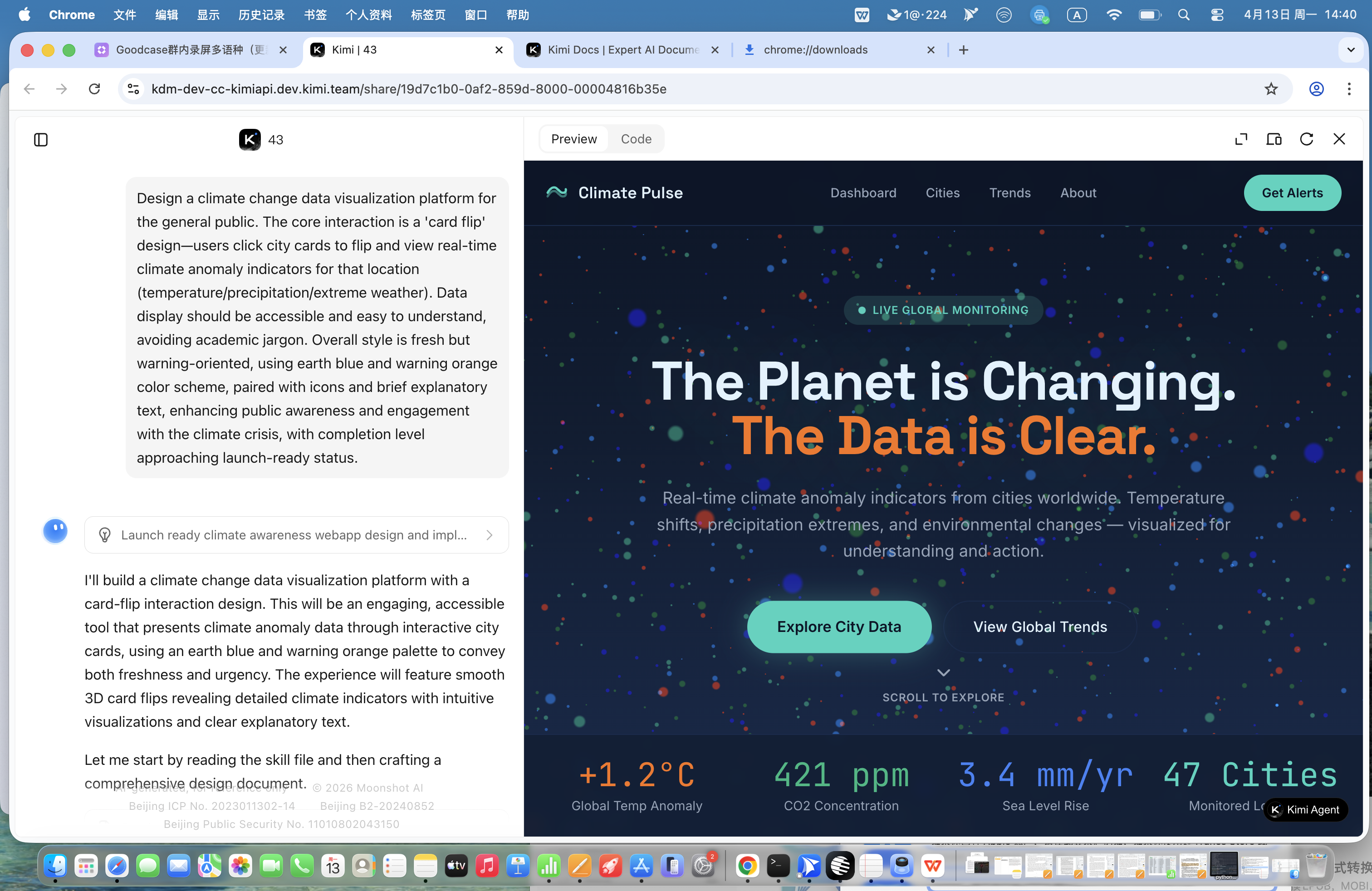
建站流程概覽
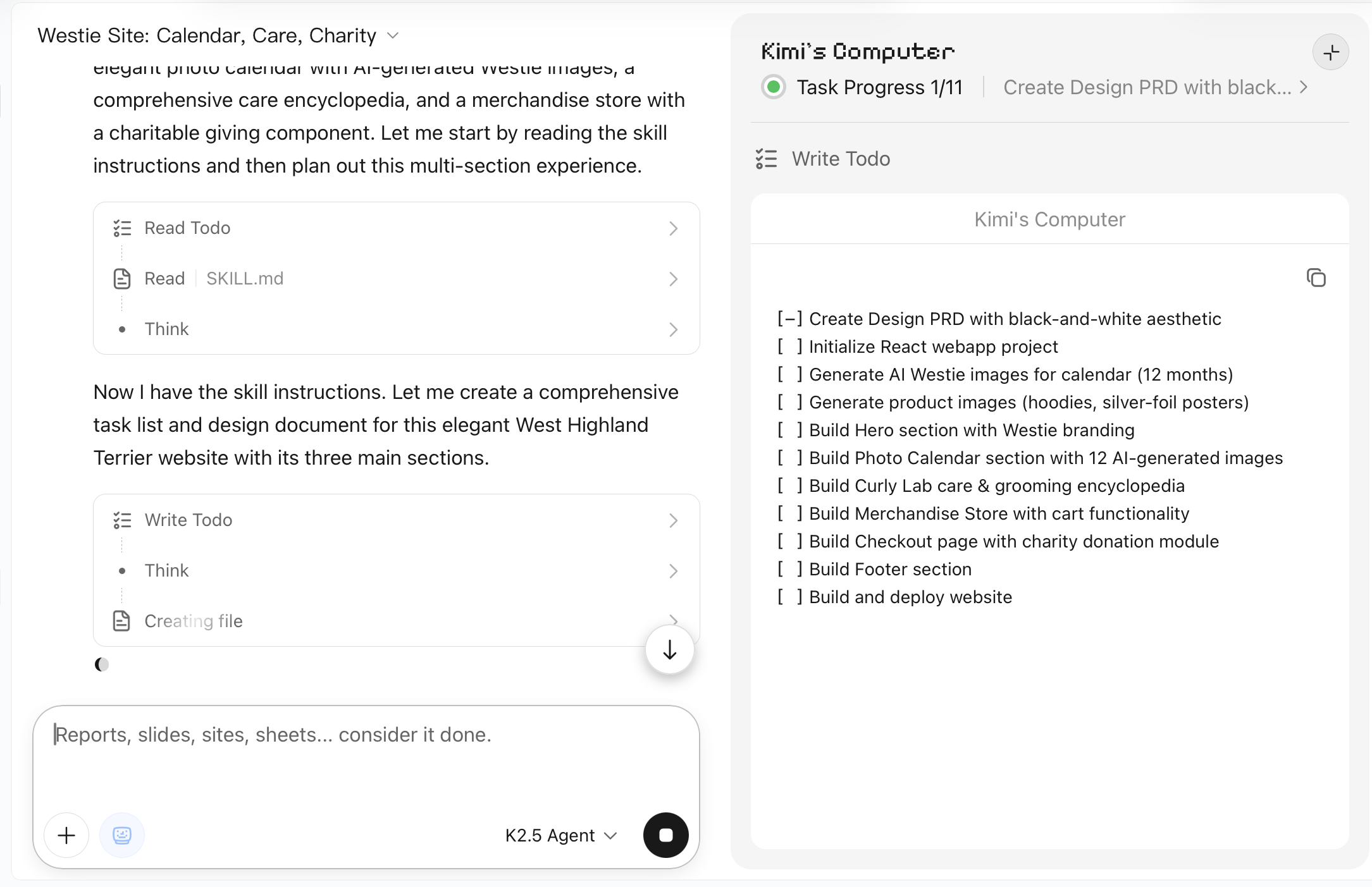
Kimi Websites 會啟用 webapp-building SKILL,這是一個專為網站建構設計的多輪程式碼生成 agent。它會自主完成以下流程:
- 需求解析:自動分析網站功能模組、視覺風格與互動邏輯
- 任務規劃:將工作拆解為設計、開發、素材準備等子任務
- 技術方案:自動選擇合適的技術架構(如 React + Tailwind CSS)
- 素材生成:依需求生成圖片、圖示等視覺素材
- 程式碼建構:撰寫頁面結構、樣式與互動程式碼
- 多輪最佳化:根據預覽自主調整,直到網站完成
預覽與調整
- 即時預覽:生成 HTML 示範 URL,可立即在瀏覽器中開啟
- 對話式修改:繼續對話提出修改需求,例如「將導覽列改成深色風格」
真實範例
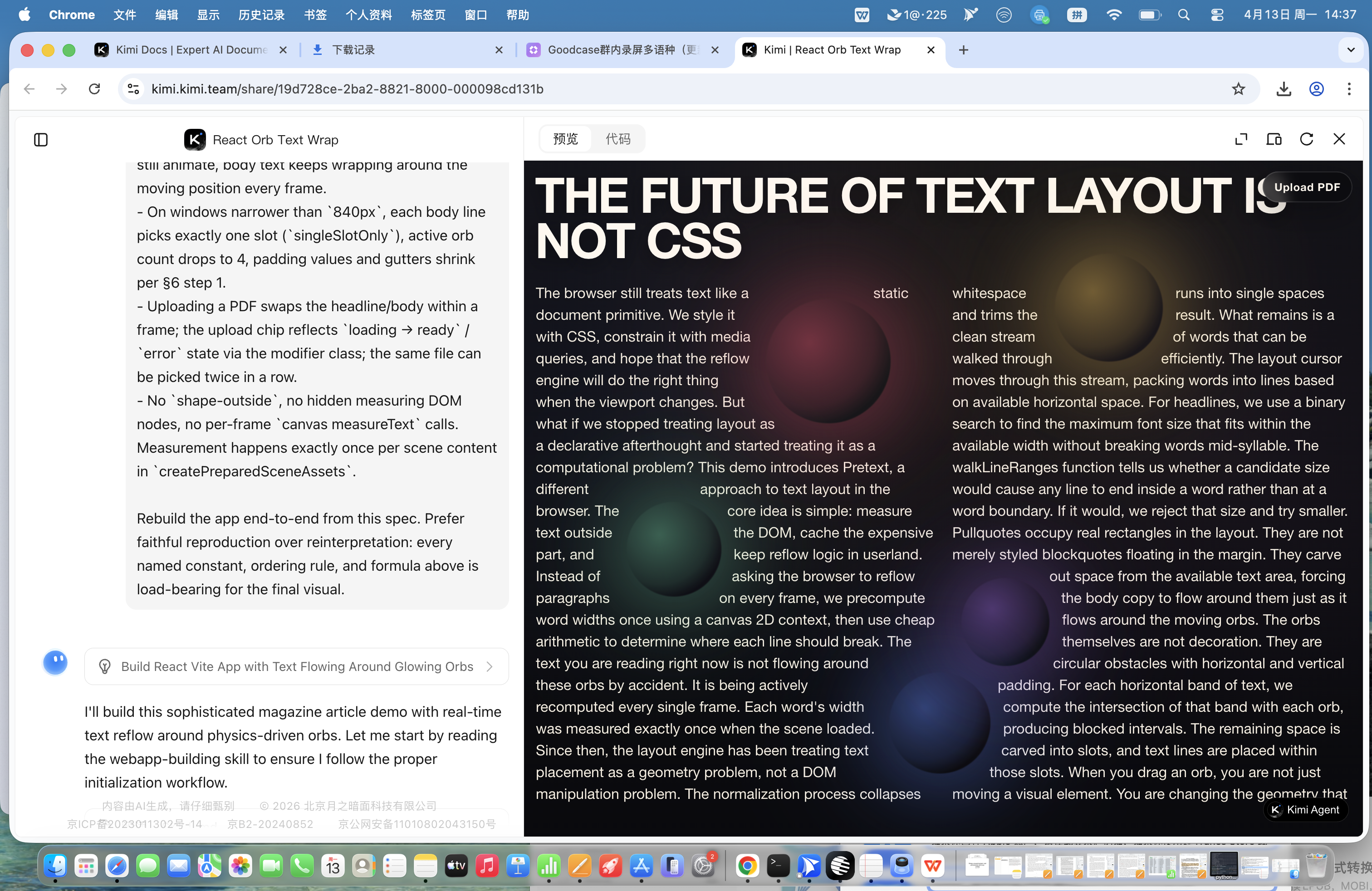
預覽面板介面
網站生成後,右側會開啟預覽面板,對話中也會出現版本卡片。主要操作入口如下:
預覽面板頂部工具列(由左至右):
| 按鈕 | 功能 |
|---|---|
| 預覽/程式碼 | 在視覺化預覽與原始碼/檔案樹檢視之間切換 |
| 編輯 | 進入編輯模式;點選想修改的區域,加入標註說明,並傳送給 Kimi |
| 發布 | 尚未發布時,點擊「發布」即可將網站公開 |
| 分享 | 發布後,可透過分享卡片複製連結、自訂子網域、開啟網站,點擊「…」可取消發布;若有新版本,也可點擊「更新發布」 |
| 全螢幕預覽 | 以全螢幕查看網站 |
| 切換預覽模式 | 在桌面版與手機版檢視間切換 |
| 重新整理 | 重新載入預覽 |
| 使用者回饋 | 回報使用過程中遇到的問題;可輸入文字並上傳截圖 |
| 關閉 | 收合預覽面板 |
對話中的版本卡片:顯示網站名稱、版本號(如 V2)與 URL。點擊 預覽 可開啟對應版本;點擊 還原 可回復到該版本。所有檔案 卡片可用來查看或下載完整專案檔案。各按鈕的詳細用法請參考下方對應章節。
視覺化編輯
- 多輪最佳化:透過持續對話微調網站細節
- 編輯方式:
- 標註模式:點選網頁中想修改的部分,並用自然語言加入意見
- 選取模式:選取網頁上的任一元素並加入意見
- 使用矩形、箭頭、筆刷、切換顏色等選取與編輯工具,加入修改建議
- 在多處加入標註後,將它們加入對話,並一次把所有建議傳送給 Kimi
程式碼部署與發布
| 部署方式 | 說明 |
|---|---|
| 一鍵發布 | 點擊「發布」按鈕,將網站部署到公開網際網路,並生成可存取的線上連結(發布前僅可預覽) |
| 下載後部署 | 下載程式碼套件,並部署到自己的伺服器 |
| 自訂 URL | 將預設隨機 URL 改成好記的名稱,例如自訂 abc.ok.kimi.link 中的 abc |
關於「自訂 URL」:長度 3–30 個字元,僅限小寫英文字母、數字與連字號。不可用連字號開頭或結尾,也不可全為數字。部分保留字(如
kimi、www、login等)無法使用。若名稱已被占用或不可用,請改用其他名稱。
關於「下載後部署」的適用邊界:Kimi 帳號登入與平台代管雲端資料庫由 Kimi 平台提供,不會隨匯出的程式碼一併遷移。若將程式碼部署到自己的伺服器,登入方式需改為基於自有資料庫的使用者名稱/密碼方案,資料也必須遷移到自己的資料庫。若只是要公開存取,建議直接使用一鍵發布,Kimi 帳號登入與雲端資料仍可正常運作。詳情請參閱為什麼我建立的網站無法運作?。
依版本預覽
生成完成後,你會進入預覽頁面。 在預覽介面中,可以點選不同部署版本,並下載不同版本的檔案。
發布、分享與取消發布
發布前,網站只能在對話中預覽。若要讓其他人存取,請點擊預覽面板右上角的 分享,開啟發布面板:
- 自訂 URL:可修改預設 URL 中的名稱,例如改成
yourname.ok.kimi.link; - 點擊 複製連結 取得公開 URL,或點擊 開啟網站 在新分頁檢視。發布後,面板頂部會顯示 已發布,任何持有連結的人都能存取;
- 若要讓網站下線,請在面板右上角的 … 選單中選擇 取消發布。網站將不再公開可存取(程式碼與資料會保留,你可以隨時重新發布)。
多輪編輯
如果對某個部分不滿意,可點擊預覽視窗中的編輯按鈕,持續打磨。 你也可以用自然語言向 Kimi 發送指令,並透過 Agent 繼續編輯。 確認結果後,可下載完整 HTML/CSS/JS 程式碼直接部署,或在編輯器中繼續完善。
適用對象
- 開發者:設計產品原型與前端示範,大幅減少從零開始建置所需時間。
- 創業者:在資源有限時,快速建立官方網站、landing page 與產品展示頁。
- 產品經理:無須等待開發排程,即可快速將 PRD 或設計稿轉為可展示的互動原型。
- 非技術使用者:不需要具備程式知識。只要描述想法或上傳參考圖片,就能從概念生成可執行的網頁。
提示詞範例
你可以參考以下情境與提示詞來生成內容
| 情境 | 提示詞範例 |
|---|---|
| 從零建立 landing page | 幫我為一款 SaaS 產品建立科技感風格的行銷 landing page,包含主視覺區、功能介紹、價格方案與 CTA |
| 根據影片重建網站 | [上傳螢幕錄影] 重建影片中展示的網站,並保留原有互動 |
| 根據截圖重建 | [上傳設計稿] 將此設計實作為可執行的網頁程式碼 |
| 個人作品集 | 幫我建立一個攝影師個人作品集網站,採極簡黑白風格,並支援 masonry 圖片排版 |
| 資料視覺化頁面 | 建立一個展示 2025 年 AI 公司融資資料的視覺化網頁,包含圖表與篩選器 |
| 品牌網站 | 幫我為咖啡品牌建立官方網站,使用莫蘭迪色系,包含首頁、產品頁與門市頁 |
| 工具/計算器 | 建立一個 BMI 計算器網頁,介面簡潔,支援單位切換與健康等級提示 |
本文是否對你有幫助