Agent 모드에서 스킬 사용하기
스킬은 어떻게 호출하나요?
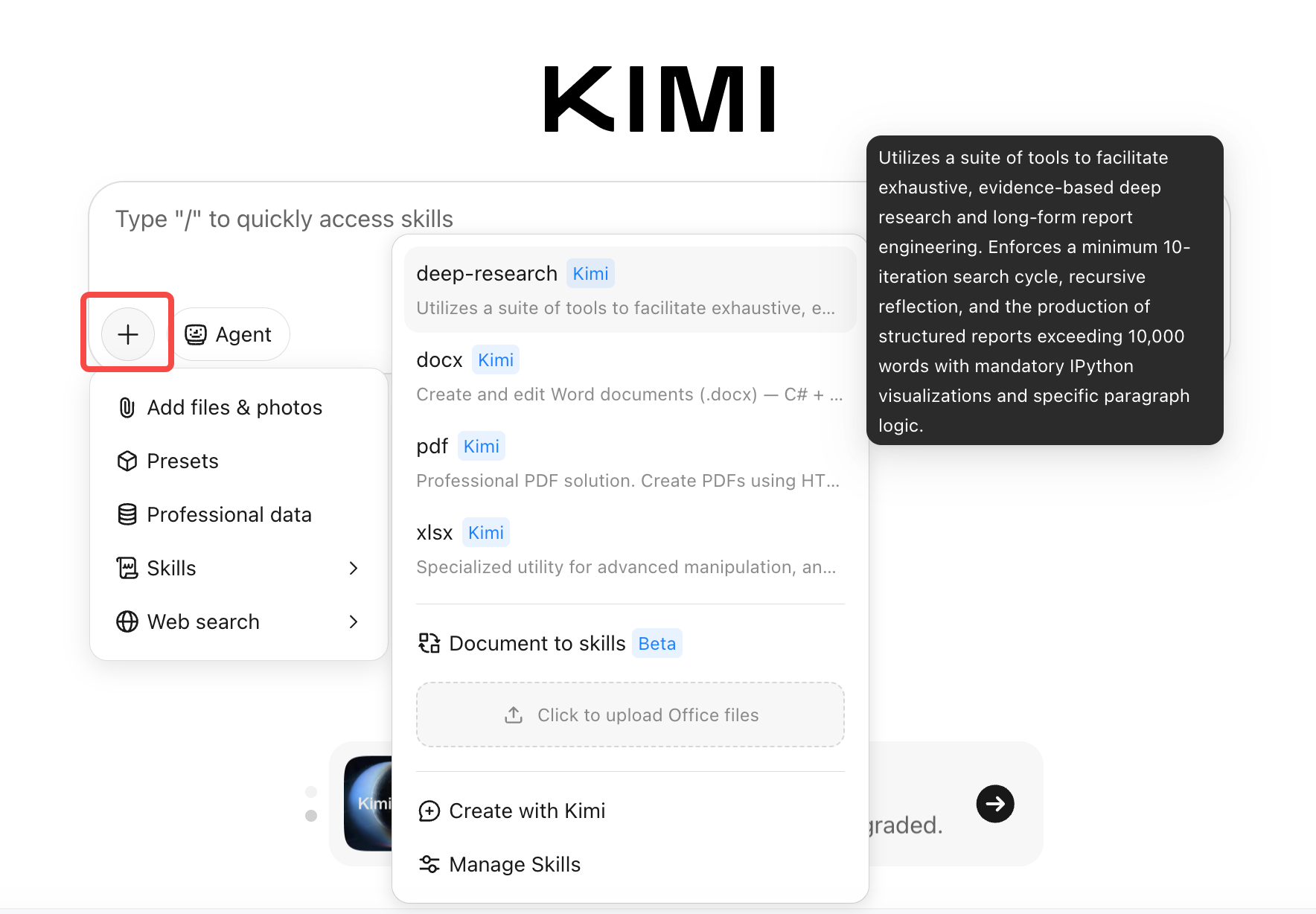
Kimi Agent 모드의 입력창에서 스킬을 호출하는 방법은 세 가지입니다.
방법 1: / 명령 사용
입력창에 /를 입력하면 스킬 목록이 열립니다. 스킬 이름을 클릭하면 입력창에 삽입됩니다. / 뒤에 키워드를 입력해 목록을 필터링할 수도 있습니다.
방법 2: "➕" 메뉴 사용
입력창 옆의 ➕ 버튼을 클릭하세요. 메뉴에서 스킬을 선택하면 스킬 이름이 텍스트로 입력창에 삽입됩니다.
방법 3: Kimi에게 맡기기
필요한 내용을 그대로 설명하기만 하면 됩니다. Kimi가 작업 내용을 바탕으로 가장 적합한 스킬을 자동으로 찾아 실행합니다.
예시: 스킬로 SEO 분석 보고서 생성하기
웹사이트의 SEO 성과를 분석하려는 콘텐츠 관리자라고 가정해 보겠습니다.
- 입력창에
/를 입력한 뒤seo-analyzer스킬을 찾아 선택합니다. - 이어서 다음과 같이 입력합니다.
Please analyze https://help.com/zh-cn/help's SEO performance, list the main issues and optimization suggestions.
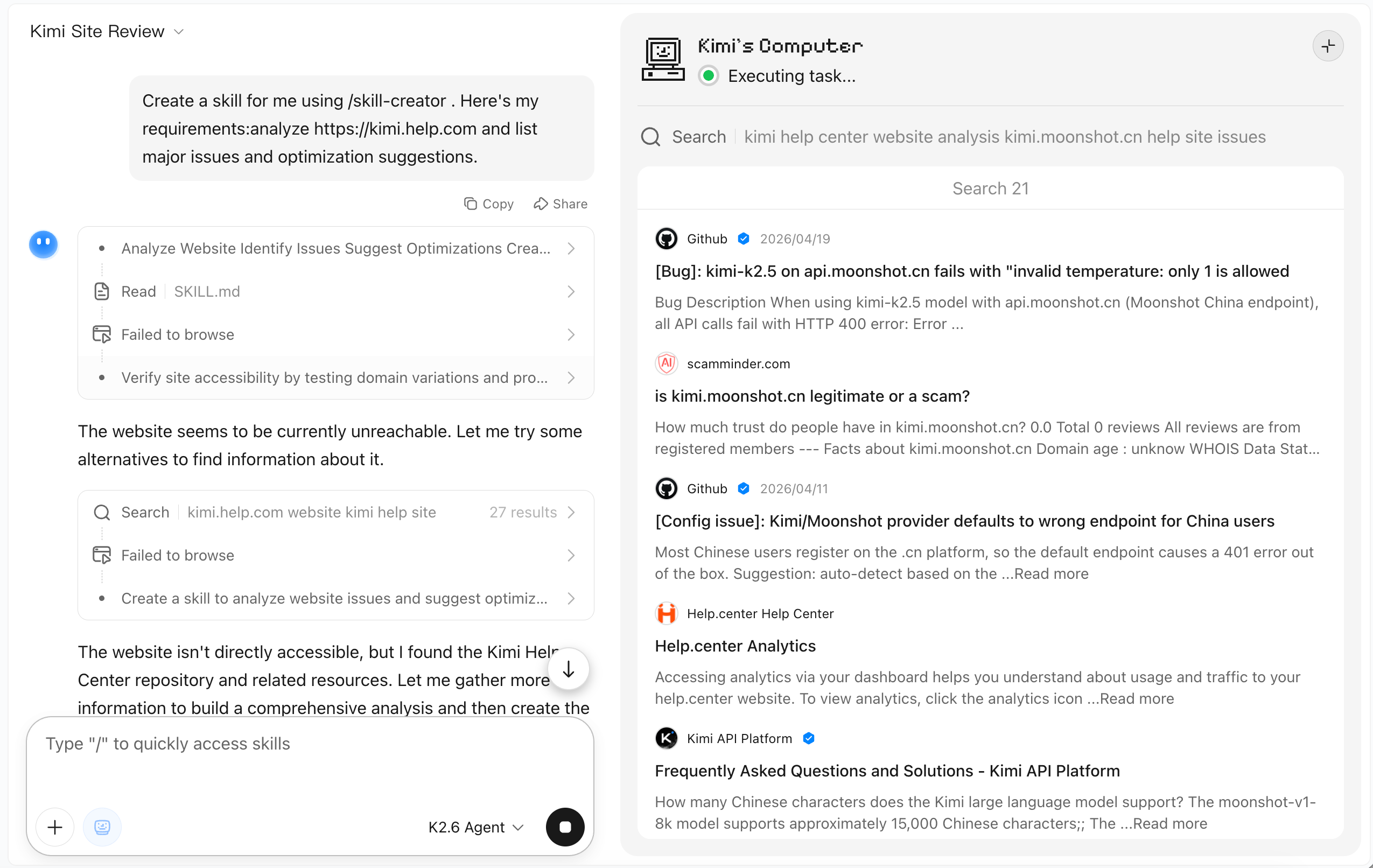
- 전송하면 Kimi가 SEO 분석 워크플로에 따라 자동으로 검색하고 정리한 뒤 구조화된 보고서를 출력합니다.
분석 방법을 Kimi에게 따로 설명할 필요는 없습니다. 워크플로는 이미 스킬 안에 정의되어 있습니다.
스킬 탐색 및 관리
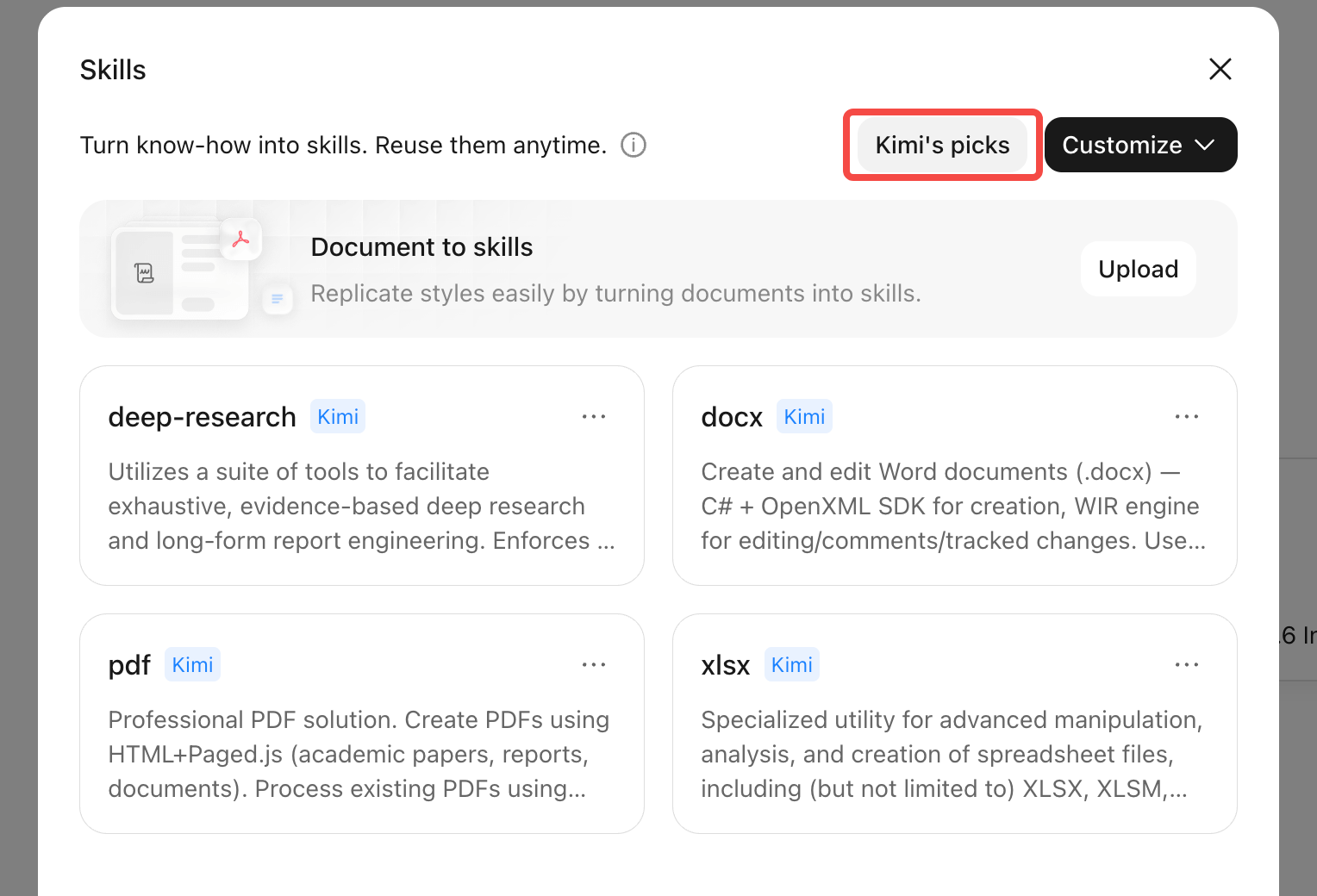
Kimi 추천
Kimi는 바로 추가해 사용할 수 있는 추천 스킬을 기본으로 제공합니다.
스킬 맞춤 설정
Kimi 추천 스킬이 필요에 맞지 않는다면, 특정 워크플로에 맞춘 맞춤 스킬을 만들 수 있습니다.
맞춤 스킬은 언제 만들면 좋을까요?
- 반복해서 실행해야 하는 정기 작업이 있을 때(예: 주간 경쟁사 보고서).
- Kimi가 회사 고유 형식에 맞춰 콘텐츠를 출력하길 원할 때.
- Kimi가 그대로 따르길 바라는 업무 방식이 정해져 있을 때.
좋은 스킬은 한 가지 일을 제대로 수행합니다. 모든 요구사항을 하나의 스킬에 억지로 담으려 하지 마세요.
옵션 1: 문서로 스킬 만들기
이미 준비된 템플릿, 표준 문서, 예시 파일이 있다면 바로 업로드하여 Kimi가 학습하고 해당 스킬을 생성하도록 할 수 있습니다.
- 스킬 패널에서 Office 문서를 스킬로 변환을 선택합니다.
- 업로드 영역을 클릭하거나 파일을 끌어다 놓습니다. 지원 형식:
docx,xlsx,pdf,pptx, 문서 스크린샷. 한 번에 최대 3개 파일까지 업로드할 수 있으며, 각 파일은 100 MB를 초과할 수 없습니다.
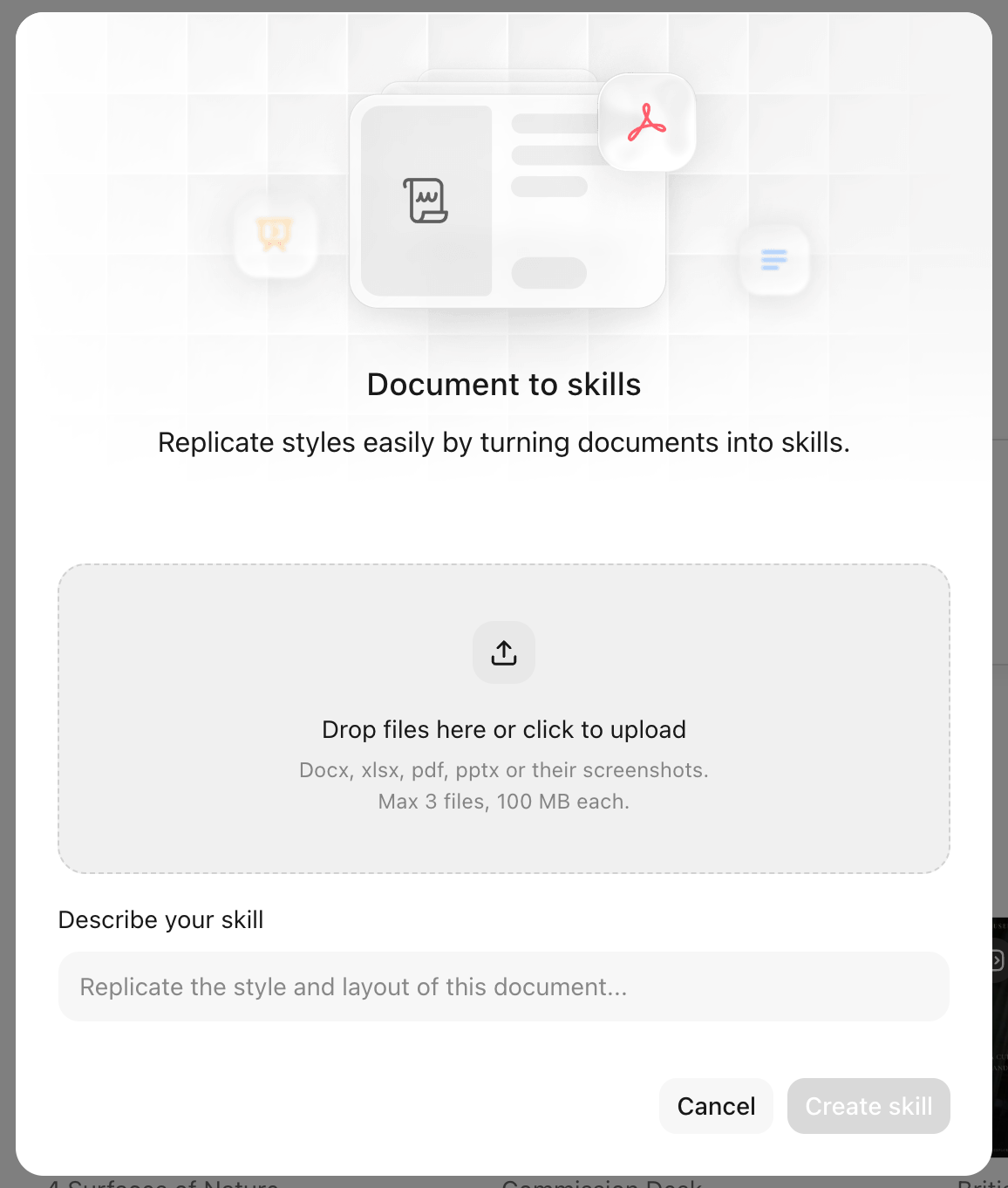
- 스킬 설명을 입력해 이 스킬이 무엇을 해야 하는지 Kimi에게 알려주세요. 예: "이 템플릿의 스타일과 형식에 맞춰 주간 영업 데이터를 정리해 주세요."
- 스킬 만들기를 클릭합니다.
옵션 2: Kimi와 함께 만들기
준비된 문서가 없다면 대화로 요구사항을 바로 설명할 수 있습니다. Kimi가 단계별로 안내하며 스킬 생성을 완료하도록 도와줍니다.
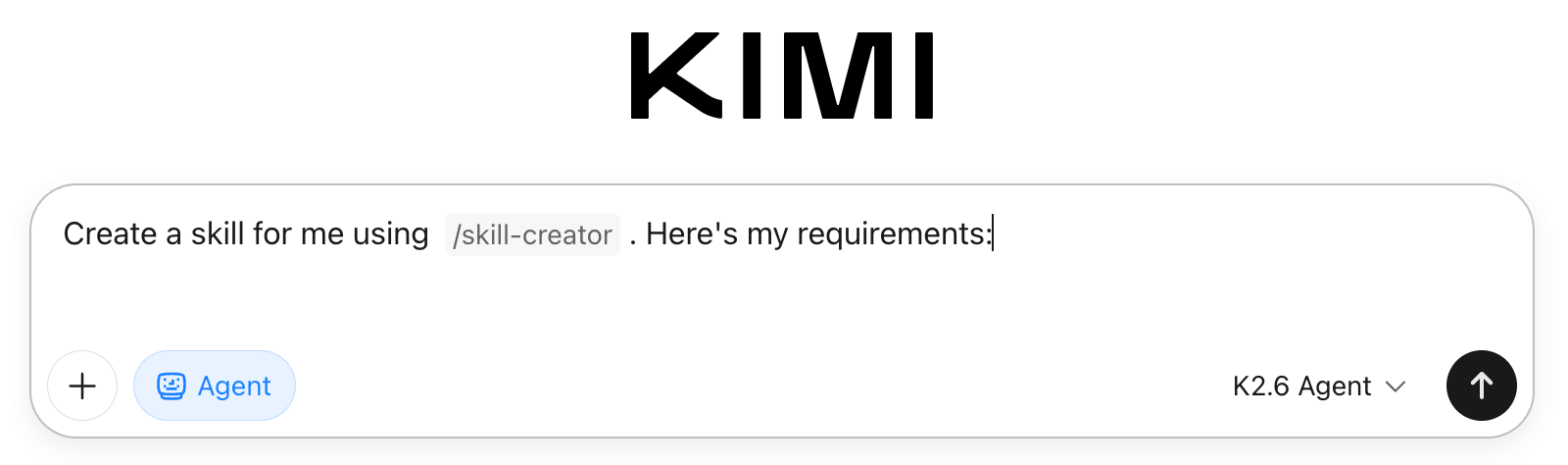
입력창에 /skill-creator를 입력한 다음 만들고 싶은 스킬을 설명하세요. Kimi가 요구사항을 정리해 완성된 스킬로 만들어 줍니다.
기존 스킬 관리
스킬 패널에서 맞춤 스킬 탭으로 전환하면 만든 스킬을 편집하거나 문서를 업데이트하거나 삭제할 수 있습니다.
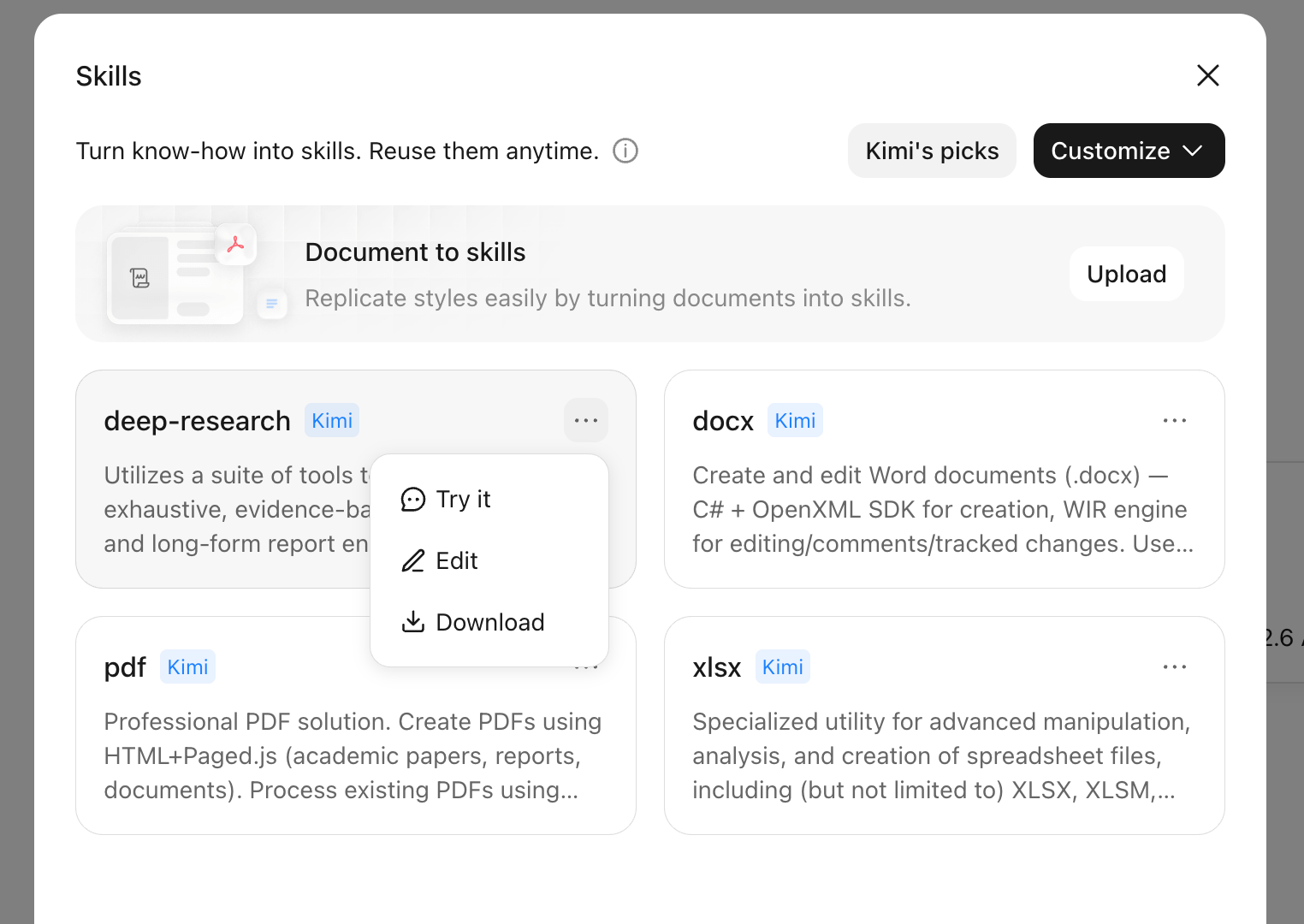
스킬은 Agent 모드와 Kimi Claw에서 지원됩니다. swarm 접미사가 붙은 스킬은 Swarm(Agent 클러스터) 시나리오에서만 사용할 수 있으며, 다른 환경에서는 표시되지 않습니다.
효과적인 스킬 설명 작성하기
Kimi는 스킬 설명을 바탕으로 "이 스킬을 언제 사용할지" 판단합니다. 설명이 명확할수록 스킬이 더 정확하게 실행됩니다.
완성도 높은 스킬 설명에는 다음 내용이 포함되어야 합니다.
- 스킬의 핵심 기능.
- 적합한 사용 시나리오.
- 반응해야 할 트리거 단어.
- 요구사항이 간접적으로 언급된 경우를 인식하는 방식.