자주 발생하는 문제 및 해결 방법
Slides 기능 진입점을 찾을 수 없거나, 생성된 프레젠테이션을 열 수 없거나, 다운로드한 파일에 이상이 있는 경우 아래 해결 단계를 따라 해보세요.
Kimi Slides 접속 방법
- 웹: kimi.com에 접속해 채팅 입력창 아래의 Slides 단축 버튼을 클릭하거나, Kimi Slides로 바로 이동하세요.
- 앱: Kimi 앱을 열고 입력창 아래 도구 모음에서 Slides 버튼을 탭하세요.
- Agent 모드: 일반 Agent 모드에서 원하는 프레젠테이션을 그대로 설명하면 Kimi가 자동으로 Slides 생성 기능을 호출합니다.
적응형 모드 Slides 생성이 멈췄을 때 대처법
Kimi Slides 생성은 다음과 같은 경우에 멈출 수 있습니다.
- 생성 중 작업이 중단된 경우: 오른쪽 하단 버튼을 클릭해 작업을 이어가면, 모델이 프레젠테이션 작성을 다시 진행합니다.
- 작업이 취소된 경우: 보통 Kimi Slides 생성 실패가 원인입니다. 새 채팅을 시작하고 동일한 작업 지시를 입력해 다시 시도하면 됩니다.
추가 도움이 필요하시면 제품 내 👎 피드백 채널을 통해 저희 팀에 문의하시거나 [email protected]로 이메일을 보내주세요.
적응형 모드 Slides 팝업 카드 및 미리보기 문제
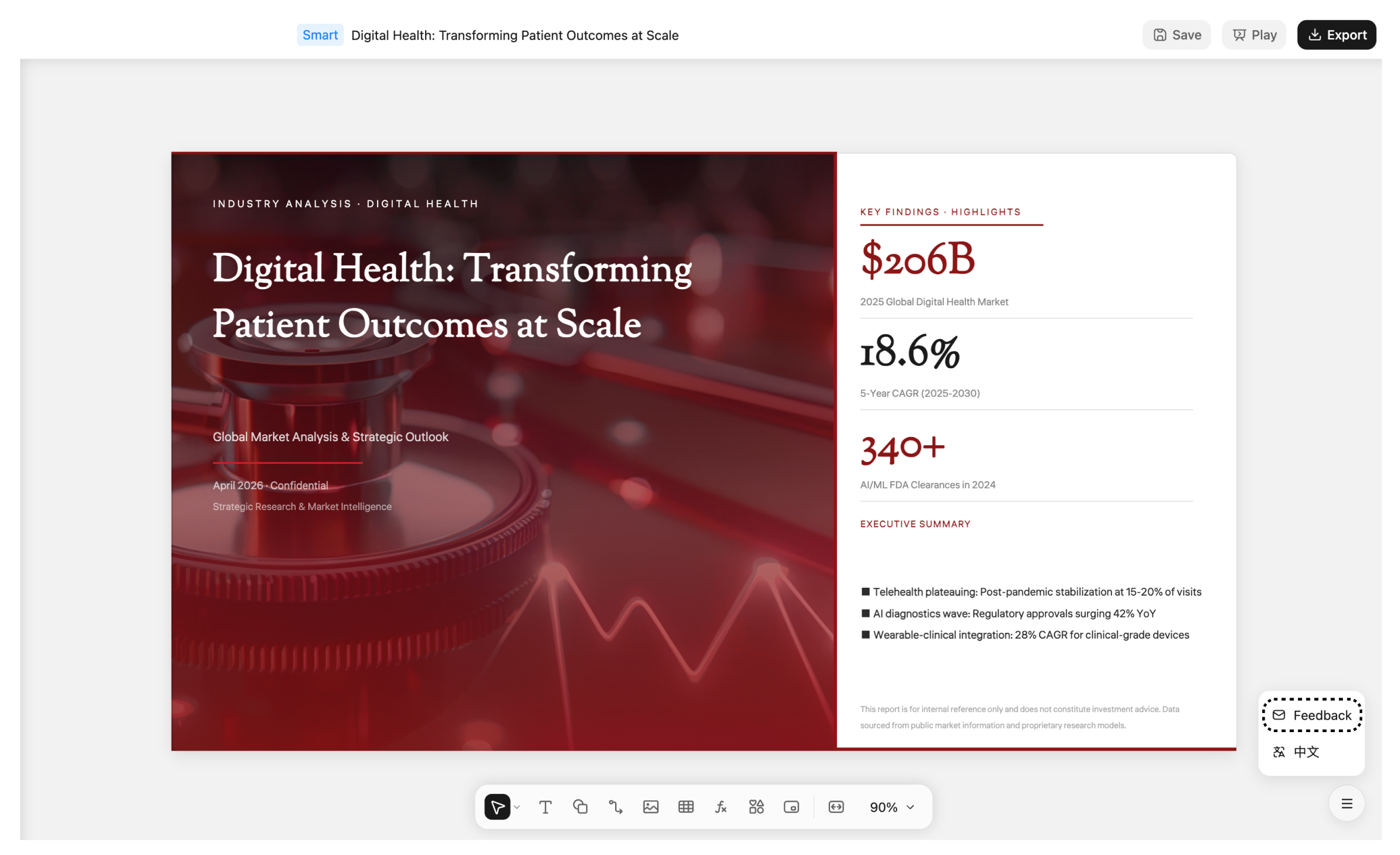
모델이 프레젠테이션 작성을 마치면 대화 끝에 "아래 카드를 클릭해 미리보기"라는 안내 메시지가 표시되고 Slides 카드가 팝업됩니다. 카드를 클릭하면 Slides 편집 페이지로 들어갈 수 있습니다.

Slides 카드를 클릭해도 편집 페이지가 열리지 않으면 페이지를 새로고침하고 다시 열어보세요. 문제가 계속되면 브라우저 캐시를 삭제한 후 다시 시도하세요.
Slides 카드가 팝업되지 않는 경우
- 다른 브라우저(예: Chrome, Safari, Firefox)에서 동일한 대화를 열어 Slides 카드가 정상적으로 표시되는지 확인하세요.
- 모바일 앱이나 다른 컴퓨터에서 동일한 계정으로 로그인해 해당 대화에 Slides 결과물이 있는지 확인하세요.
- 여러 브라우저와 기기에서도 Slides 카드가 여전히 나타나지 않으면, 아래 버그 피드백 가이드라인에 따라 피드백을 제출하고 새 채팅을 시작해 다시 생성하세요.
여러 기기와 브라우저에서 문제가 지속됨을 확인하셨다면, [email protected]로 이메일을 보내 대화 링크와 문제 상황 스크린샷을 첨부해 알려주세요. 버그로 확인되면 해당하는 credit으로 보상해 드립니다.
Slides 미리보기가 비어 있거나 스타일이 깨지는 경우
- Chrome, Edge, Safari 등 주요 브라우저의 최신 버전을 사용하세요.
- Slides 미리보기는 온라인 리소스를 불러와야 하므로 네트워크 연결이 안정적인지 확인하세요.
- 브라우저를 바꾸거나 시크릿/비공개 모드를 사용해 브라우저 확장 프로그램의 간섭 여부를 확인해 보세요.
Slides 다운로드 방법
- 웹: Slides 편집기에서 오른쪽 상단의 [다운로드] 버튼을 클릭한 다음 확인을 클릭하면 파일 다운로드가 시작됩니다. 다운로드에 문제가 있을 경우 네트워크 연결이 안정적인지 확인하거나 브라우저를 바꿔 보세요.
- 앱: Slides가 생성되면 **[내보내기]**를 탭해 다른 앱으로 공유하세요.
다운로드 후 Slides가 열리지 않는 경우
- 웹: 페이지를 새로고침하고 다시 열어보세요. 그래도 열리지 않으면 브라우저 캐시를 삭제한 후 다시 시도하세요.
- 다운로드 후 열리지 않는 경우: Microsoft PowerPoint나 Keynote처럼
.pptx형식을 지원하는 소프트웨어를 사용하고 있는지 확인하세요. 일부 구버전 오피스 소프트웨어는 호환되지 않을 수 있습니다. - 파일이 0 KB이거나 손상된 경우: 보통 생성 과정에서 발생한 문제가 원인입니다. 새 채팅을 시작해 다시 생성하세요.
일부 구버전 오피스 소프트웨어는 호환되지 않을 수 있습니다. 다운로드 후 파일을 열 수 없다면 최신 오피스 소프트웨어를 내려받는 것을 권장합니다.
버그 피드백 가이드라인
위 방법으로도 문제가 해결되지 않으면, 제품 내 👎 피드백 채널을 통해 피드백을 제출하거나 [email protected]로 이메일을 보내주세요. 문제를 더 빠르게 파악할 수 있도록 가능한 한 다음 정보를 제공해 주세요.
| 정보 유형 | 세부 내용 |
|---|---|
| 브라우저 정보 | 브라우저 이름 및 버전(예: Chrome 126, Safari 18.1, Edge 126) |
| 시스템 정보 | 컴퓨터: 운영체제 및 버전(예: macOS 15.4, Windows 11 24H2); 모바일: 시스템 및 버전(예: iOS 18.4, Android 15, HarmonyOS 5.0)과 기기 모델 |
| 스크린샷 | 이상이 발생한 페이지가 보이도록 브라우저 창 전체 또는 앱 화면을 캡처 |
| 재현 단계 | 문제를 재현하는 단계를 간단히 설명 |
브라우저 버전 확인 방법: Chrome: 오른쪽 상단의 ⋮ 아이콘 클릭 → 도움말 → Google Chrome 정보; Safari: 메뉴 막대에서 "Safari" 클릭 → Safari 정보; Edge: 오른쪽 상단의 ⋯ 아이콘 클릭 → 도움말 및 피드백 → Microsoft Edge 정보.
피드백 보내는 방법
웹: 공식 웹사이트 왼쪽 하단: 계정 → 사용자 피드백 → 도움말 및 피드백
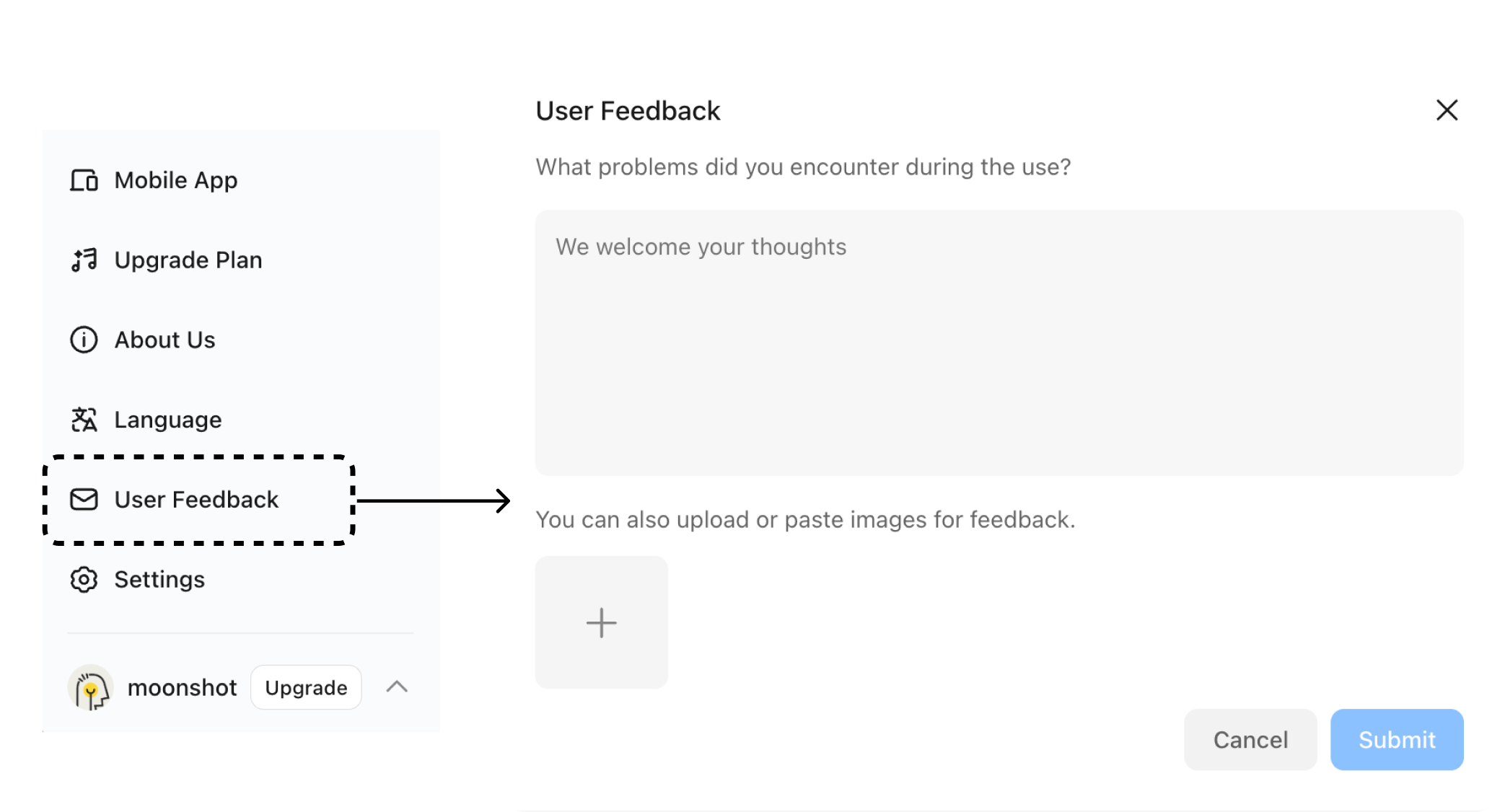
Slides 결과 페이지: Slides 결과 페이지 오른쪽 하단의 「☰」 메뉴 버튼 클릭 → 「사용자 피드백」 → 「Slides 전용 피드백 진입점」을 통해 Slides 피드백 페이지로 들어가 정보를 입력하세요.