Kimi Claw Desktop 개요
OpenClaw는 고유한 개성과 장기 기억을 갖춘 AI 어시스턴트입니다. Kimi 데스크톱 앱에서는 클릭 한 번으로 로컬 OpenClaw 인스턴스를 배포하고 바로 대화를 시작할 수 있습니다.
아직 로컬 OpenClaw가 없다면 Kimi 데스크톱 앱의 Kimi Claw 페이지로 이동해 나만의 OpenClaw를 만들어 보세요.
원클릭 배포는 다음 작업을 모두 대신 처리합니다.
- 자동 배포 — Kimi가 사용자의 컴퓨터에 OpenClaw를 자동으로 배포합니다. 이미 로컬에 다른 OpenClaw가 설치되어 있다면, 사용자의 허가를 받아 해당 OpenClaw의 페르소나, 메모리, 스킬을 복제할 수 있어 마이그레이션이 매끄럽게 진행됩니다.
- 자동 모델 구성 — Kimi가 Kimi 모델을 미리 구성하고, Kimi Code 멤버십 credit을 연결하며, 인터넷 접속을 위해 Kimi Web Search를 설정합니다. API 설정은 필요하지 않습니다.
- 멤버십 요건 — 원클릭 배포를 사용하려면 Allegretto 플랜 이상이 필요합니다.
- 인스턴스 제한 — 계정당 동시에 최대 1개의 Kimi Claw Desktop만 사용할 수 있습니다. 기기를 바꿔 새 기기에 배포하는 경우, 먼저 이전 인스턴스의 연결을 해제하라는 안내가 표시됩니다.
1단계: Kimi 데스크톱 앱 다운로드 및 플랜 업그레이드
먼저 Kimi 데스크톱 앱을 다운로드한 뒤 계정에 로그인하세요.
시스템 요구 사항
| 항목 | 요구 사항 |
|---|---|
| 운영 체제 | macOS 또는 Windows |
| 멤버십 등급 | Allegretto 이상 |
다운로드 후 Kimi 계정에 로그인하고 멤버십이 Allegretto 등급 이상인지 확인하세요. 그렇지 않다면 계속 진행하기 전에 플랜을 업그레이드하세요.
2단계: 로컬에 배포
Kimi 데스크톱 앱의 Kimi Claw 페이지로 이동해 내 컴퓨터에 배포를 클릭한 뒤, 화면의 안내에 따라 Kimi Claw Desktop을 설정하세요.
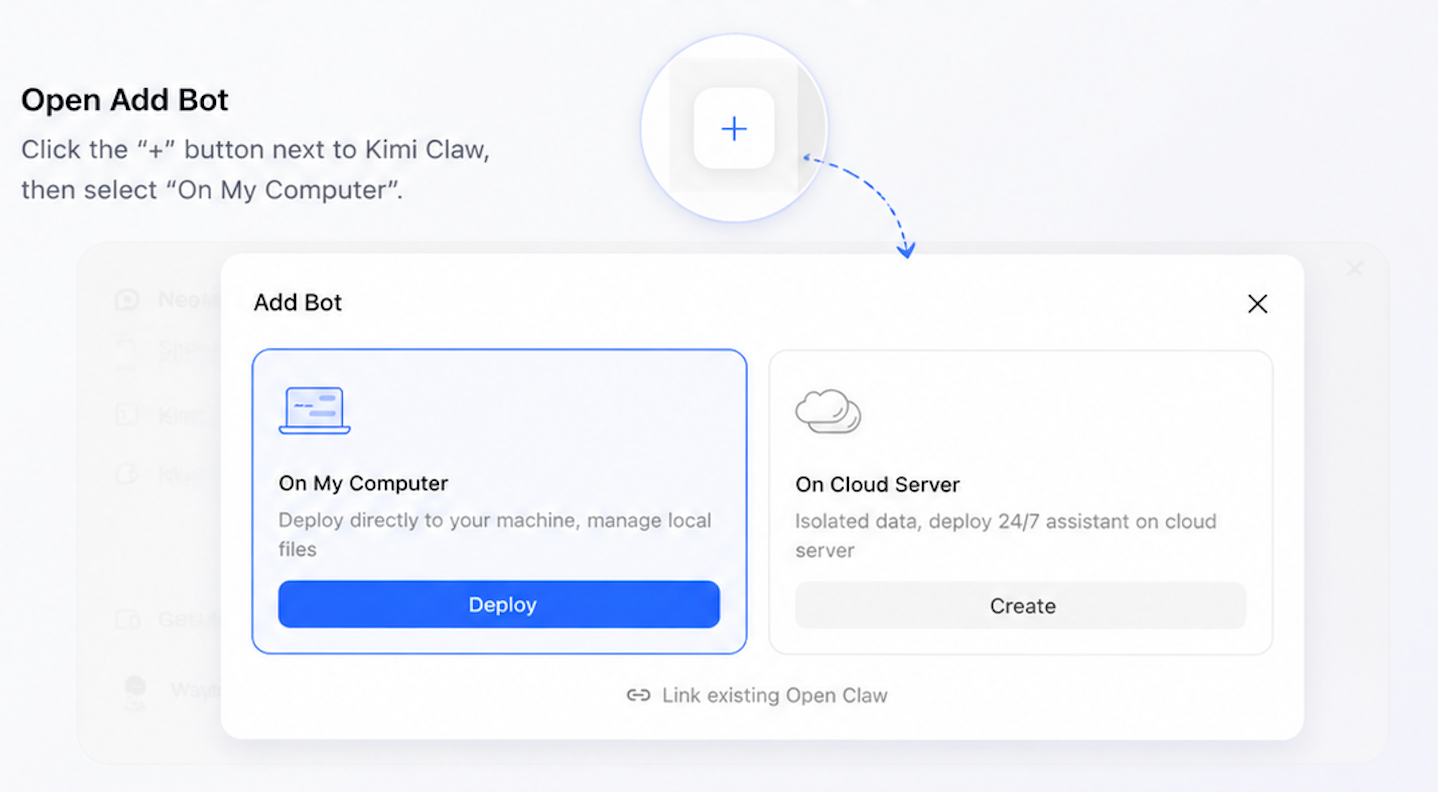
계정당 최대 1개의 Kimi Claw Desktop만 사용할 수 있습니다. 이전에 다른 기기에 배포한 적이 있다면, 계속하기 전에 해당 인스턴스의 연결을 해제할지 확인하라는 안내가 표시됩니다.
기존 로컬 OpenClaw에서 마이그레이션
같은 컴퓨터에 다른 버전의 OpenClaw가 설치되어 있다면, 시스템이 다음 데이터를 복사할지 묻습니다.
- 페르소나
- 메모리
- 채팅 기록
- 작업 공간 파일 필요에 따라 마이그레이션할 데이터를 선택할 수 있습니다.
3단계: 별명 설정
배포가 완료되면 Kimi Claw Desktop에 원하는 별명을 지정하세요.
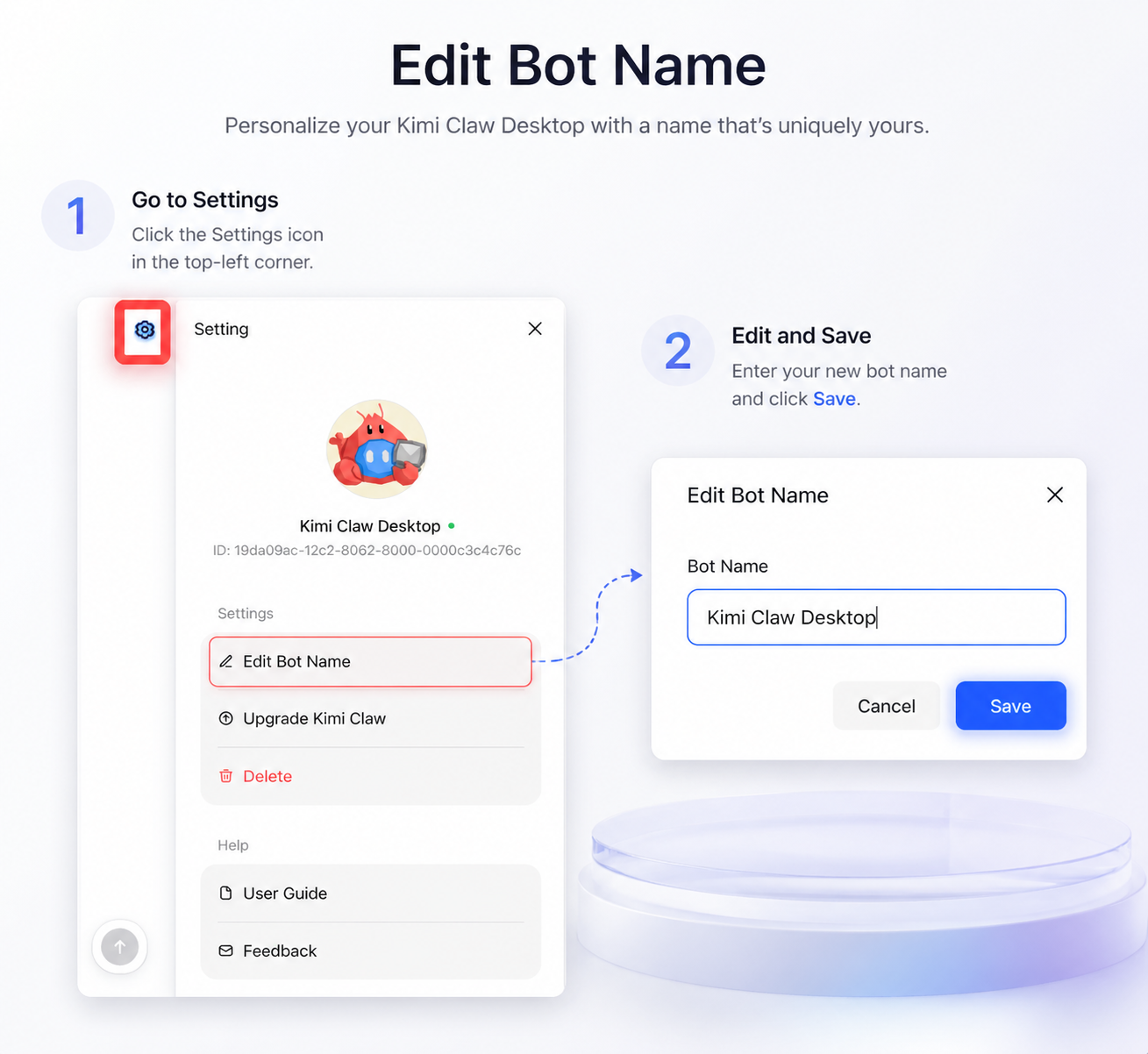
별명을 설정하면 Kimi Claw Desktop을 바로 사용할 수 있습니다. 언제든 대화를 시작해 보세요.
배포 후에는 페르소나 구성, 스킬 설치, 예약 작업 설정을 통해 Kimi Claw Desktop을 더 개인화된 AI 어시스턴트로 맞춤 설정할 수 있습니다.