Kimi Code CLI ile başlarken
Kimi Code CLI, terminalde çalışan ve yazılım geliştirme görevleriniz ile günlük terminal işlemlerinizde size yardımcı olan bir yapay zekâ aracısıdır — kod okur ve düzenler, shell komutları çalıştırır, dosya arar, web sayfaları getirir, çalışırken aldığı geri bildirime göre sonraki adımlarını özerk biçimde planlar ve ayarlar.
Şu senaryolara uygundur:
- Kod yazma ve düzenleme: yeni özellikler ekleme, hataları giderme, yeniden düzenlemeleri tamamlama
- Bir projeyi anlama: tanımadığınız bir kod tabanını keşfetme, mimari ve uygulamaya dair soruları yanıtlama
- Görevleri otomatikleştirme: dosyaları toplu işleme, derleme ve testleri çalıştırma, birden fazla betiği birbirine bağlama
CLI, TypeScript ile yazılmış olup npm üzerinden dağıtılır ve Node.js üzerinde çalışır.
Başlamadan önce
- İşletim sistemi: macOS, Linux veya Windows (PowerShell aracılığıyla)
- Kimi hesabı: etkin bir Kimi üyelik aboneliği ya da çağrılabilir bir API anahtarı
Kurulum
İki kurulum seçeneği mevcuttur: resmi kurulum betiği (önerilir, önceden kurulmuş Node.js gerektirmez) ve genel (global) bir npm kurulumu.
Kurulum betiği (önerilir)
macOS / Linux:
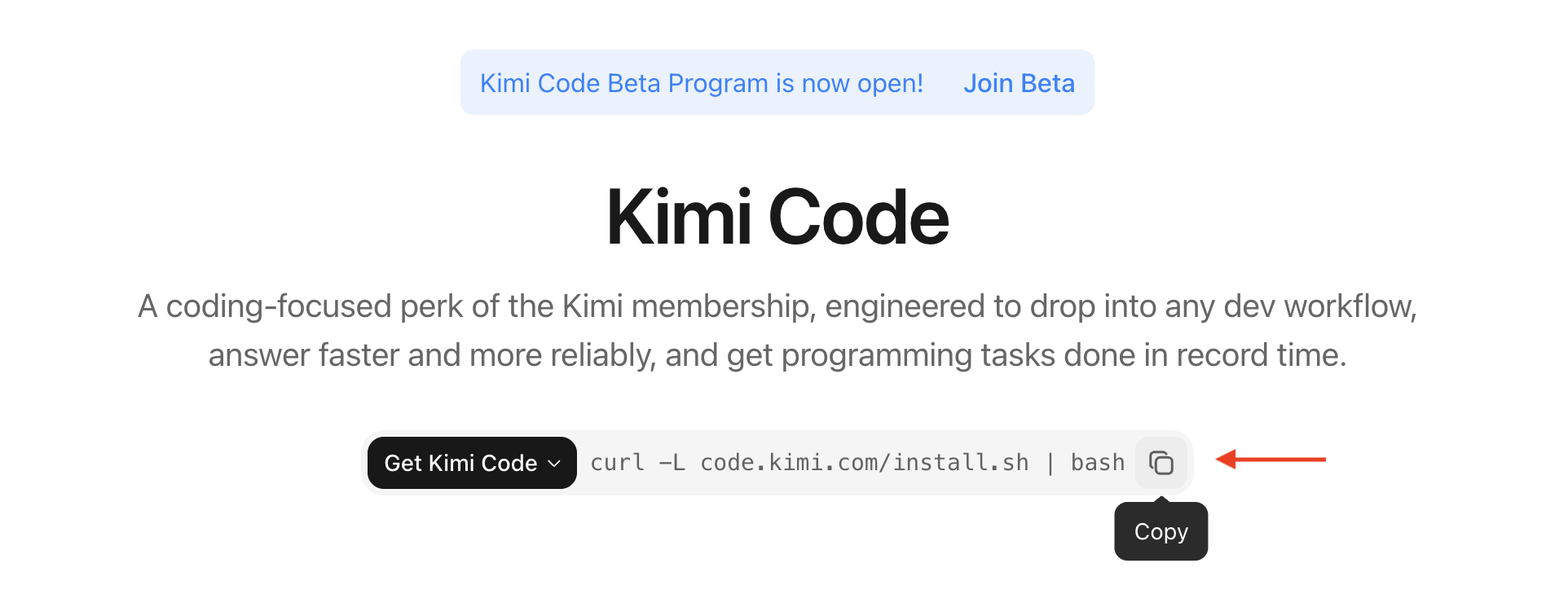
Windows (PowerShell):
Betik, en son sürümü otomatik olarak indirir, sağlama toplamını (checksum) doğrular ve kimi çalıştırılabilir dosyasını PATH'inize yerleştirir.
Windows'ta ilk çalıştırmadan önce Git for Windows kurun. Kimi Code CLI, shell ortamı olarak birlikte gelen Git Bash'i kullanır; Git Bash özel bir konuma kurulmuşsa KIMI_SHELL_PATH değişkenini bash.exe'nin mutlak yoluna ayarlayın.
npm ile kurulum
Sisteminizde zaten Node.js 22.19.0 veya üzeri kuruluysa, doğrudan npm üzerinden kurabilirsiniz:
Veya pnpm ile:
Kurulumu doğrulama
Kurulumdan sonra çalıştırılabilir dosyanın hazır olduğunu doğrulayın:
kimi komutu bulunamazsa, terminalinizi yeniden açmayı veya source ~/.bashrc (ya da ~/.zshrc) komutunu çalıştırmayı deneyin.
macOS Gatekeeper nedeniyle
kimi'nin ilk çalıştırılması belirgin biçimde daha uzun sürebilir. Terminal uygulamanızı Sistem Ayarları → Gizlilik ve Güvenlik → Geliştirici Araçları bölümüne ekleyerek sonraki açılışları hızlandırabilirsiniz.
Yükseltme ve kaldırma
Yükseltme: kimi upgrade komutunu çalıştırın — CLI, en son sürümü denetler ve güncelleme seçeneklerini sunar. Mevcut kurulum kaynağınıza göre yükseltmek için Install update now seçeneğini seçin. Ayrıca doğrudan paket yöneticisi üzerinden de yükseltebilirsiniz:
Kaldırma: betik aracılığıyla kurduysanız, kimi çalıştırılabilir dosyasını silin. npm aracılığıyla kurduysanız:
İlk çalıştırma
Etkileşimli terminal
Proje dizininize geçin ve etkileşimli arayüzü başlatmak için kimi komutunu çalıştırın:
Tek bir talimat
Etkileşimli arayüze girmeden tek bir talimat çalıştırmak için -p kullanın:
Oturumu sürdürme
Önceki oturumu sürdürmek için -C ekleyin:
İlk oturum açma
İlk çalıştırmada bir API kaynağı yapılandırmanız gerekir. Etkileşimli arayüzde oturum açma akışını başlatmak için /login yazın:
/login, iki seçeneği destekleyen bir platform seçici açar:
- Kimi Code (OAuth) — cihaz kodu akışı; bağlantıyı herhangi bir cihazda açın, oturum açın ve yetkilendirmek için kodu girin
- Kimi Platform API anahtarı —
platform.kimi.comveyaplatform.kimi.aiüzerinden bir API anahtarı girin
Oturumu kapatmak için, mevcut kimlik bilgilerini temizleyen /logout komutunu girin.
Anthropic, OpenAI, Google veya diğer sağlayıcıları bağlamak istiyorsanız, API anahtarını yapılandırmak için doğrudan ~/.kimi-code/config.toml dosyasını düzenleyin. Tüm yapılandırma seçeneklerinin eksiksiz referansı için ortam değişkenleri ve yapılandırma geçersiz kılma belgelerine bakın.
AGENTS.md oluşturma
Proje dizininizde /init komutunu çalıştırın. Kimi Code CLI, proje yapısını otomatik olarak tarar ve bir AGENTS.md dosyası oluşturur:
AGENTS.md, yapay zekânın projenizi daha doğru anlamasına yardımcı olmak için ona proje arka plan bilgisi, derleme adımları, kod kuralları ve diğer bağlamı sağlamak için kullanılır.
İlk konuşmanız
Oturum açtıktan sonra, bir görevi doğal dille tarif edin. İyi bir başlangıç noktası, Kimi Code CLI'nin projeye aşina olmasını sağlamaktır:
Kimi Code CLI, yanıt vermeden önce ilgili içeriğe göz atmak için otomatik olarak dosya okuma, arama ve diğer araçları çağırır. Yalnızca okuma işlemleri varsayılan olarak onay gerektirmeden otomatik olarak yürütülür. Dosyaları değiştiren veya shell komutları çalıştıran işlemler için, devam etmeden önce sizden onay ister.
Daha somut bir görevi doğrudan da tarif edebilirsiniz:
Kimi Code CLI adımları planlar, kodu değiştirir, testleri çalıştırır ve her adımda ne yaptığını size bildirir.
Ne yapacağınızdan emin değil misiniz? Yerleşik komut ve klavye kısayolu panelini açmak için istediğiniz zaman /help yazın. Göz atmak için ↑/↓, kapatmak için Esc tuşunu kullanın. Çıkmak için /exit yazın, Ctrl-C'ye iki kez basın ya da giriş kutusu boşken Ctrl-D'ye basın.
Sık kullanılan komutlar ve klavye kısayolları
Oturum komutları
| Komut | Açıklama |
|---|---|
/new | Mevcut bağlamı temizleyerek yeni bir oturum başlatır |
/sessions | Oturum geçmişine göz atın ve sürdürmek için birini seçin |
/model | Mevcut modeli değiştirir |
/compact | Token boşaltmak için bağlamı el ile sıkıştırır |
/fork | Mevcut oturumu çatallar; geçmişi korur ancak bağımsız olarak devam eder |
En çok kullanılan klavye kısayolları
| Kısayol | Açıklama |
|---|---|
Esc | Akış halindeki çıktıyı keser / bir açılır pencereyi kapatır |
Ctrl-C | Çıktıyı keser; boştayken iki kez basıldığında çıkar |
Shift-Tab | Plan modunu açıp kapatır |
Ctrl-S | Mevcut yanıtın bitmesini beklemeden akış ortasında bir mesaj ekler |
Ctrl-O | Araç çıktısını daraltır / genişletir |
Tam liste için /help yazın veya Etkileşim ve giriş sayfasını ziyaret edin.
Verilerin saklandığı yer
Kimi Code CLI, yerel verilerini varsayılan olarak ~/.kimi-code/ altında saklar — yapılandırma dosyaları, oturum kayıtları, günlükler ve güncelleme önbelleği. Bunu başka bir yere taşımak için, KIMI_CODE_HOME ortam değişkeni aracılığıyla yeni bir yola yönlendirin. Eksiksiz dizin düzeni için ortam değişkenleri belgelerine bakın.
SSS
API Anahtarımı girdim ancak kimlik doğrulamanın başarısız olduğunu söylüyor.
Öncelikle, Anahtarınızın ve Base URL'nizin aynı platforma ait olduğunu doğrulayın. api.kimi.com ve api.moonshot.cn, birbirinden tamamen bağımsız iki hesap sistemidir ve API Anahtarları birbirinin yerine kullanılamaz:
| Platform | Base URL | Faturalandırma | Anahtar oluşturma |
|---|---|---|---|
| Kimi Code | OpenAI uyumlu: https://api.kimi.com/coding/v1Anthropic uyumlu: https://api.kimi.com/coding/ | Kimi üyelik aboneliği (kredi dahildir) | Kimi Code Konsolu |
| Kimi Açık Platformu | https://api.moonshot.cn/v1 | Kullandıkça öde | Kimi Açık Platformu |
Kurulumdan sonra kimi komutu bulunamıyor.
Kurulum betiği kimi'yi PATH'inize ekler, ancak bunun etkili olması için terminali yeniden başlatmanız veya source ~/.bashrc (ya da source ~/.zshrc) komutunu çalıştırmanız gerekir. Hâlâ bulunamıyorsa, ~/.local/bin dizininin PATH'inizde olup olmadığını kontrol edin.
/login çalıştırdıktan sonra tarayıcı açılmadı.
Uzak bir sunucuda veya başsız (headless) bir ortamda /login bir URL görüntüler. Yetkilendirmeyi tamamlamak için bunu el ile tarayıcınıza kopyalayın.
Herhangi bir sorununuz veya öneriniz varsa, GitHub Issues üzerinden geri bildirim gönderin.
Sonraki adımlar
- Etkileşim ve giriş — giriş kutusu işlemleri, onay akışı, Plan modu ve YOLO modu açıklanıyor
- Oturumlar ve bağlam — oturumları sürdürme, bağlamı sıkıştırma, oturumları dışa aktarma
- Sık karşılaşılan kullanım senaryoları — tipik görevler için istem örnekleri