Sık Karşılaşılan Sorunlar ve Sorun Giderme
Slides özelliğinin giriş noktasını bulamıyor, oluşturulan bir sunumu açamıyor ya da indirilen dosyada bir anormallik fark ediyorsanız aşağıdaki sorun giderme adımlarını deneyin.
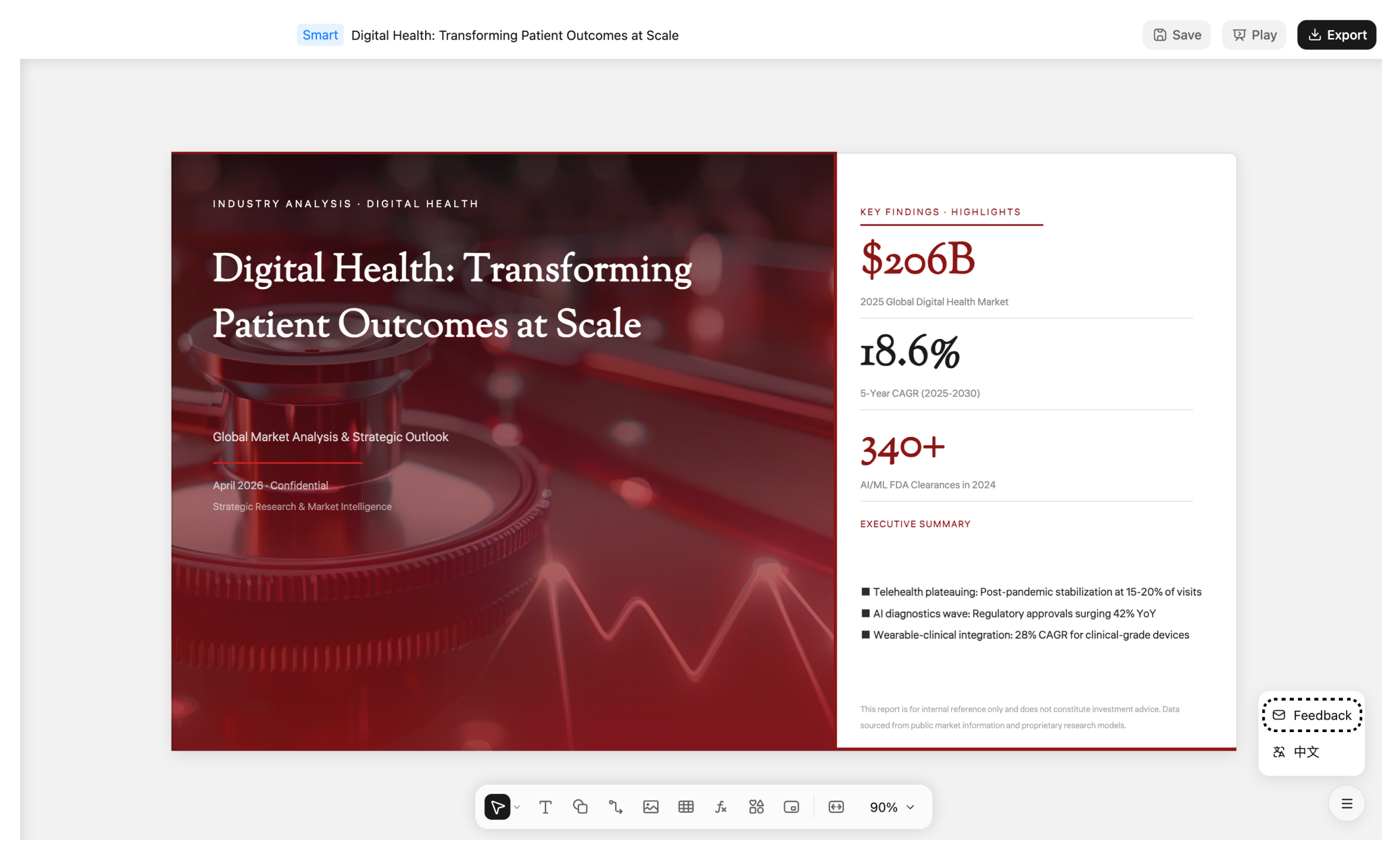
Kimi Slides'a Erişim
- Web: kimi.com adresini açın, sohbet giriş kutusunun altındaki Slides kısayoluna tıklayın veya doğrudan Kimi Slides sayfasını ziyaret edin.
- Uygulama: Kimi uygulamasını açın ve giriş kutusunun altındaki araç çubuğunda yer alan Slides düğmesine dokunun.
- Agent Modu: Sunum ihtiyaçlarınızı doğrudan genel Agent modunda anlatın; Kimi, Slides oluşturma özelliğini otomatik olarak devreye alacaktır.
Uyarlanabilir Modda Slides Oluşturma Takılırsa Ne Yapmalı
Kimi Slides oluşturma işlemi aşağıdaki durumlarda takılabilir:
- Oluşturma sırasında görevin yarıda kesilmesi: Sağ alttaki düğmeye tıklayarak göreve devam edin; model, sunumunuzu kaldığı yerden tamamlayacaktır.
- Görevin iptal edilmesi: Bunun nedeni genellikle bir Kimi Slides oluşturma hatasıdır. Yeni bir sohbet başlatıp aynı görev talimatlarını girerek tekrar deneyin.
Daha fazla yardım için lütfen ürün içindeki 👎 geri bildirim kanalı üzerinden ekibimizle iletişime geçin ya da [email protected] adresine bir e-posta gönderin.
Uyarlanabilir Mod Slides Açılır Kartları ve Önizleme Sorunları
Model sunumunuzu hazırlamayı tamamladığında, konuşmanın sonundaki bir mesajla "Önizlemek için aşağıdaki karta tıklayın" uyarısı görüntülenir ve bir Slides kartı açılır. Slides düzenleme sayfasına geçmek için karta tıklayın.

Slides kartına tıkladığınızda düzenleme sayfası açılmıyorsa sayfayı yenileyip yeniden açmayı deneyin. Sorun devam ederse tarayıcı önbelleğinizi temizleyip yeniden deneyin.
Slides Kartı Açılmadı
- Slides kartının düzgün görüntülenip görüntülenmediğini kontrol etmek için aynı konuşmayı başka bir tarayıcıda (ör. Chrome, Safari, Firefox) açın.
- Konuşmanın Slides sonucunu içerip içermediğini görmek için mobil uygulamada veya başka bir bilgisayarda aynı hesapla oturum açın.
- Slides kartı birden fazla tarayıcı ve cihazda hâlâ görünmüyorsa, lütfen aşağıdaki Hata Bildirim Kılavuzu doğrultusunda geri bildirim gönderin ve yeniden oluşturmak için yeni bir sohbet başlatın.
Sorunun birden fazla cihaz ve tarayıcıda devam ettiğini doğruladıysanız, lütfen konuşma bağlantısını ve soruna ait bir ekran görüntüsünü ekleyerek bildirmek için [email protected] adresine bir e-posta gönderin. Bunun bir hata olduğu doğrulandığında size ilgili kredileri telafi olarak vereceğiz.
Slides Önizlemesi Boş Görünüyor veya Stiller Bozuk
- Chrome, Edge veya Safari gibi yaygın tarayıcıların en güncel sürümünü kullanın.
- Slides önizlemesi çevrimiçi kaynakların yüklenmesini gerektirdiği için ağ bağlantınızın kararlı olduğundan emin olun.
- Tarayıcı eklentilerinden kaynaklanan parazitleri elemek için tarayıcı değiştirmeyi ya da gizli/özel modu kullanmayı deneyin.
Slides Nasıl İndirilir
- Web: Slides düzenleyicide, sağ üst köşedeki [İndir] düğmesine, ardından Onayla'ya tıklayarak dosya indirmeyi başlatın. İndirme sırasında herhangi bir sorunla karşılaşırsanız lütfen ağ bağlantınızın kararlı olduğundan emin olun veya tarayıcı değiştirmeyi deneyin.
- Uygulama: Slides'ınız oluşturulduğunda, diğer uygulamalara paylaşmak için [Dışa Aktar]'a dokunun.
İndirdikten Sonra Slides Açılmıyor
- Web: Sayfayı yenileyip yeniden açmayı deneyin; yine de açılmıyorsa tarayıcı önbelleğinizi temizleyip tekrar deneyin.
- İndirdikten sonra açılmıyor: Microsoft PowerPoint veya Keynote gibi
.pptxbiçimini destekleyen bir yazılım kullandığınızdan emin olun. Bazı eski ofis yazılımı sürümleri uyumlu olmayabilir. - Dosya 0 KB veya bozuk: Bu durum genellikle oluşturma sürecinde yaşanan bir sorundan kaynaklanır. Lütfen yeni bir sohbet başlatıp yeniden oluşturun.
Bazı eski ofis yazılımı sürümleri uyumlu olmayabilir. Dosyayı indirdikten sonra açamıyorsanız, en güncel ofis yazılımını indirmenizi öneririz.
Hata Bildirim Kılavuzu
Yukarıdaki yöntemler sorunu çözmüyorsa, lütfen ürün içindeki 👎 geri bildirim kanalı üzerinden geri bildirim gönderin ya da [email protected] adresine bir e-posta gönderin. Sorunu daha hızlı tespit edebilmemiz için lütfen mümkün olduğunca aşağıdaki bilgileri sağlayın:
| Bilgi Türü | Ayrıntılar |
|---|---|
| Tarayıcı Bilgisi | Tarayıcı adı ve sürümü (ör. Chrome 126, Safari 18.1, Edge 126) |
| Sistem Bilgisi | Bilgisayar: işletim sistemi ve sürümü (ör. macOS 15.4, Windows 11 24H2); Mobil: sistem ve sürümü (ör. iOS 18.4, Android 15, HarmonyOS 5.0) ile telefon modeli |
| Ekran Görüntüsü | Anormal sayfayı gösteren tam tarayıcı penceresinin veya uygulama arayüzünün görüntüsünü alın |
| Yeniden Üretme Adımları | Sorunu yeniden oluşturmak için izlenen adımları kısaca anlatın |
Tarayıcı sürümünüzü nasıl kontrol edersiniz: Chrome: sağ üst köşedeki ⋮ simgesine tıklayın → Yardım → Google Chrome Hakkında; Safari: menü çubuğundaki "Safari"ye tıklayın → Safari Hakkında; Edge: sağ üst köşedeki ⋯ simgesine tıklayın → Yardım ve geri bildirim → Microsoft Edge Hakkında.
Geri Bildirim Nasıl Gönderilir
Web: Resmî web sitesinin sol alt köşesi: Hesap → Kullanıcı Geri Bildirimi → Yardım ve Geri Bildirim
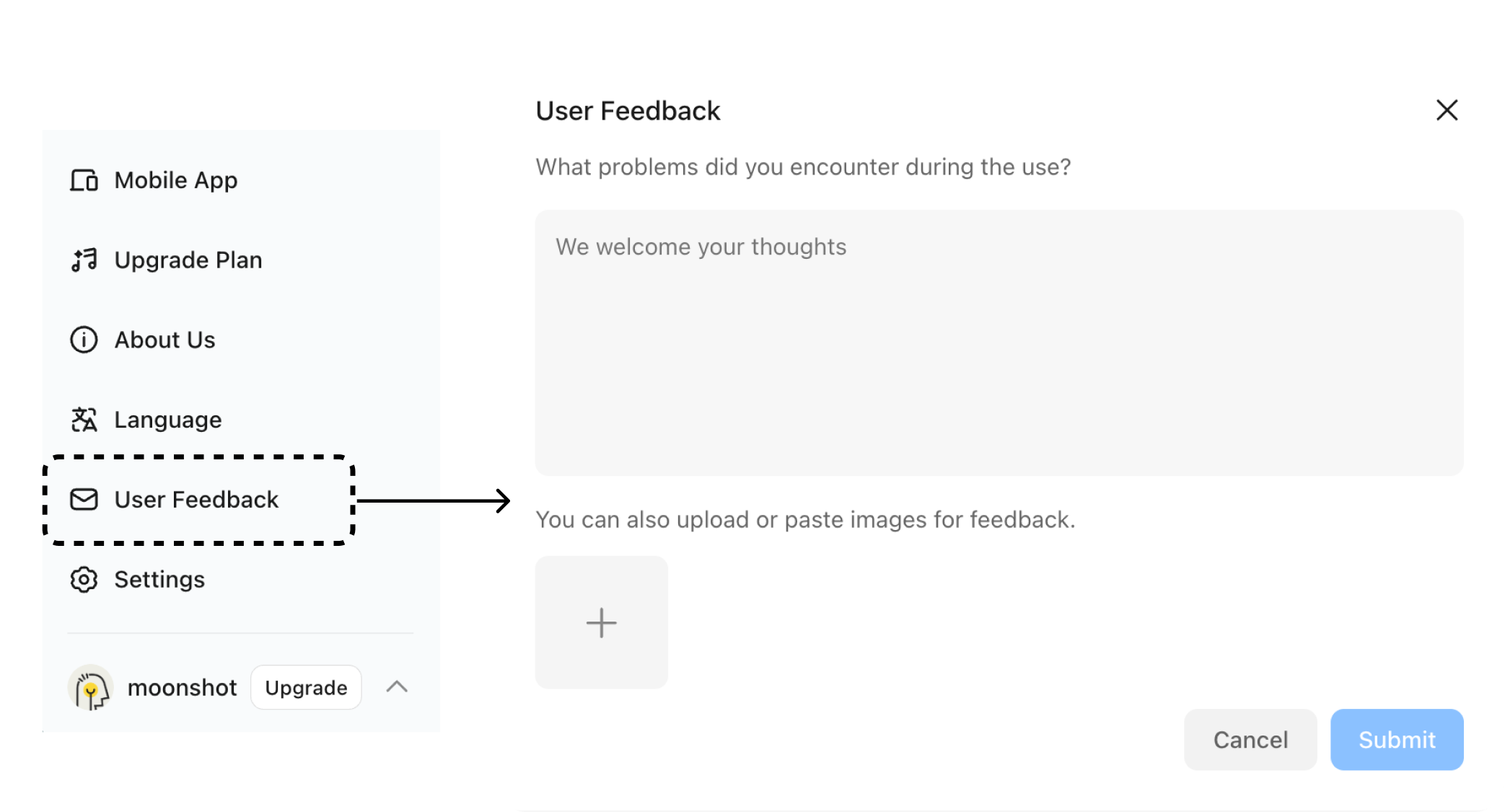
Slides Sonuç Sayfası: Slides geri bildirim sayfasına geçip bilgileri doldurmak için Slides sonuç sayfasının sağ alt köşesindeki 「☰」 menü düğmesine tıklayın → 「Kullanıcı Geri Bildirimi」 → 「Slides'a Özel Geri Bildirim Girişi」.