Memulai dengan Kimi Code CLI
Kimi Code CLI adalah agen AI yang berjalan di terminal, membantu Anda menjalankan tugas pengembangan perangkat lunak dan operasi terminal sehari-hari — membaca dan mengubah kode, menjalankan perintah shell, mencari file, mengambil halaman web, serta merencanakan dan menyesuaikan langkah berikutnya secara otonom berdasarkan umpan balik selama bekerja.
Ini cocok untuk skenario seperti:
- Menulis dan mengubah kode: mengimplementasikan fitur baru, memperbaiki bug, menuntaskan refactor
- Memahami sebuah proyek: menjelajahi basis kode yang belum dikenal dan menjawab pertanyaan seputar arsitektur dan implementasi
- Mengotomatiskan tugas: memproses file secara massal, menjalankan build dan pengujian, merangkai beberapa skrip menjadi satu
CLI ini ditulis dengan TypeScript, didistribusikan melalui npm, dan berjalan di Node.js.
Sebelum mulai
- Sistem operasi: macOS, Linux, atau Windows (melalui PowerShell)
- Akun Kimi: langganan keanggotaan Kimi yang aktif, atau API key yang dapat dipanggil
Instalasi
Tersedia dua opsi instalasi: skrip instalasi resmi (disarankan, tanpa perlu Node.js terpasang lebih dulu) dan instalasi global via npm.
Skrip instalasi (disarankan)
macOS / Linux:
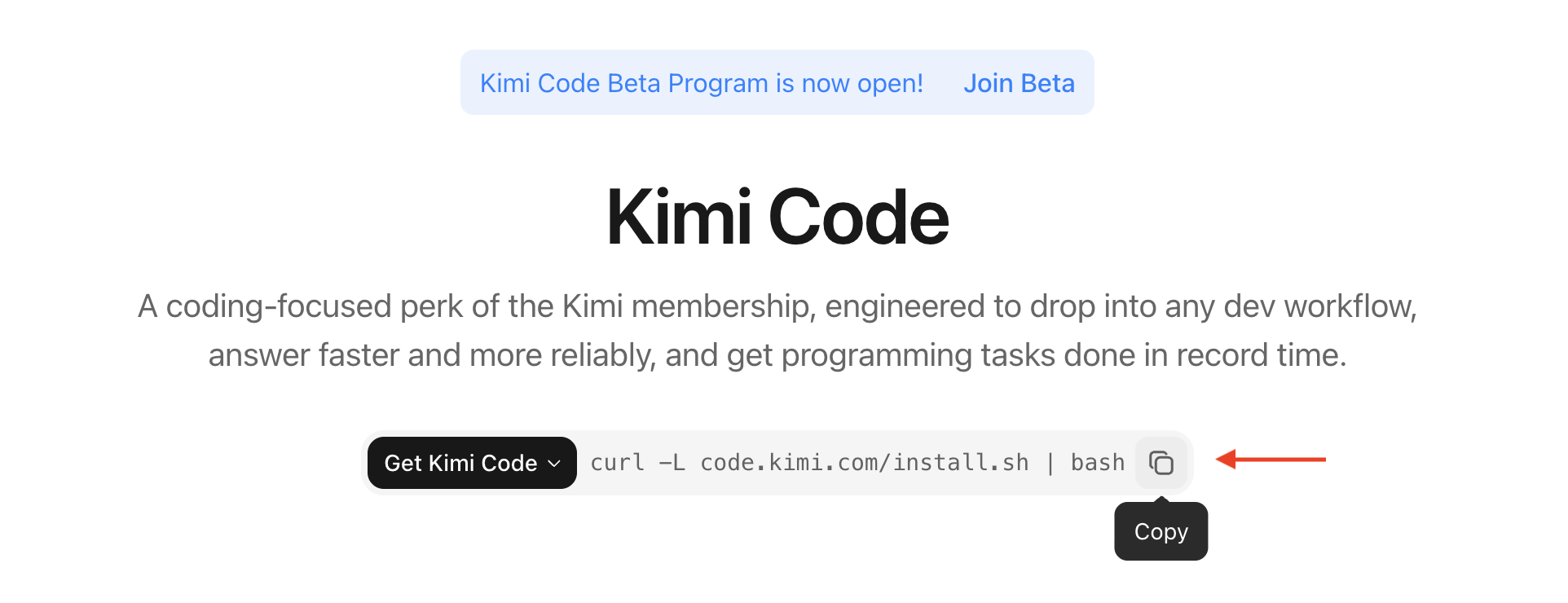
Windows (PowerShell):
Skrip ini otomatis mengunduh rilis terbaru, memverifikasi checksum, dan menempatkan executable kimi pada PATH Anda.
Di Windows, pasang Git for Windows sebelum peluncuran pertama. Kimi Code CLI menggunakan Git Bash bawaan sebagai lingkungan shell-nya; jika Git Bash dipasang di lokasi khusus, atur KIMI_SHELL_PATH ke path absolut bash.exe.
Instalasi via npm
Jika Node.js 22.19.0 atau yang lebih baru sudah terpasang, Anda dapat memasang langsung melalui npm:
Atau dengan pnpm:
Verifikasi instalasi
Setelah instalasi, pastikan executable sudah siap:
Jika perintah kimi tidak ditemukan, coba buka ulang terminal Anda atau jalankan source ~/.bashrc (atau ~/.zshrc).
Karena Gatekeeper macOS, peluncuran pertama
kimimungkin terasa jauh lebih lama. Anda bisa mempercepat peluncuran berikutnya dengan menambahkan aplikasi terminal Anda ke System Settings → Privacy & Security → Developer Tools.
Pembaruan dan penghapusan
Pembaruan: jalankan kimi upgrade — CLI akan memeriksa versi terbaru dan menampilkan opsi pembaruan. Pilih Install update now untuk memperbarui berdasarkan sumber instalasi Anda saat ini. Anda juga dapat memperbarui langsung melalui package manager:
Penghapusan: jika Anda memasang melalui skrip, hapus executable kimi. Jika Anda memasang melalui npm:
Peluncuran pertama
Terminal interaktif
Masuk ke direktori proyek Anda dan jalankan kimi untuk memulai antarmuka interaktif:
Instruksi tunggal
Untuk menjalankan satu instruksi tanpa masuk ke antarmuka interaktif, gunakan -p:
Lanjutkan sesi
Untuk melanjutkan sesi sebelumnya, tambahkan -C:
Login pertama
Pada peluncuran pertama, Anda perlu mengonfigurasi sumber API. Di antarmuka interaktif, ketik /login untuk memulai alur login:
/login membuka pemilih platform yang mendukung dua opsi:
- Kimi Code (OAuth) — alur device-code; buka tautan di perangkat mana pun, masuk, lalu masukkan kode untuk memberi otorisasi
- API key Kimi Platform — masukkan API key dari
platform.kimi.comatauplatform.kimi.ai
Untuk keluar, ketik /logout guna menghapus kredensial saat ini.
Jika Anda ingin menghubungkan Anthropic, OpenAI, Google, atau penyedia lain, edit langsung ~/.kimi-code/config.toml untuk mengonfigurasi API key. Untuk referensi lengkap seluruh opsi konfigurasi, lihat dokumentasi variabel lingkungan dan penggantian konfigurasi.
Membuat AGENTS.md
Jalankan perintah /init di direktori proyek Anda. Kimi Code CLI akan otomatis memindai struktur proyek dan membuat file AGENTS.md:
AGENTS.md digunakan untuk memberi AI informasi latar belakang proyek, langkah build, konvensi kode, dan konteks lain agar AI dapat memahami proyek Anda dengan lebih akurat.
Percakapan pertama Anda
Setelah login, jelaskan sebuah tugas dengan bahasa alami. Titik awal yang baik adalah membiarkan Kimi Code CLI mengenal proyek terlebih dahulu:
Kimi Code CLI otomatis memanggil alat pembacaan file, pencarian, dan lainnya untuk menelusuri konten yang relevan sebelum merespons. Secara default, operasi baca-saja dijalankan otomatis tanpa memerlukan konfirmasi. Untuk operasi yang mengubah file atau menjalankan perintah shell, CLI akan meminta konfirmasi Anda sebelum melanjutkan.
Anda juga dapat langsung menjelaskan tugas yang lebih konkret:
Kimi Code CLI merencanakan langkah-langkahnya, mengubah kode, menjalankan pengujian, dan memberi tahu Anda apa yang dilakukan pada setiap langkah.
Bingung harus mulai dari mana? Ketik /help kapan saja untuk membuka panel perintah bawaan dan pintasan keyboard. Gunakan ↑/↓ untuk menjelajah dan Esc untuk menutup. Untuk keluar, ketik /exit, tekan Ctrl-C dua kali, atau tekan Ctrl-D saat kotak input kosong.
Perintah dan pintasan keyboard umum
Perintah sesi
| Perintah | Deskripsi |
|---|---|
/new | Memulai sesi baru, membersihkan konteks saat ini |
/sessions | Menelusuri riwayat sesi dan memilih salah satu untuk dilanjutkan |
/model | Mengganti model saat ini |
/compact | Mengompresi konteks secara manual untuk membebaskan token |
/fork | Mem-fork sesi saat ini, mempertahankan riwayat namun berlanjut secara independen |
Pintasan keyboard yang paling sering dipakai
| Pintasan | Deskripsi |
|---|---|
Esc | Menghentikan output streaming / menutup popup |
Ctrl-C | Menghentikan output; tekan dua kali saat idle untuk keluar |
Shift-Tab | Mengalihkan mode Plan |
Ctrl-S | Menyisipkan pesan di tengah aliran tanpa menunggu respons saat ini selesai |
Ctrl-O | Menciutkan / membuka output alat |
Untuk daftar lengkap, ketik /help atau kunjungi Interaksi & input.
Tempat data disimpan
Kimi Code CLI menyimpan data lokalnya secara default di ~/.kimi-code/ — file konfigurasi, catatan sesi, log, dan cache pembaruan. Untuk memindahkannya ke tempat lain, arahkan ke path baru melalui variabel lingkungan KIMI_CODE_HOME. Untuk tata letak direktori lengkap, lihat dokumentasi variabel lingkungan.
FAQ
Saya sudah memasukkan API Key, tetapi muncul pesan autentikasi gagal.
Pertama, pastikan Key dan Base URL Anda berasal dari platform yang sama. api.kimi.com dan api.moonshot.cn adalah dua sistem akun yang sepenuhnya independen, dan API Key keduanya tidak dapat dipertukarkan:
| Platform | Base URL | Penagihan | Pembuatan Key |
|---|---|---|---|
| Kimi Code | Kompatibel OpenAI: https://api.kimi.com/coding/v1Kompatibel Anthropic: https://api.kimi.com/coding/ | Langganan keanggotaan Kimi (termasuk kredit) | Konsol Kimi Code |
| Platform Terbuka Kimi | https://api.moonshot.cn/v1 | Bayar sesuai pemakaian | Platform Terbuka Kimi |
Perintah kimi tidak ditemukan setelah instalasi.
Skrip instalasi menambahkan kimi ke PATH Anda, tetapi Anda perlu memulai ulang terminal atau menjalankan source ~/.bashrc (atau source ~/.zshrc) agar berlaku. Jika masih tidak ditemukan, periksa apakah ~/.local/bin ada di PATH Anda.
Browser tidak muncul setelah menjalankan /login.
Pada lingkungan server jarak jauh atau headless, /login akan menampilkan sebuah URL. Salin secara manual ke browser Anda untuk menyelesaikan otorisasi.
Jika Anda mengalami masalah atau punya saran, sampaikan umpan balik di GitHub Issues.
Langkah berikutnya
- Interaksi & input — penjelasan operasi kotak input, alur persetujuan, mode Plan, dan mode YOLO
- Sesi & konteks — melanjutkan sesi, mengompresi konteks, mengekspor sesi
- Kasus penggunaan umum — contoh prompt untuk tugas-tugas khas