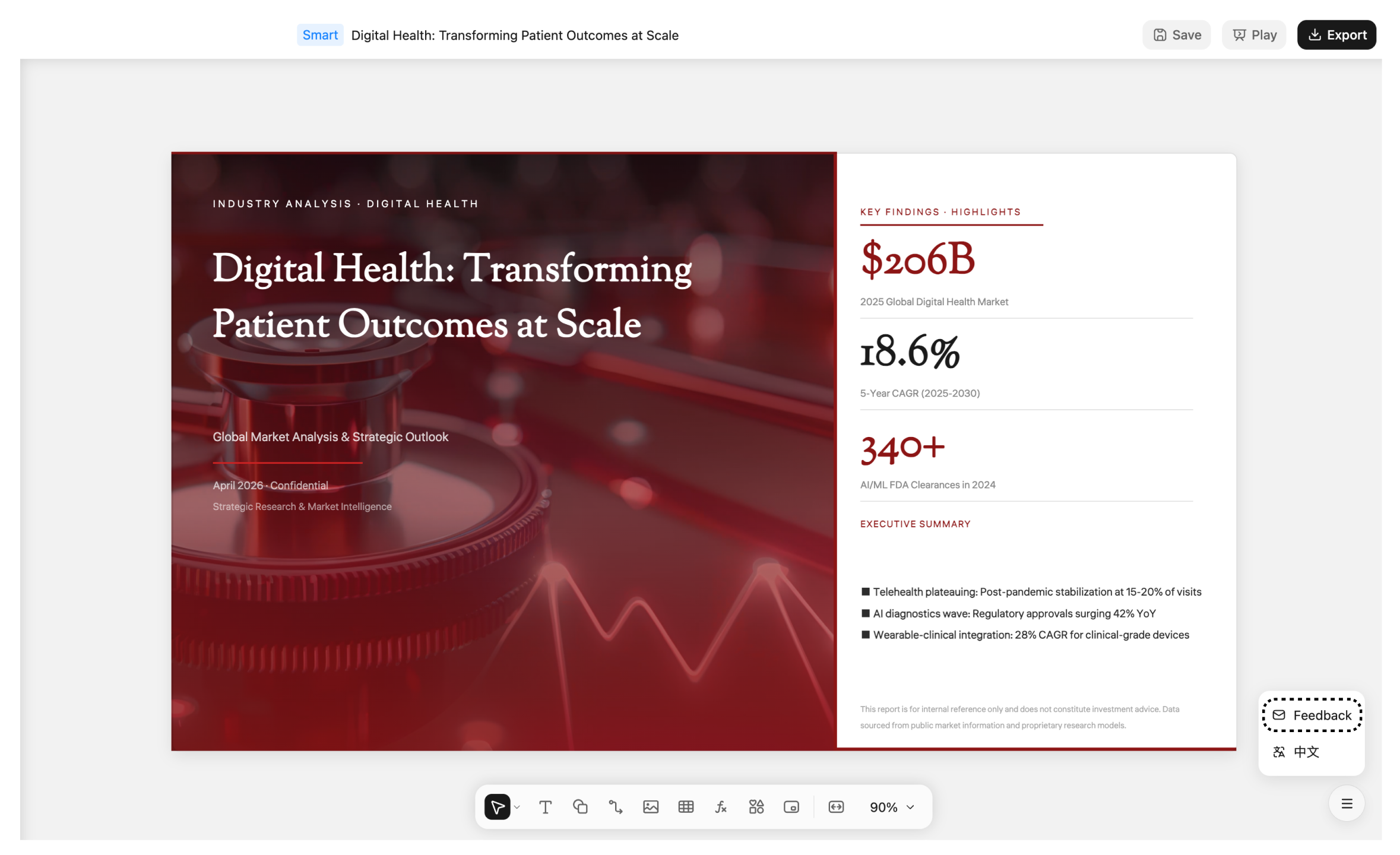
Masalah Umum dan Pemecahan Masalah
Jika Anda tidak dapat menemukan titik akses fitur Slides, tidak bisa membuka presentasi yang sudah dibuat, atau menemukan keanehan pada file yang diunduh, coba langkah-langkah pemecahan masalah berikut.
Akses Kimi Slides
- Web: Buka kimi.com, klik pintasan Slides di bawah kotak masukan obrolan, atau kunjungi Kimi Slides secara langsung.
- Aplikasi: Buka aplikasi Kimi dan ketuk tombol Slides di bilah alat di bawah kotak masukan.
- Mode Agent: Jelaskan kebutuhan presentasi Anda langsung di mode Agent umum, dan Kimi akan otomatis menjalankan kemampuan pembuatan Slides.
Apa yang Harus Dilakukan Jika Pembuatan Slides Mode Adaptif Macet
Pembuatan Kimi Slides dapat macet dalam situasi berikut:
- Tugas terganggu saat pembuatan: Klik tombol di kanan bawah untuk melanjutkan tugas, dan model akan menyelesaikan presentasi Anda kembali.
- Tugas dibatalkan: Hal ini biasanya disebabkan oleh kegagalan pembuatan Kimi Slides. Cukup mulai obrolan baru dan masukkan instruksi tugas yang sama untuk mencoba lagi.
Untuk bantuan lebih lanjut, silakan hubungi tim kami melalui saluran umpan balik 👎 di dalam produk, atau kirim email ke [email protected].
Masalah Kartu Pop-up dan Pratinjau Slides Mode Adaptif
Setelah model selesai membuat presentasi Anda, sebuah pesan di akhir percakapan akan meminta Anda untuk "Klik kartu di bawah untuk pratinjau," dan sebuah kartu Slides akan muncul. Klik kartu tersebut untuk masuk ke halaman pengeditan Slides.

Jika mengeklik kartu Slides tidak membuka halaman pengeditan, coba segarkan dan buka kembali halaman tersebut. Jika masalah tetap ada, bersihkan cache browser Anda dan coba lagi.
Kartu Slides Gagal Muncul
- Buka percakapan yang sama di browser lain (misalnya Chrome, Safari, Firefox) untuk memeriksa apakah kartu Slides ditampilkan dengan benar.
- Masuk dengan akun yang sama di aplikasi seluler atau komputer lain untuk memeriksa apakah percakapan tersebut memuat hasil Slides.
- Jika kartu Slides tetap gagal muncul di berbagai browser dan perangkat, silakan ikuti Panduan Umpan Balik Bug di bawah untuk mengirim umpan balik, lalu mulai obrolan baru untuk membuat ulang.
Jika Anda telah memastikan bahwa masalah ini tetap ada di berbagai perangkat dan browser, silakan kirim email ke [email protected] untuk melaporkannya, dengan melampirkan tautan percakapan dan tangkapan layar masalah. Setelah diverifikasi sebagai bug, kami akan memberikan kompensasi berupa kredit yang sesuai.
Pratinjau Slides Kosong atau Tampilannya Rusak
- Gunakan versi terbaru dari browser populer seperti Chrome, Edge, atau Safari.
- Pastikan koneksi jaringan Anda stabil, karena pratinjau Slides memerlukan pemuatan sumber daya daring.
- Coba ganti browser atau gunakan mode penyamaran/pribadi untuk menyingkirkan gangguan dari ekstensi browser.
Cara Mengunduh Slides
- Web: Di editor Slides, klik tombol [Unduh] di sudut kanan atas, lalu klik Konfirmasi untuk mulai mengunduh file. Jika Anda mengalami masalah saat mengunduh, pastikan koneksi jaringan Anda stabil, atau coba ganti browser.
- Aplikasi: Setelah Slides Anda selesai dibuat, ketuk [Ekspor] untuk membagikannya ke aplikasi lain.
Tidak Bisa Membuka Slides Setelah Mengunduh
- Web: Coba segarkan halaman dan buka kembali; jika masih tidak bisa dibuka, bersihkan cache browser Anda dan coba lagi.
- Tidak bisa dibuka setelah diunduh: Pastikan Anda menggunakan perangkat lunak yang mendukung format
.pptx, seperti Microsoft PowerPoint atau Keynote. Beberapa versi lama perangkat lunak perkantoran mungkin tidak kompatibel. - File berukuran 0 KB atau rusak: Hal ini biasanya disebabkan oleh masalah selama proses pembuatan. Silakan mulai obrolan baru dan buat ulang.
Beberapa versi lama perangkat lunak perkantoran mungkin tidak kompatibel. Jika Anda tidak dapat membuka file setelah mengunduhnya, kami sarankan untuk mengunduh perangkat lunak perkantoran versi terbaru.
Panduan Umpan Balik Bug
Jika metode di atas tidak menyelesaikan masalah, silakan kirim umpan balik melalui saluran umpan balik 👎 di dalam produk atau kirim email ke [email protected]. Untuk membantu kami menemukan masalah lebih cepat, mohon berikan informasi berikut sebanyak mungkin:
| Jenis Informasi | Detail |
|---|---|
| Info Browser | Nama dan versi browser (misalnya Chrome 126, Safari 18.1, Edge 126) |
| Info Sistem | Komputer: sistem operasi dan versinya (misalnya macOS 15.4, Windows 11 24H2); Seluler: sistem dan versinya (misalnya iOS 18.4, Android 15, HarmonyOS 5.0) serta model ponsel |
| Tangkapan Layar | Tangkap seluruh jendela browser atau antarmuka Aplikasi yang menampilkan halaman yang bermasalah |
| Langkah Reproduksi | Jelaskan secara singkat langkah-langkah untuk mereproduksi masalah |
Cara memeriksa versi browser Anda: Chrome: klik ikon ⋮ di sudut kanan atas → Bantuan → Tentang Google Chrome; Safari: klik "Safari" di bilah menu → Tentang Safari; Edge: klik ikon ⋯ di sudut kanan atas → Bantuan dan umpan balik → Tentang Microsoft Edge.
Cara Mengirim Umpan Balik
Web: Sudut kiri bawah situs web resmi: Akun → Umpan Balik Pengguna → Bantuan & Umpan Balik
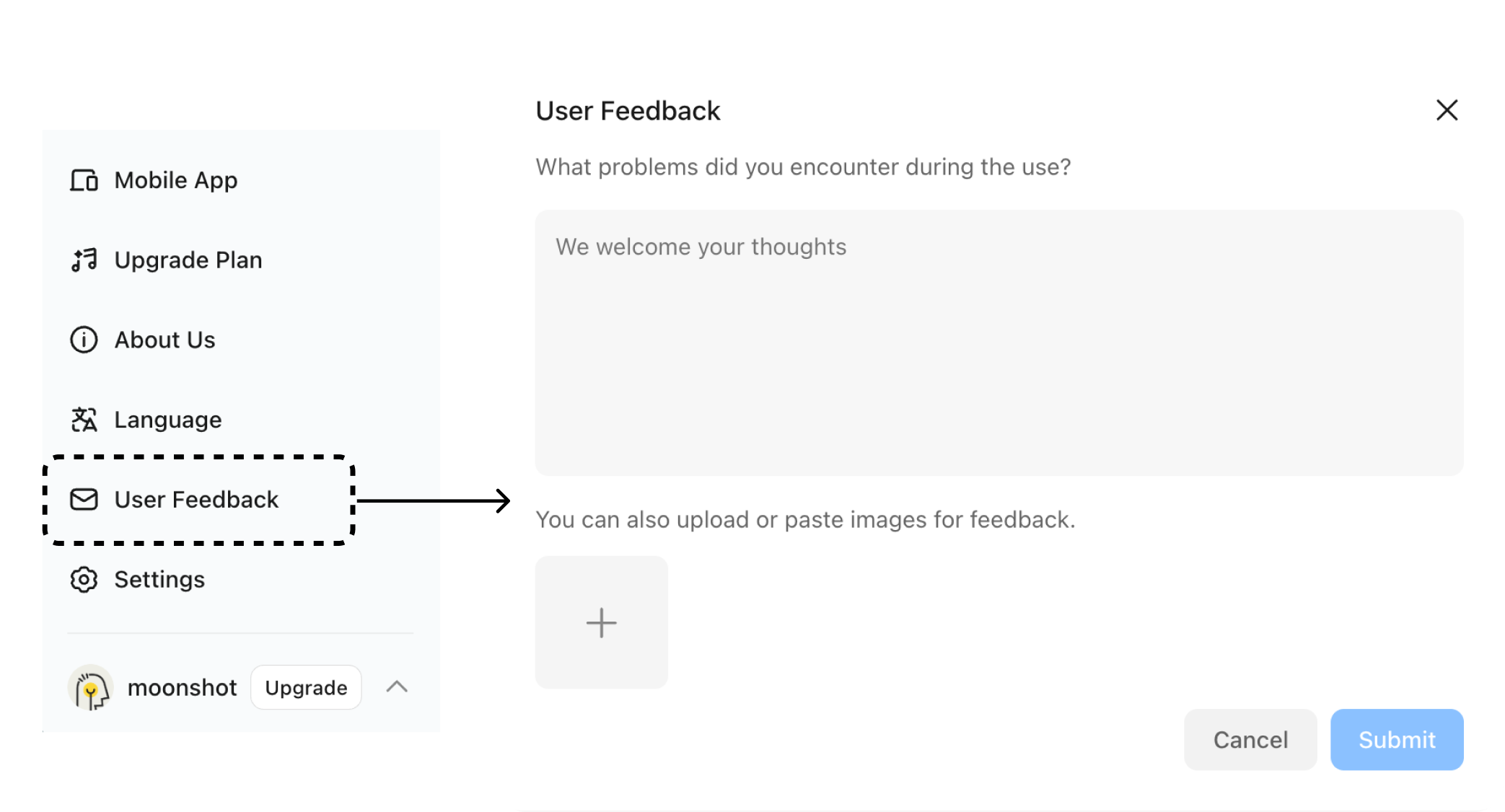
Halaman Hasil Slides: Klik tombol menu 「☰」 di sudut kanan bawah halaman hasil Slides → 「Umpan Balik Pengguna」 → 「Titik Akses Umpan Balik Khusus Slides」 untuk masuk ke halaman umpan balik Slides dan mengisi informasinya.