การใช้ Skills ในโหมด Agent
วิธีเรียกใช้ Skills
ในช่องป้อนข้อความของโหมด Kimi Agent มีสามวิธีในการเรียกใช้ Skills:
วิธีที่ 1: ใช้คำสั่ง /
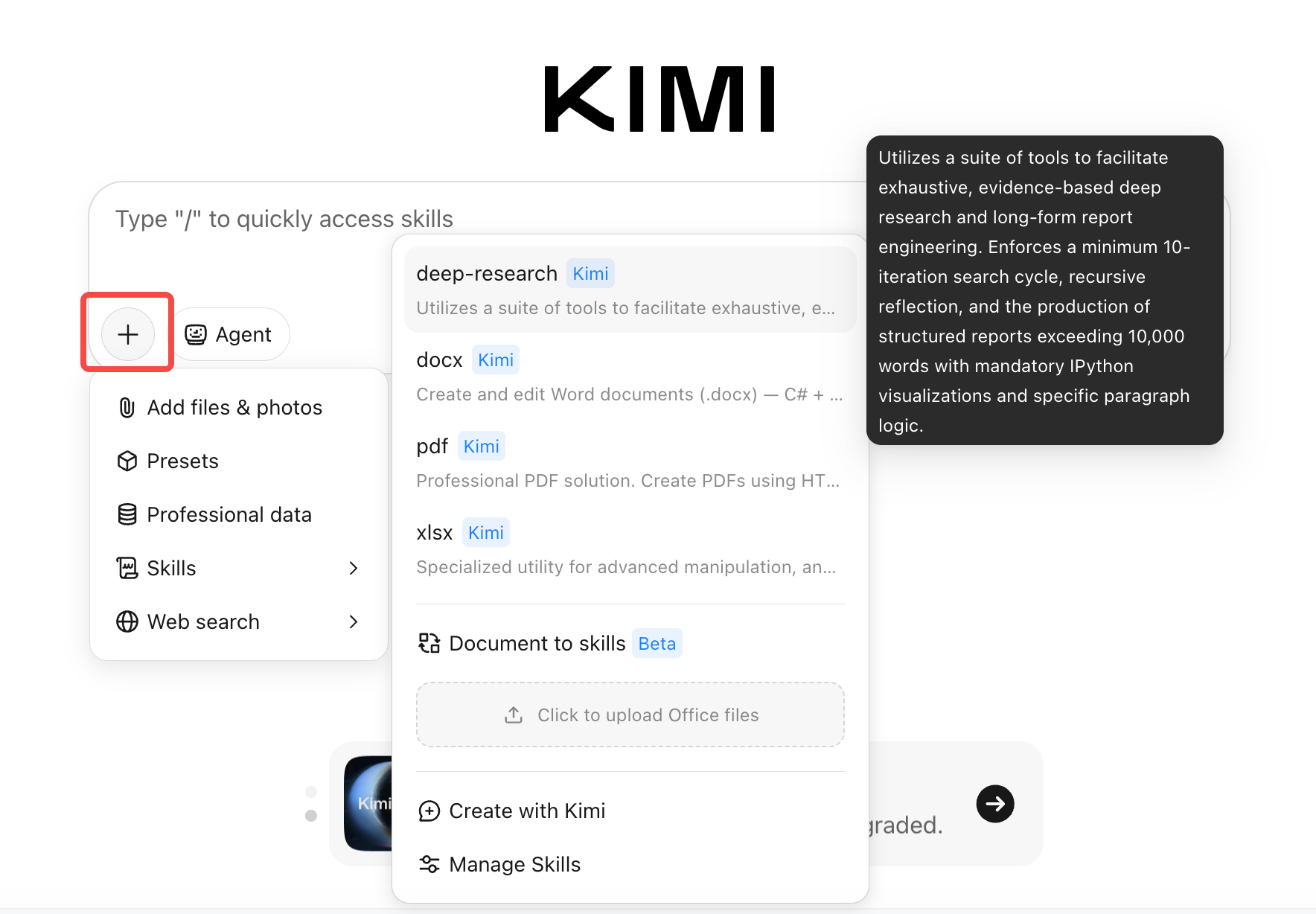
พิมพ์ / ในช่องป้อนข้อความเพื่อแสดงรายการ Skill คลิกชื่อ Skill เพื่อแทรกเข้าไป คุณยังสามารถพิมพ์คำค้นหลัง / เพื่อกรองรายการได้อีกด้วย
วิธีที่ 2: ใช้เมนู "➕"
คลิกปุ่ม ➕ ถัดจากช่องป้อนข้อความ เลือก Skill จากเมนู แล้วชื่อ Skill จะถูกแทรกเป็นข้อความในช่องป้อนข้อความ
วิธีที่ 3: ให้ Kimi ตัดสินใจเอง
เพียงอธิบายความต้องการของคุณ Kimi จะระบุและเรียกใช้ Skill ที่เหมาะสมที่สุดโดยอัตโนมัติตามเนื้อหางานของคุณ
ตัวอย่าง: ใช้ Skills เพื่อสร้างรายงานวิเคราะห์ SEO
สมมติว่าคุณเป็นผู้จัดการเนื้อหาที่ต้องการวิเคราะห์ประสิทธิภาพ SEO ของเว็บไซต์:
- พิมพ์
/ในช่องป้อนข้อความ ค้นหาและเลือก Skill ชื่อseo-analyzer - พิมพ์ต่อ:
Please analyze https://help.com/zh-cn/help's SEO performance, list the main issues and optimization suggestions.
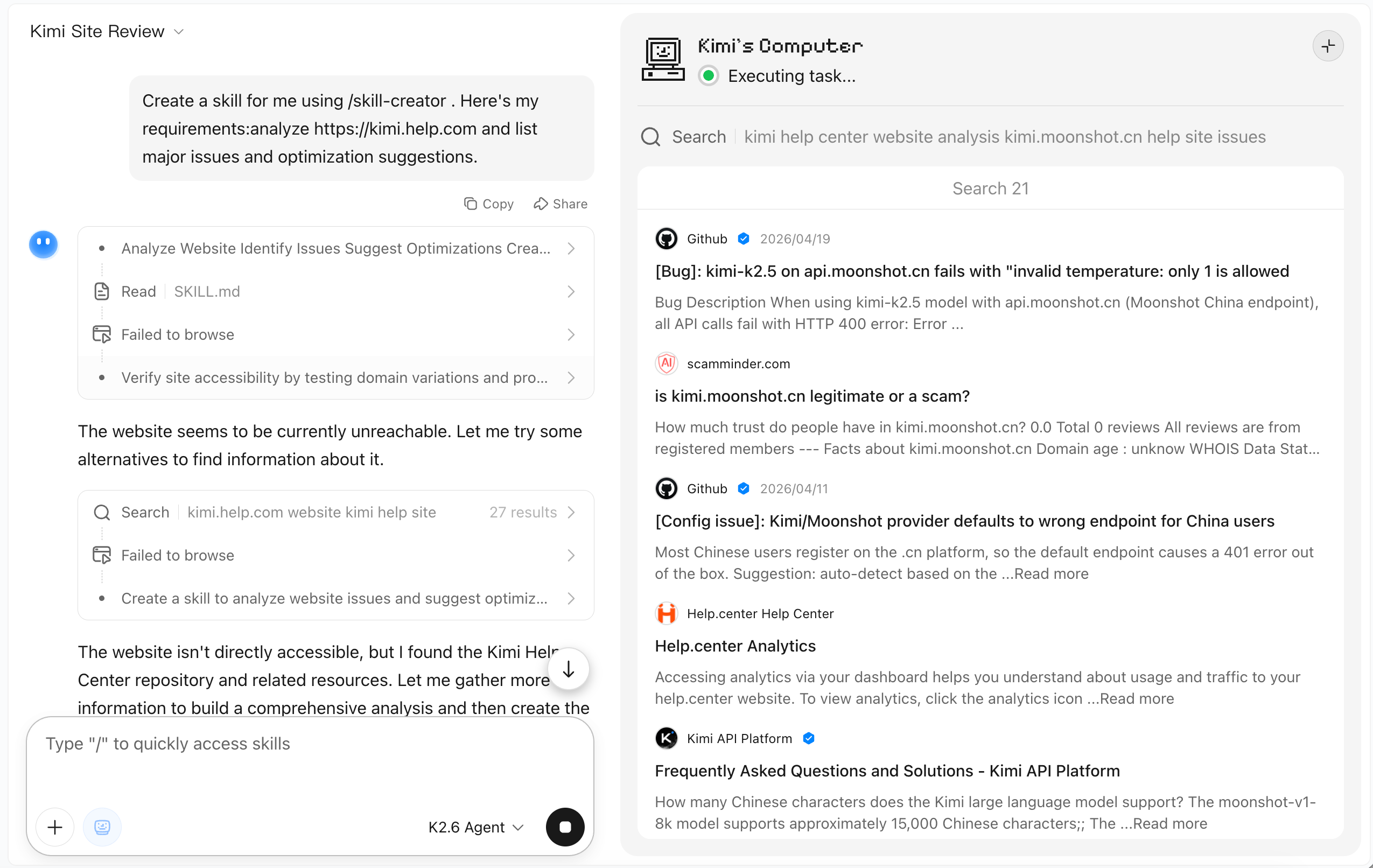
- หลังจากส่ง Kimi จะค้นหา รวบรวม และสร้างรายงานที่มีโครงสร้างให้โดยอัตโนมัติตามขั้นตอนการวิเคราะห์ SEO
คุณไม่จำเป็นต้องบอก Kimi ว่าจะวิเคราะห์อย่างไร เพราะขั้นตอนการทำงานได้ถูกกำหนดไว้ใน Skill อยู่แล้ว
ค้นพบและจัดการ Skills
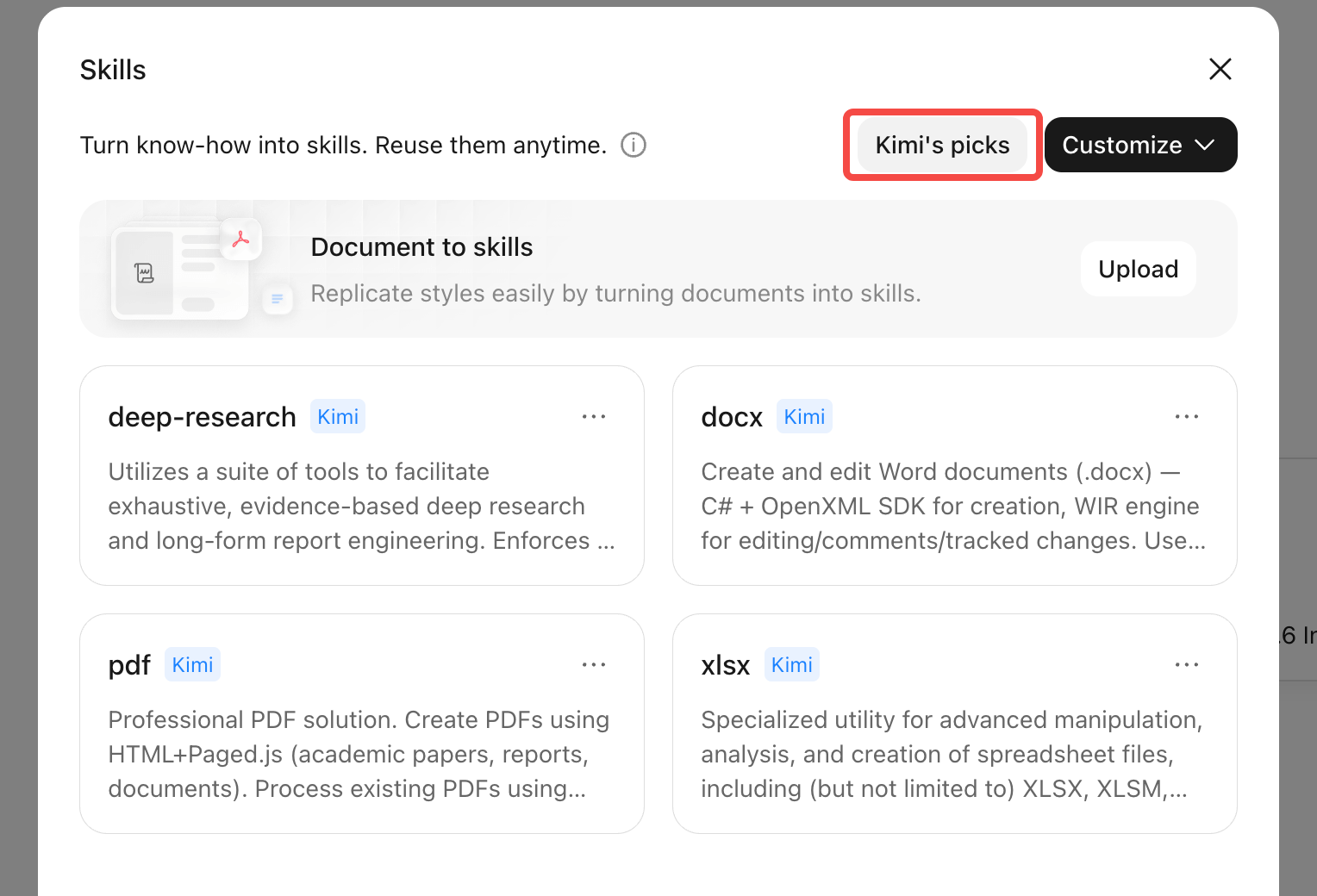
Skill แนะนำจาก Kimi
Kimi มีชุด skills ที่แนะนำพร้อมใช้งานทันที สามารถเพิ่มได้ด้วยคลิกเดียว:
ปรับแต่ง Skills เอง
หาก skills ที่ Kimi แนะนำไม่ตอบโจทย์ความต้องการของคุณ คุณสามารถสร้าง skills ที่กำหนดเองให้เหมาะกับขั้นตอนการทำงานเฉพาะของคุณได้
เมื่อใดควรสร้าง skill ที่กำหนดเอง?
- คุณมีงานที่ต้องทำซ้ำเป็นประจำ (เช่น รายงานคู่แข่งประจำสัปดาห์)
- คุณต้องการให้ Kimi สร้างเนื้อหาตามรูปแบบเฉพาะของบริษัทคุณ
- คุณมีชุดวิธีการทำงานที่ต้องการให้ Kimi ทำตามได้โดยตรง
skill ที่ดีควรทำสิ่งเดียวให้ดี อย่าพยายามยัดทุกความต้องการลงใน skill เดียว
ทางเลือกที่ 1: เปลี่ยนเอกสารเป็น skills
หากคุณมีเทมเพลตสำเร็จรูป เอกสารมาตรฐาน หรือไฟล์ตัวอย่างอยู่แล้ว คุณสามารถอัปโหลดได้โดยตรงและให้ Kimi เรียนรู้แล้วสร้าง skill ที่สอดคล้องกัน
- เลือก Office Document to Skill ในแผง Skills
- คลิกหรือลากไฟล์ไปยังพื้นที่อัปโหลด รองรับรูปแบบ:
docx,xlsx,pdf,pptxและภาพหน้าจอเอกสาร อัปโหลดได้สูงสุด 3 ไฟล์ต่อครั้ง โดยแต่ละไฟล์ต้องไม่เกิน 100 MB
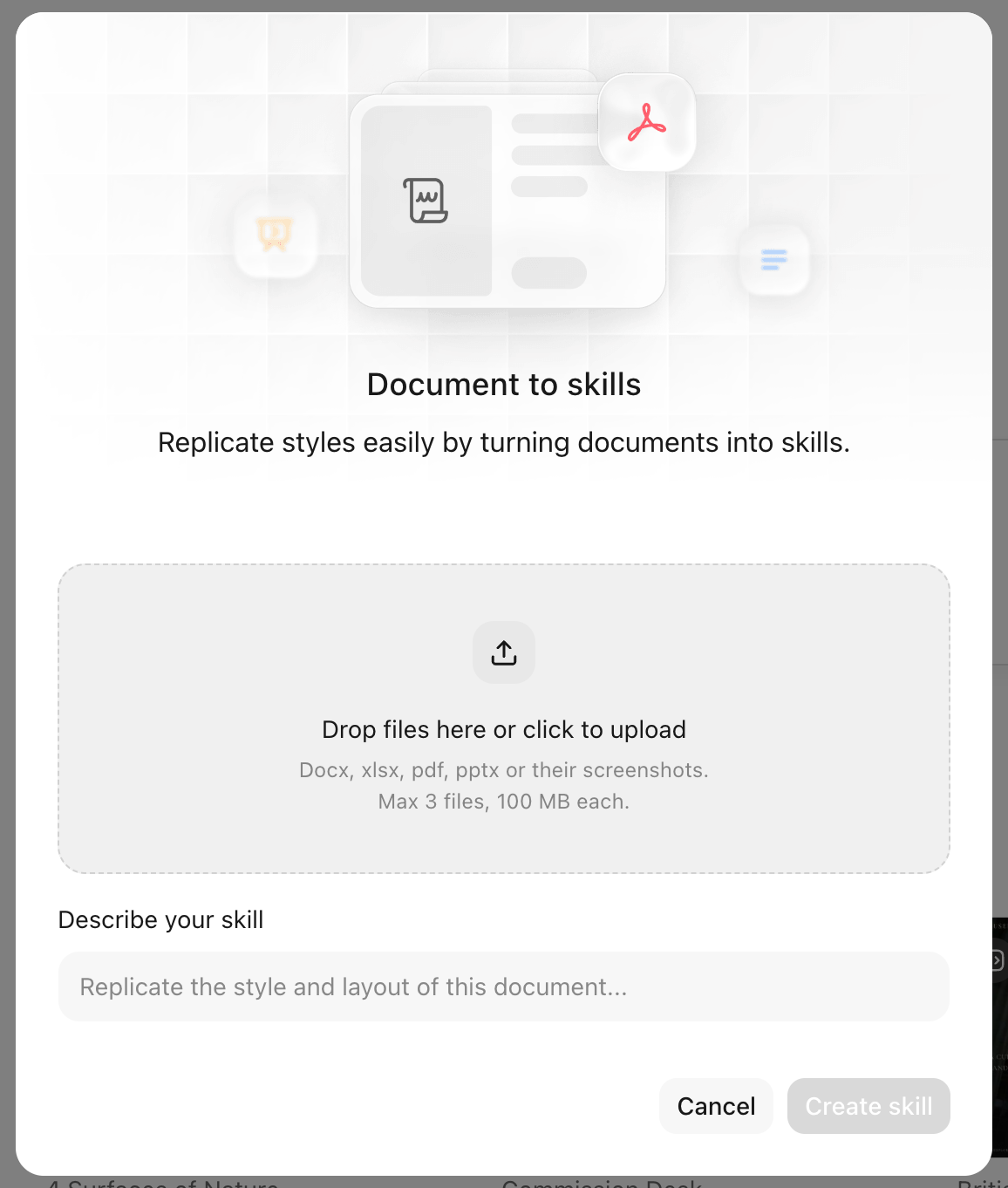
- กรอกคำอธิบาย skill เพื่อบอก Kimi ว่า skill นี้ควรทำอะไร เช่น "ช่วยจัดระเบียบข้อมูลยอดขายรายสัปดาห์ตามสไตล์และรูปแบบของเทมเพลตนี้"
- คลิก Create Skill
ทางเลือกที่ 2: สร้างร่วมกับ Kimi
หากคุณไม่มีเอกสารสำเร็จรูป คุณสามารถอธิบายความต้องการผ่านการสนทนาได้โดยตรง แล้ว Kimi จะนำทางคุณทีละขั้นตอนจนสร้าง skill เสร็จสมบูรณ์
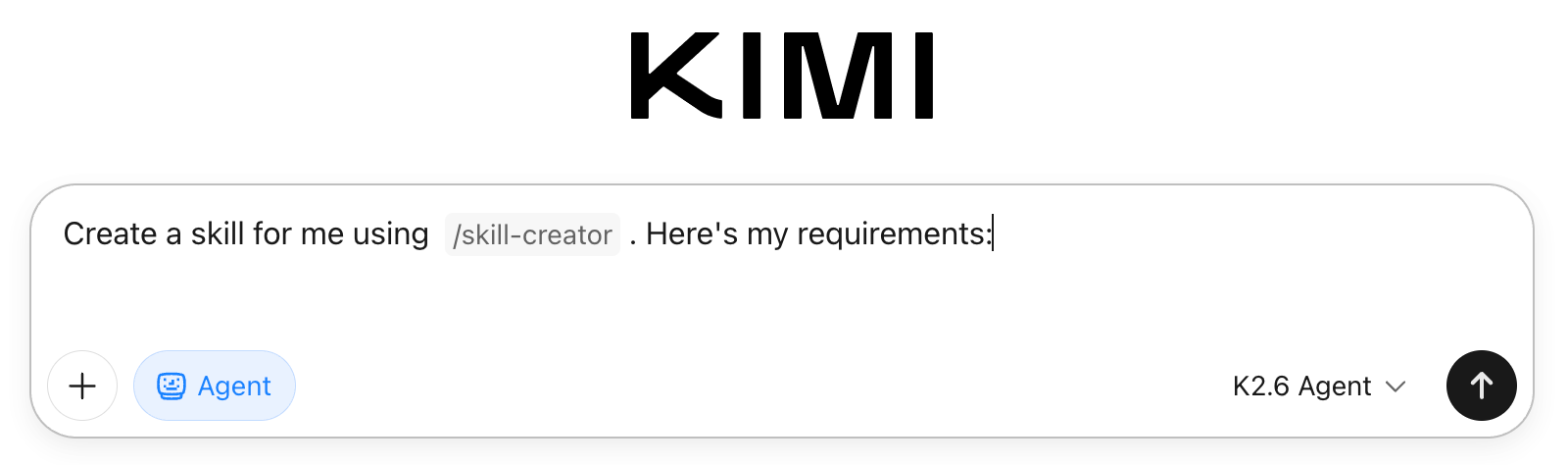
พิมพ์ /skill-creator ในช่องป้อนข้อความ จากนั้นอธิบายว่าคุณต้องการสร้าง Skill แบบใด Kimi จะช่วยจัดระเบียบความต้องการของคุณให้กลายเป็น Skill ที่สมบูรณ์
จัดการ Skills ที่มีอยู่
ในแผง Skills สลับไปที่แท็บ Custom Skills เพื่อแก้ไข อัปเดตเอกสาร หรือลบ Skills ที่คุณสร้างไว้
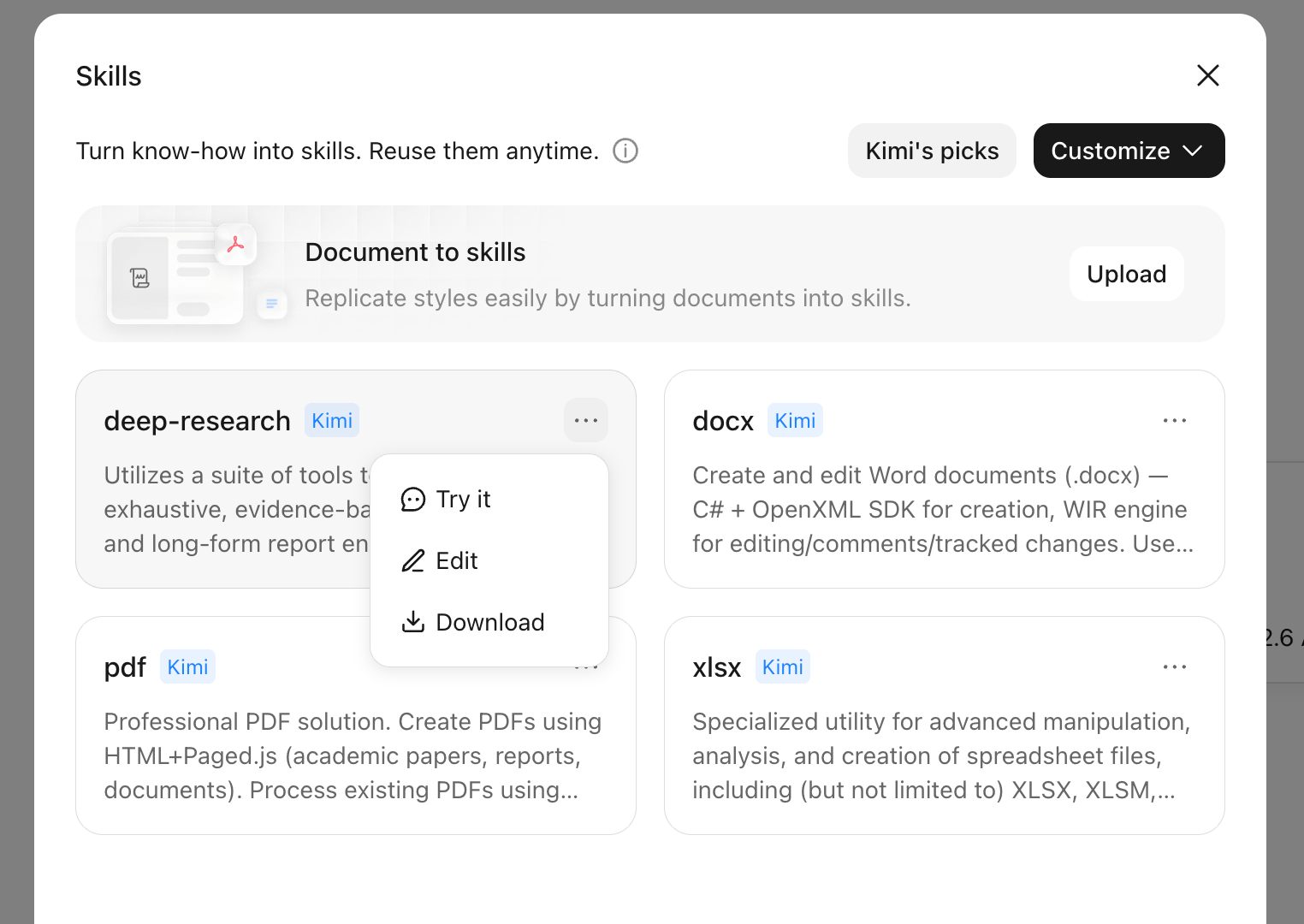
Skills รองรับในโหมด Agent และ Kimi Claw ส่วน Skills ที่มีคำต่อท้าย swarm จะใช้ได้เฉพาะในสถานการณ์ Swarm (คลัสเตอร์ Agent) เท่านั้น และจะไม่แสดงในบริบทอื่น
การเขียนคำอธิบาย Skill ที่มีประสิทธิภาพ
Kimi อาศัยคำอธิบาย Skill เพื่อพิจารณาว่า "ควรใช้ Skill นี้เมื่อใด" ยิ่งคำอธิบายชัดเจนเท่าใด Skill ก็จะถูกเรียกใช้ได้แม่นยำยิ่งขึ้น
คำอธิบาย Skill ที่สมบูรณ์ควรประกอบด้วย:
- ฟังก์ชันหลักของ Skill
- สถานการณ์ที่เหมาะสมจะใช้งาน
- คำที่กระตุ้นการตอบสนอง
- การรับรู้ถึงการกล่าวถึงความต้องการโดยอ้อม