เริ่มต้นใช้งาน Kimi Code CLI
Kimi Code CLI คือ AI agent ที่ทำงานในเทอร์มินัล ช่วยให้คุณทำงานพัฒนาซอฟต์แวร์และการดำเนินงานบนเทอร์มินัลในแต่ละวันได้ ทั้งการอ่านและแก้ไขโค้ด รันคำสั่งเชลล์ ค้นหาไฟล์ ดึงหน้าเว็บ ตลอดจนวางแผนและปรับขั้นตอนถัดไปเองโดยอัตโนมัติตามผลตอบรับขณะทำงาน
เหมาะกับสถานการณ์เช่น:
- การเขียนและแก้ไขโค้ด: การพัฒนาฟีเจอร์ใหม่ การแก้บั๊ก การรีแฟกเตอร์ให้เสร็จสมบูรณ์
- การทำความเข้าใจโปรเจกต์: การสำรวจ codebase ที่ไม่คุ้นเคย และตอบคำถามเกี่ยวกับสถาปัตยกรรมและการนำไปใช้
- การทำงานอัตโนมัติ: การประมวลผลไฟล์เป็นชุด การรันบิลด์และทดสอบ การร้อยเรียงสคริปต์หลายตัวเข้าด้วยกัน
CLI เขียนด้วย TypeScript เผยแพร่ผ่าน npm และทำงานบน Node.js
ก่อนเริ่มต้น
- ระบบปฏิบัติการ: macOS, Linux หรือ Windows (ผ่าน PowerShell)
- บัญชี Kimi: การสมัครสมาชิก Kimi ที่ใช้งานอยู่ หรือ API key ที่เรียกใช้ได้
การติดตั้ง
มีตัวเลือกการติดตั้งสองแบบ ได้แก่ สคริปต์ติดตั้งอย่างเป็นทางการ (แนะนำ ไม่จำเป็นต้องติดตั้ง Node.js ไว้ก่อน) และการติดตั้ง npm แบบ global
สคริปต์ติดตั้ง (แนะนำ)
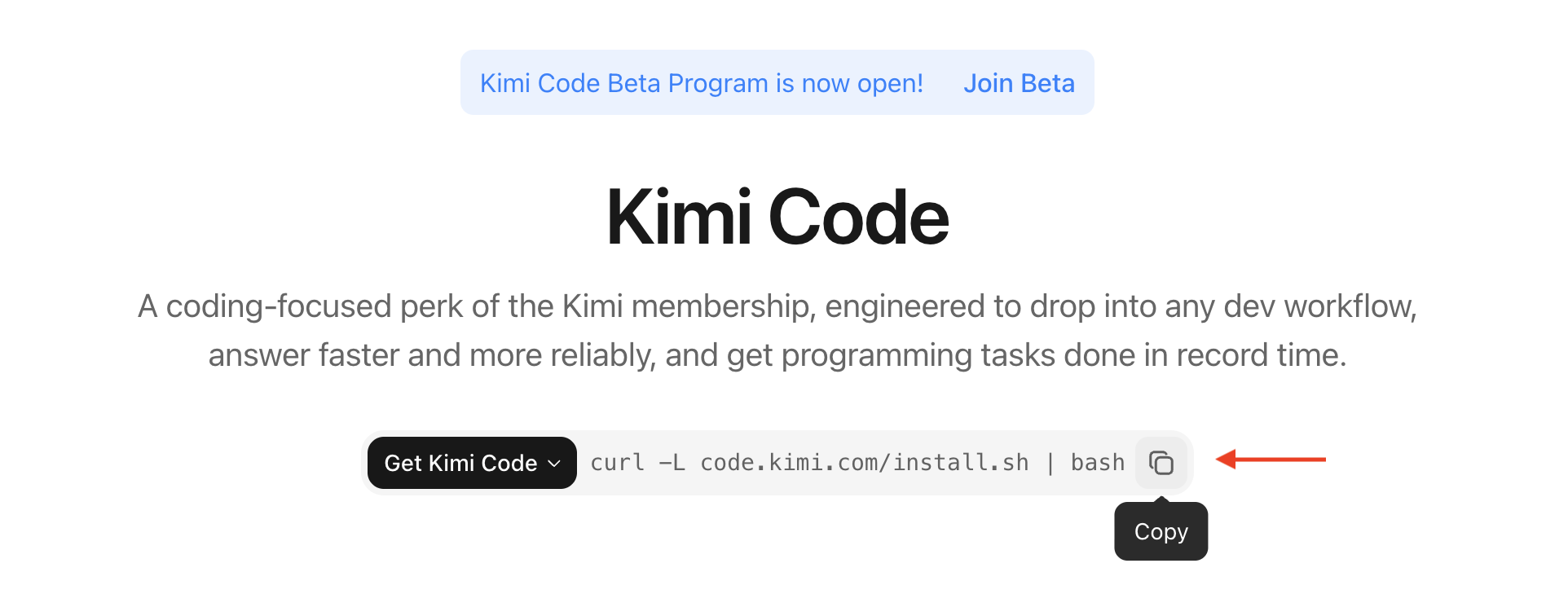
macOS / Linux:
Windows (PowerShell):
สคริปต์จะดาวน์โหลดเวอร์ชันล่าสุด ตรวจสอบ checksum และวางไฟล์ปฏิบัติการ kimi ไว้บน PATH ของคุณโดยอัตโนมัติ
บน Windows ให้ติดตั้ง Git for Windows ก่อนเปิดใช้งานครั้งแรก Kimi Code CLI ใช้ Git Bash ที่มาพร้อมเป็นสภาพแวดล้อมเชลล์ หาก Git Bash ติดตั้งอยู่ในตำแหน่งที่กำหนดเอง ให้ตั้งค่า KIMI_SHELL_PATH เป็นพาธสัมบูรณ์ของ bash.exe
การติดตั้งด้วย npm
หากคุณติดตั้ง Node.js 22.19.0 ขึ้นไปไว้แล้ว สามารถติดตั้งผ่าน npm ได้โดยตรง:
หรือใช้ pnpm:
ตรวจสอบการติดตั้ง
หลังติดตั้งแล้ว ให้ตรวจสอบว่าไฟล์ปฏิบัติการพร้อมใช้งาน:
หากไม่พบคำสั่ง kimi ลองเปิดเทอร์มินัลใหม่ หรือรัน source ~/.bashrc (หรือ ~/.zshrc)
เนื่องจาก Gatekeeper ของ macOS การรัน
kimiครั้งแรกอาจใช้เวลานานกว่าปกติอย่างเห็นได้ชัด คุณสามารถเร่งการเปิดใช้งานในครั้งต่อไปได้โดยเพิ่มแอปเทอร์มินัลของคุณไปยัง การตั้งค่าระบบ → ความเป็นส่วนตัวและความปลอดภัย → เครื่องมือสำหรับนักพัฒนา
การอัปเกรดและถอนการติดตั้ง
การอัปเกรด: รัน kimi upgrade — CLI จะตรวจสอบเวอร์ชันล่าสุดและแสดงตัวเลือกการอัปเดต เลือก Install update now เพื่ออัปเกรดตามแหล่งติดตั้งปัจจุบันของคุณ คุณยังสามารถอัปเกรดโดยตรงผ่านตัวจัดการแพ็กเกจได้:
การถอนการติดตั้ง: หากคุณติดตั้งผ่านสคริปต์ ให้ลบไฟล์ปฏิบัติการ kimi หากคุณติดตั้งผ่าน npm:
การเปิดใช้งานครั้งแรก
เทอร์มินัลแบบโต้ตอบ
ย้ายเข้าไปยังไดเรกทอรีโปรเจกต์ของคุณ แล้วรัน kimi เพื่อเริ่ม UI แบบโต้ตอบ:
คำสั่งเดียว
หากต้องการรันคำสั่งเดียวโดยไม่เข้าสู่ UI แบบโต้ตอบ ให้ใช้ -p:
กลับสู่เซสชัน
หากต้องการกลับสู่เซสชันก่อนหน้า ให้เพิ่ม -C:
การเข้าสู่ระบบครั้งแรก
เมื่อเปิดใช้งานครั้งแรก คุณต้องตั้งค่าแหล่ง API ใน UI แบบโต้ตอบ ให้พิมพ์ /login เพื่อเริ่มขั้นตอนการเข้าสู่ระบบ:
/login จะเปิดตัวเลือกแพลตฟอร์มที่รองรับสองตัวเลือก:
- Kimi Code (OAuth) — ขั้นตอนแบบ device-code; เปิดลิงก์บนอุปกรณ์ใดก็ได้ เข้าสู่ระบบ และป้อนรหัสเพื่ออนุญาต
- Kimi Platform API key — ป้อน API key จาก
platform.kimi.comหรือplatform.kimi.ai
หากต้องการออกจากระบบ ให้พิมพ์ /logout เพื่อล้างข้อมูลรับรองปัจจุบัน
หากคุณต้องการเชื่อมต่อ Anthropic, OpenAI, Google หรือผู้ให้บริการอื่น ๆ ให้แก้ไข ~/.kimi-code/config.toml โดยตรงเพื่อตั้งค่า API key สำหรับข้อมูลอ้างอิงทั้งหมดของตัวเลือกการตั้งค่า โปรดดูเอกสารตัวแปรสภาพแวดล้อมและการแทนที่การตั้งค่า
การสร้าง AGENTS.md
รันคำสั่ง /init ในไดเรกทอรีโปรเจกต์ของคุณ Kimi Code CLI จะสแกนโครงสร้างโปรเจกต์โดยอัตโนมัติและสร้างไฟล์ AGENTS.md:
AGENTS.md ใช้เพื่อให้ข้อมูลความเป็นมาของโปรเจกต์ ขั้นตอนการบิลด์ ข้อตกลงในการเขียนโค้ด และบริบทอื่น ๆ แก่ AI เพื่อช่วยให้ AI เข้าใจโปรเจกต์ของคุณได้แม่นยำยิ่งขึ้น
การสนทนาครั้งแรกของคุณ
เมื่อเข้าสู่ระบบแล้ว ให้อธิบายงานด้วยภาษาธรรมชาติ จุดเริ่มต้นที่ดีคือการให้ Kimi Code CLI ทำความคุ้นเคยกับโปรเจกต์:
Kimi Code CLI จะเรียกใช้เครื่องมืออ่านไฟล์ ค้นหา และอื่น ๆ โดยอัตโนมัติเพื่อเรียกดูเนื้อหาที่เกี่ยวข้องก่อนตอบกลับ การดำเนินการแบบอ่านอย่างเดียวจะถูกรันโดยอัตโนมัติตามค่าเริ่มต้นโดยไม่ต้องยืนยัน สำหรับการดำเนินการที่แก้ไขไฟล์หรือรันคำสั่งเชลล์ จะมีการขอให้คุณยืนยันก่อนดำเนินการ
คุณยังสามารถอธิบายงานที่เป็นรูปธรรมมากขึ้นได้โดยตรง:
Kimi Code CLI จะวางแผนขั้นตอน แก้ไขโค้ด รันการทดสอบ และแจ้งให้คุณทราบว่าได้ทำอะไรไปบ้างในแต่ละขั้นตอน
ไม่แน่ใจว่าจะทำอะไร? พิมพ์ /help ได้ตลอดเวลาเพื่อเปิดแผงคำสั่งและปุ่มลัดในตัว ใช้ ↑/↓ เพื่อเรียกดู และ Esc เพื่อปิด หากต้องการออก ให้พิมพ์ /exit กด Ctrl-C สองครั้ง หรือกด Ctrl-D ขณะที่กล่องป้อนข้อมูลว่างเปล่า
คำสั่งและปุ่มลัดที่ใช้บ่อย
คำสั่งเซสชัน
| คำสั่ง | คำอธิบาย |
|---|---|
/new | เริ่มเซสชันใหม่ ล้างบริบทปัจจุบัน |
/sessions | เรียกดูประวัติเซสชันและเลือกหนึ่งเซสชันเพื่อกลับมาทำต่อ |
/model | สลับโมเดลปัจจุบัน |
/compact | บีบอัดบริบทด้วยตนเองเพื่อปลดปล่อย โทเค็น |
/fork | แยกเซสชันปัจจุบัน คงประวัติไว้แต่ทำต่อแยกอิสระ |
ปุ่มลัดที่ใช้บ่อยที่สุด
| ปุ่มลัด | คำอธิบาย |
|---|---|
Esc | ขัดจังหวะเอาต์พุตแบบสตรีม / ปิดป๊อปอัป |
Ctrl-C | ขัดจังหวะเอาต์พุต; กดสองครั้งขณะว่างเพื่อออก |
Shift-Tab | สลับ Plan mode |
Ctrl-S | แทรกข้อความระหว่างสตรีมโดยไม่ต้องรอให้การตอบกลับปัจจุบันเสร็จสิ้น |
Ctrl-O | ย่อ / ขยายเอาต์พุตของเครื่องมือ |
สำหรับรายการทั้งหมด ให้พิมพ์ /help หรือไปที่ การโต้ตอบและการป้อนข้อมูล
ที่จัดเก็บข้อมูล
Kimi Code CLI จัดเก็บข้อมูลในเครื่องไว้ภายใต้ ~/.kimi-code/ ตามค่าเริ่มต้น — ไฟล์การตั้งค่า บันทึกเซสชัน ล็อก และแคชการอัปเดต หากต้องการย้ายไปที่อื่น ให้ชี้ไปยังพาธใหม่ผ่านตัวแปรสภาพแวดล้อม KIMI_CODE_HOME สำหรับโครงสร้างไดเรกทอรีทั้งหมด โปรดดูเอกสารตัวแปรสภาพแวดล้อม
คำถามที่พบบ่อย
ฉันป้อน API Key แล้ว แต่ระบบแจ้งว่าการยืนยันตัวตนล้มเหลว
ก่อนอื่น ให้ยืนยันว่า Key และ Base URL ของคุณอยู่บนแพลตฟอร์มเดียวกัน api.kimi.com และ api.moonshot.cn เป็นระบบบัญชีที่แยกอิสระจากกันโดยสิ้นเชิง และ API Key ของแต่ละระบบใช้แทนกันไม่ได้:
| แพลตฟอร์ม | Base URL | การเรียกเก็บเงิน | การสร้าง Key |
|---|---|---|---|
| Kimi Code | OpenAI compatible: https://api.kimi.com/coding/v1Anthropic compatible: https://api.kimi.com/coding/ | การสมัครสมาชิก Kimi (รวม เครดิต) | Kimi Code Console |
| แพลตฟอร์มเปิดของ Kimi | https://api.moonshot.cn/v1 | จ่ายตามการใช้งานจริง | แพลตฟอร์มเปิดของ Kimi |
ไม่พบคำสั่ง kimi หลังจากการติดตั้ง
สคริปต์ติดตั้งจะเพิ่ม kimi ไปยัง PATH ของคุณ แต่คุณต้องรีสตาร์ทเทอร์มินัลหรือรัน source ~/.bashrc (หรือ source ~/.zshrc) เพื่อให้มีผล หากยังไม่พบ ให้ตรวจสอบว่า ~/.local/bin อยู่ใน PATH ของคุณหรือไม่
เบราว์เซอร์ไม่ปรากฏขึ้นหลังจากรัน /login
ในเซิร์ฟเวอร์ระยะไกลหรือสภาพแวดล้อมแบบ headless /login จะแสดง URL ให้คัดลอกไปยังเบราว์เซอร์ของคุณด้วยตนเองเพื่อทำการอนุญาตให้เสร็จสมบูรณ์
หากคุณมีปัญหาหรือข้อเสนอแนะใด ๆ โปรดให้ความคิดเห็นได้ที่ GitHub Issues
ขั้นตอนถัดไป
- การโต้ตอบและการป้อนข้อมูล — คำอธิบายการใช้งานกล่องป้อนข้อมูล ขั้นตอนการอนุมัติ Plan mode และ YOLO mode
- เซสชันและบริบท — การกลับมาทำเซสชันต่อ การบีบอัดบริบท การส่งออกเซสชัน
- กรณีการใช้งานที่พบบ่อย — ตัวอย่างพรอมต์สำหรับงานทั่วไป