ปัญหาที่พบบ่อยและการแก้ไข
หากคุณหาทางเข้าใช้ฟีเจอร์ Slides ไม่เจอ เปิดงานนำเสนอที่สร้างขึ้นไม่ได้ หรือพบความผิดปกติกับไฟล์ที่ดาวน์โหลดมา ลองทำตามขั้นตอนการแก้ปัญหาต่อไปนี้
การเข้าใช้ Kimi Slides
- เว็บ: เปิด kimi.com แล้วคลิกปุ่มลัด Slides ใต้ช่องป้อนข้อความแชท หรือเข้าไปที่ Kimi Slides โดยตรง
- แอป: เปิดแอป Kimi แล้วแตะปุ่ม Slides ในแถบเครื่องมือใต้ช่องป้อนข้อความ
- โหมด Agent: อธิบายความต้องการของงานนำเสนอได้โดยตรงในโหมด Agent ทั่วไป แล้ว Kimi จะเรียกใช้ความสามารถในการสร้าง Slides ให้โดยอัตโนมัติ
ทำอย่างไรเมื่อการสร้าง Slides แบบ Adaptive Mode ค้าง
การสร้าง Kimi Slides อาจค้างได้ในกรณีต่อไปนี้:
- งานถูกขัดจังหวะระหว่างการสร้าง: คลิกปุ่มมุมขวาล่างเพื่อทำงานต่อ แล้วโมเดลจะกลับมาสร้างงานนำเสนอของคุณให้เสร็จ
- งานถูกยกเลิก: มักเกิดจากความล้มเหลวในการสร้าง Kimi Slides เพียงเริ่มแชทใหม่แล้วป้อนคำสั่งงานเดิมเพื่อลองอีกครั้ง
หากต้องการความช่วยเหลือเพิ่มเติม โปรดติดต่อทีมงานของเราผ่านช่องทางความคิดเห็น 👎 ในผลิตภัณฑ์ หรือส่งอีเมลมาที่ [email protected]
ปัญหาการ์ดป๊อปอัปและการแสดงตัวอย่าง Slides แบบ Adaptive Mode
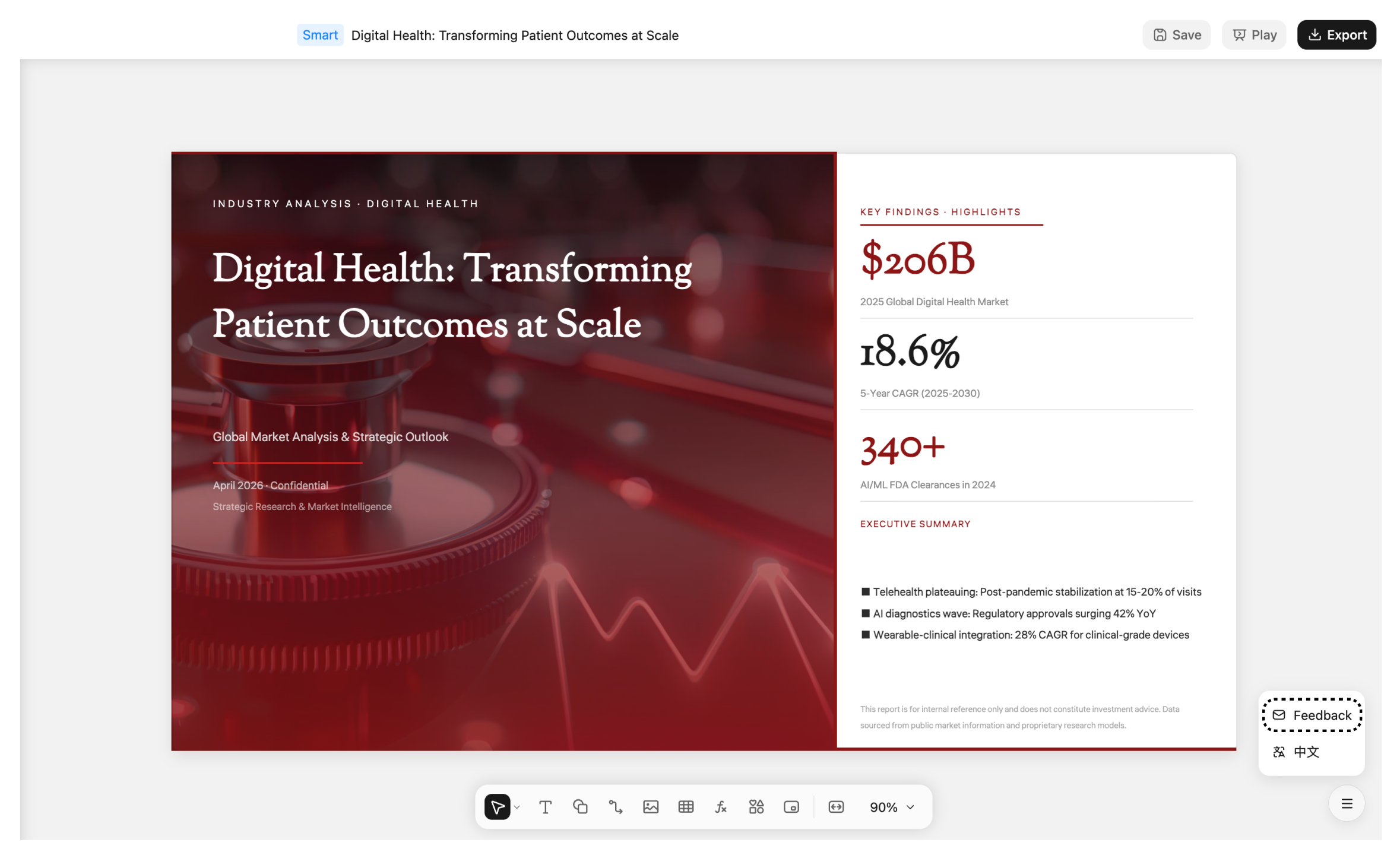
เมื่อโมเดลสร้างงานนำเสนอเสร็จแล้ว ข้อความท้ายบทสนทนาจะแจ้งให้คุณ "คลิกการ์ดด้านล่างเพื่อดูตัวอย่าง" และการ์ด Slides จะป๊อปอัปขึ้นมา คลิกการ์ดเพื่อเข้าสู่หน้าแก้ไข Slides

หากคลิกการ์ด Slides แล้วเปิดหน้าแก้ไขไม่ได้ ลองรีเฟรชและเปิดหน้านั้นใหม่ หากปัญหายังคงอยู่ ให้ล้างแคชของเบราว์เซอร์แล้วลองอีกครั้ง
การ์ด Slides ไม่ป๊อปอัป
- เปิดบทสนทนาเดิมในเบราว์เซอร์อื่น (เช่น Chrome, Safari, Firefox) เพื่อตรวจสอบว่าการ์ด Slides แสดงผลถูกต้องหรือไม่
- ลงชื่อเข้าใช้ด้วยบัญชีเดียวกันบนแอปมือถือหรือคอมพิวเตอร์เครื่องอื่น เพื่อตรวจสอบว่าบทสนทนานั้นมีผลลัพธ์ Slides หรือไม่
- หากการ์ด Slides ยังไม่ปรากฏแม้ใช้หลายเบราว์เซอร์และหลายอุปกรณ์ โปรดทำตามแนวทางการส่งความคิดเห็นเกี่ยวกับบั๊กด้านล่างเพื่อส่งความคิดเห็น แล้วเริ่มแชทใหม่เพื่อสร้างใหม่อีกครั้ง
หากคุณยืนยันแล้วว่าปัญหายังคงอยู่ในหลายอุปกรณ์และเบราว์เซอร์ โปรดส่งอีเมลมาที่ [email protected] เพื่อแจ้งปัญหา พร้อมแนบลิงก์บทสนทนาและภาพหน้าจอของปัญหา เมื่อได้รับการยืนยันว่าเป็นบั๊ก เราจะชดเชยเป็น เครดิต ตามจำนวนที่เหมาะสมให้คุณ
หน้าตัวอย่าง Slides ว่างเปล่าหรือสไตล์ผิดเพี้ยน
- ใช้เบราว์เซอร์หลักเวอร์ชันล่าสุด เช่น Chrome, Edge หรือ Safari
- ตรวจสอบว่าการเชื่อมต่อเครือข่ายของคุณเสถียร เนื่องจากการแสดงตัวอย่าง Slides ต้องโหลดทรัพยากรออนไลน์
- ลองสลับเบราว์เซอร์หรือใช้โหมดไม่ระบุตัวตน/ส่วนตัว เพื่อตัดปัญหาการรบกวนจากส่วนขยายของเบราว์เซอร์
วิธีดาวน์โหลด Slides
- เว็บ: ในตัวแก้ไข Slides ให้คลิกปุ่ม [ดาวน์โหลด] ที่มุมขวาบน แล้วคลิก ยืนยัน เพื่อเริ่มดาวน์โหลดไฟล์ หากพบปัญหาในการดาวน์โหลด โปรดตรวจสอบว่าการเชื่อมต่อเครือข่ายของคุณเสถียร หรือลองสลับเบราว์เซอร์
- แอป: เมื่อสร้าง Slides เสร็จแล้ว ให้แตะ [ส่งออก] เพื่อแชร์ไปยังแอปอื่น
เปิด Slides ไม่ได้หลังจากดาวน์โหลด
- เว็บ: ลองรีเฟรชหน้าและเปิดใหม่อีกครั้ง หากยังเปิดไม่ได้ ให้ล้างแคชของเบราว์เซอร์แล้วลองอีกครั้ง
- เปิดไม่ได้หลังดาวน์โหลด: ตรวจสอบให้แน่ใจว่าคุณใช้ซอฟต์แวร์ที่รองรับรูปแบบ
.pptxเช่น Microsoft PowerPoint หรือ Keynote ซอฟต์แวร์สำนักงานบางเวอร์ชันเก่าอาจไม่รองรับ - ไฟล์มีขนาด 0 KB หรือเสียหาย: มักเกิดจากปัญหาในระหว่างกระบวนการสร้าง โปรดเริ่มแชทใหม่แล้วสร้างใหม่อีกครั้ง
ซอฟต์แวร์สำนักงานบางเวอร์ชันเก่าอาจไม่รองรับ หากคุณเปิดไฟล์ไม่ได้หลังดาวน์โหลด เราขอแนะนำให้ดาวน์โหลดซอฟต์แวร์สำนักงานเวอร์ชันล่าสุด
แนวทางการส่งความคิดเห็นเกี่ยวกับบั๊ก
หากวิธีข้างต้นไม่สามารถแก้ปัญหาได้ โปรดส่งความคิดเห็นผ่านช่องทางความคิดเห็น 👎 ในผลิตภัณฑ์ หรือส่งอีเมลมาที่ [email protected] เพื่อช่วยให้เราระบุปัญหาได้รวดเร็วขึ้น โปรดให้ข้อมูลต่อไปนี้ให้มากที่สุดเท่าที่จะทำได้:
| ประเภทข้อมูล | รายละเอียด |
|---|---|
| ข้อมูลเบราว์เซอร์ | ชื่อและเวอร์ชันของเบราว์เซอร์ (เช่น Chrome 126, Safari 18.1, Edge 126) |
| ข้อมูลระบบ | คอมพิวเตอร์: ระบบปฏิบัติการและเวอร์ชัน (เช่น macOS 15.4, Windows 11 24H2); มือถือ: ระบบและเวอร์ชัน (เช่น iOS 18.4, Android 15, HarmonyOS 5.0) และรุ่นของโทรศัพท์ |
| ภาพหน้าจอ | จับภาพหน้าต่างเบราว์เซอร์ทั้งหมดหรือหน้าจอแอปที่แสดงหน้าที่ผิดปกติ |
| ขั้นตอนการเกิดปัญหาซ้ำ | อธิบายขั้นตอนที่ทำให้เกิดปัญหาซ้ำโดยสังเขป |
วิธีตรวจสอบเวอร์ชันเบราว์เซอร์ของคุณ: Chrome: คลิกไอคอน ⋮ ที่มุมขวาบน → ความช่วยเหลือ → เกี่ยวกับ Google Chrome; Safari: คลิก "Safari" ในแถบเมนู → เกี่ยวกับ Safari; Edge: คลิกไอคอน ⋯ ที่มุมขวาบน → ความช่วยเหลือและคำติชม → เกี่ยวกับ Microsoft Edge
วิธีส่งความคิดเห็น
เว็บ: มุมซ้ายล่างของเว็บไซต์ทางการ: บัญชี → ความคิดเห็นของผู้ใช้ → ความช่วยเหลือและคำติชม
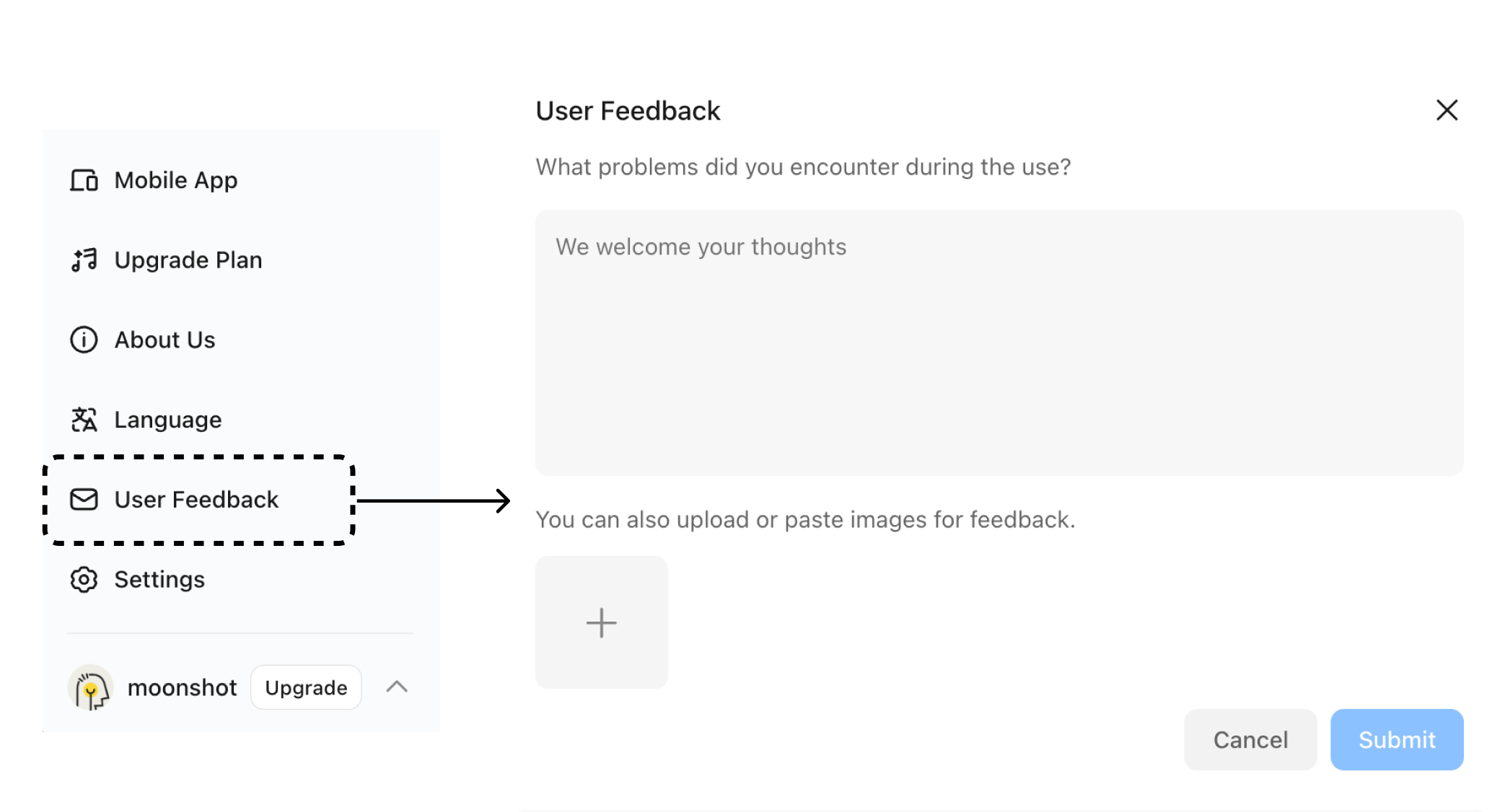
หน้าผลลัพธ์ Slides: คลิกปุ่มเมนู 「☰」 ที่มุมขวาล่างของหน้าผลลัพธ์ Slides → 「ความคิดเห็นของผู้ใช้」 → 「ทางเข้าสำหรับส่งความคิดเห็นเฉพาะ Slides」 เพื่อเข้าสู่หน้าส่งความคิดเห็นเกี่ยวกับ Slides แล้วกรอกข้อมูล