在 Agent 模式中使用技能
如何调用技能?
在 Kimi Agent 模式 的输入框中,你可以通过三种方式调用技能:
方法 1:使用 / 命令
在输入框中输入 /,即可打开技能列表。点击技能名称即可插入。你也可以在 / 后继续输入关键词来筛选列表。
方法 2:使用“➕”菜单
点击输入框旁边的 ➕ 按钮。从菜单中选择一个技能后,技能名称会以文本形式插入到输入框中。
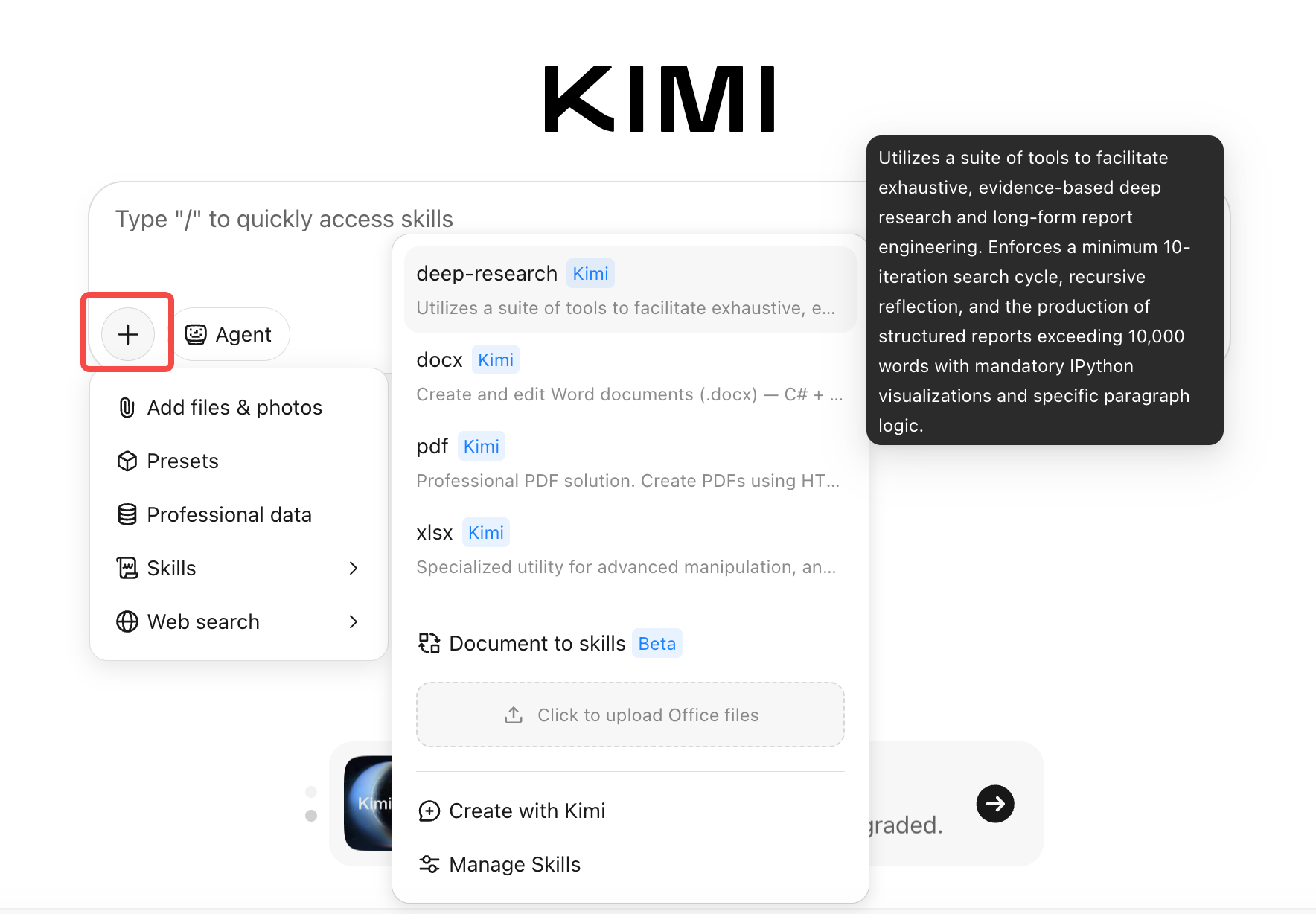
方法 3:让 Kimi 自动判断
直接描述你的需求即可。Kimi 会根据任务内容自动识别并触发最合适的技能。
示例:用技能生成 SEO 分析报告
假设你是一名内容经理,希望分析自己网站的 SEO 表现:
- 在输入框中输入
/,找到并选择seo-analyzer技能。 - 继续输入:
Please analyze https://help.com/zh-cn/help's SEO performance, list the main issues and optimization suggestions.
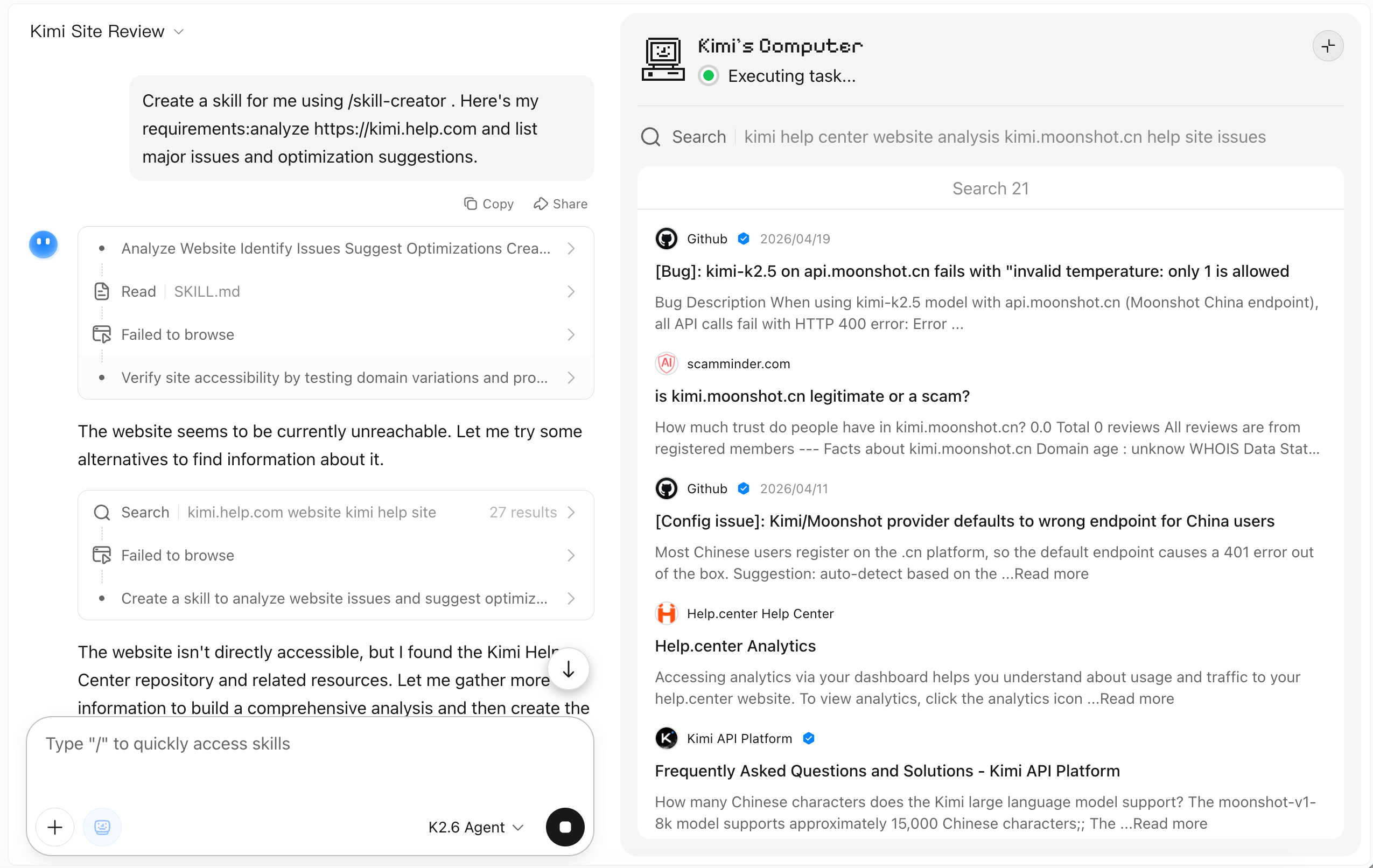
- 发送后,Kimi 会按照 SEO 分析流程自动搜索、整理,并输出结构化报告。
你无需告诉 Kimi 具体该如何分析——相关流程已经在技能中定义好了。
发现和管理技能
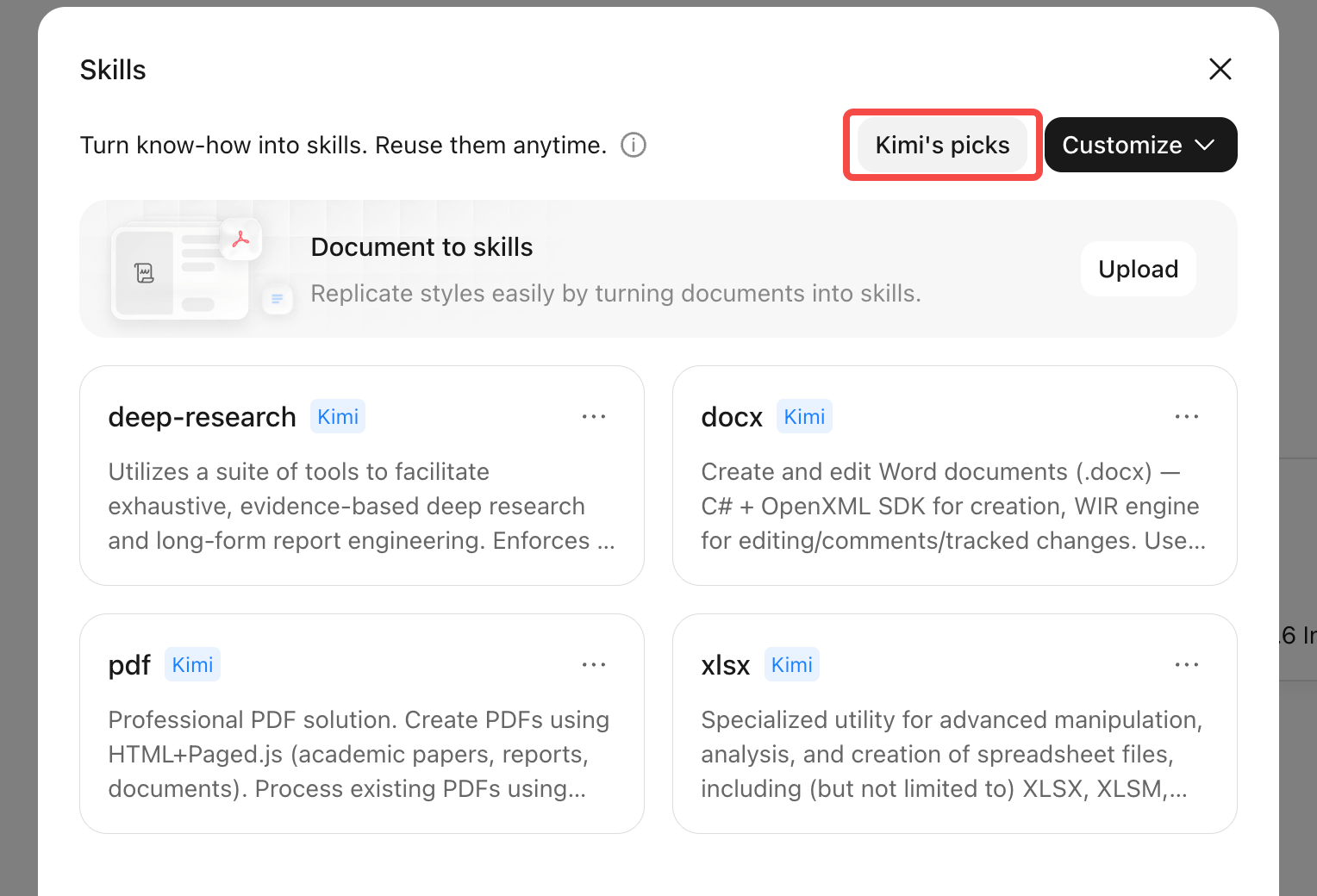
Kimi 精选
Kimi 提供了一组开箱即用的推荐技能,可一键添加:
自定义技能
如果 Kimi 推荐的技能无法满足你的需求,你可以创建适合自己具体工作流的自定义技能。
什么时候应该创建自定义技能?
- 你有需要反复执行的周期性任务(例如每周竞品报告)。
- 你希望 Kimi 按照公司指定格式输出内容。
- 你有一套工作方法,希望 Kimi 直接遵循。
好的技能应该专注做好一件事。不要试图把所有需求都塞进一个技能里。
方式 1:用文档生成技能
如果你已经有现成模板、标准文档或示例文件,可以直接上传,让 Kimi 学习并生成对应技能。
- 在技能面板中选择将 Office 文档转为技能。
- 点击上传区域,或将文件拖拽到上传区域。支持格式:
docx、xlsx、pdf、pptx以及文档截图。每次最多上传 3 个文件,每个文件不超过 100 MB。
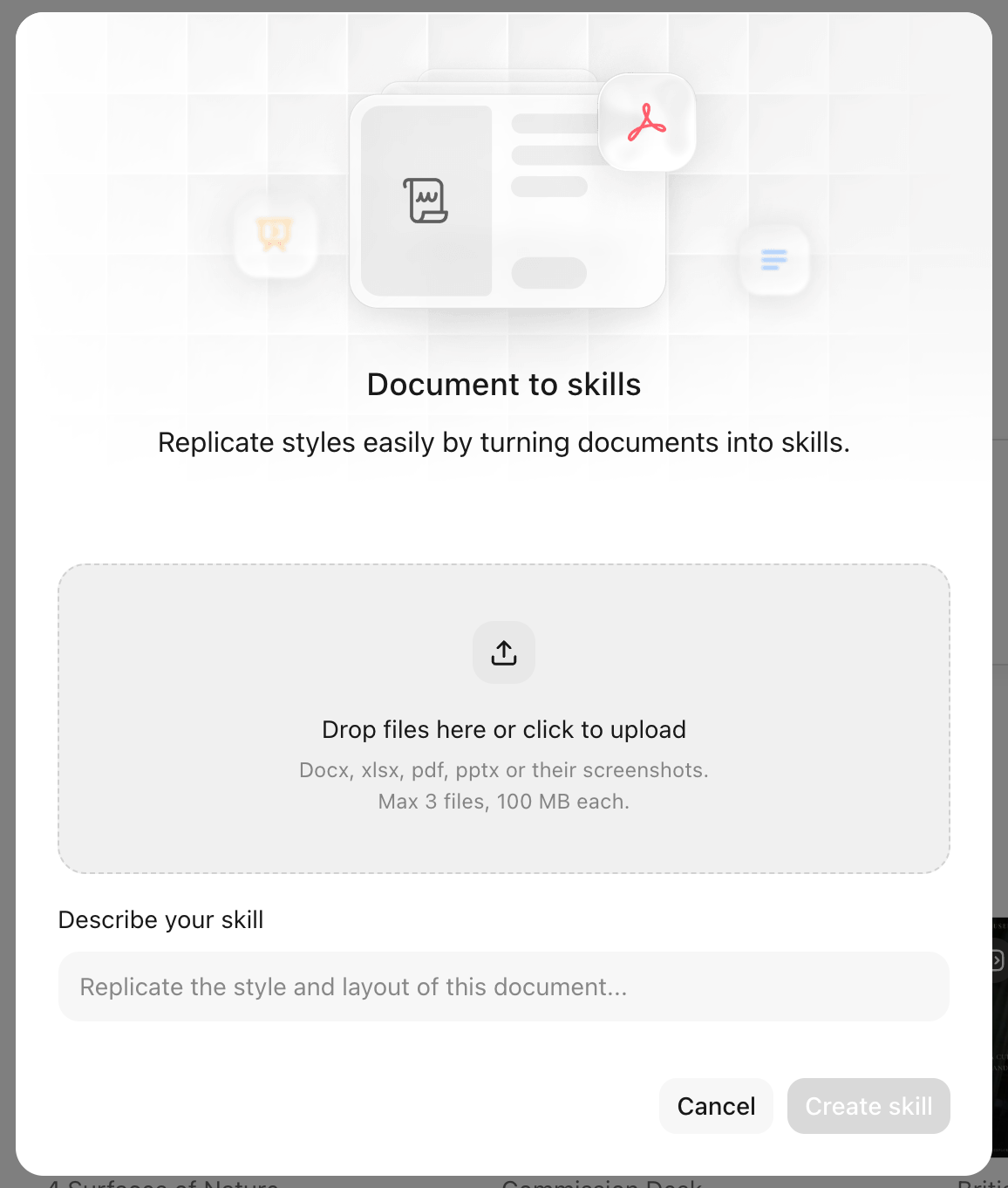
- 填写技能描述,告诉 Kimi 这个技能应该做什么。例如:“请按这个模板的风格和格式,帮我整理每周销售数据。”
- 点击创建技能。
方式 2:和 Kimi 一起创建
如果你没有现成文档,也可以直接通过对话描述需求,Kimi 会一步步引导你完成技能创建。
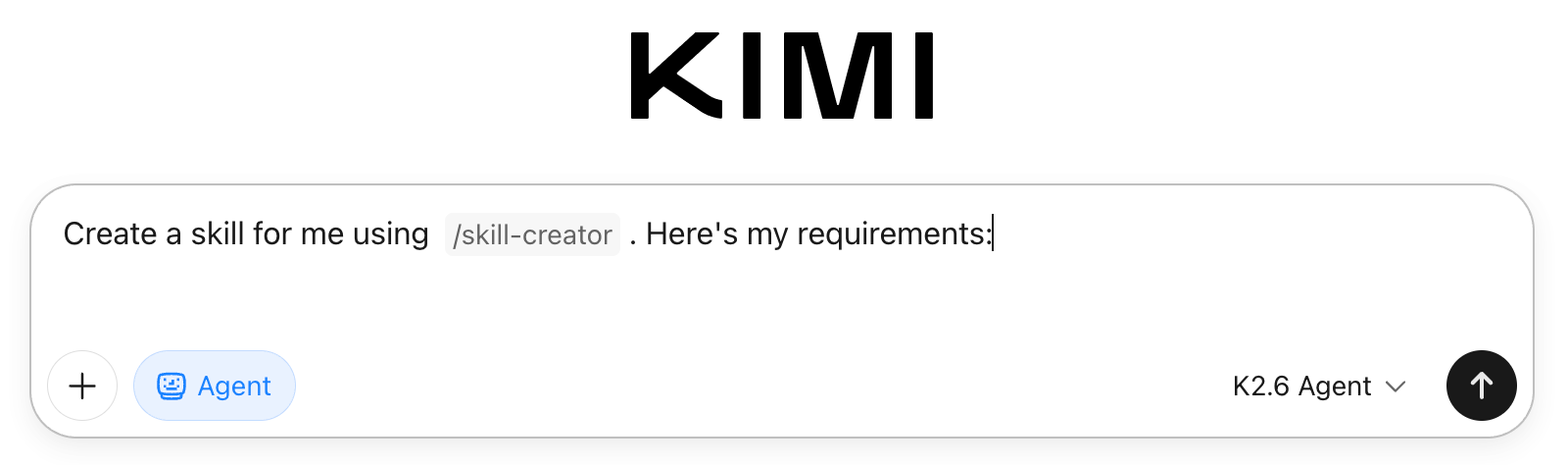
在输入框中输入 /skill-creator,然后描述你想创建什么技能。Kimi 会帮你把需求整理成一个完整的技能。
管理已有技能
在技能面板中,切换到自定义技能标签页,即可编辑、更新文档或删除你创建的技能。
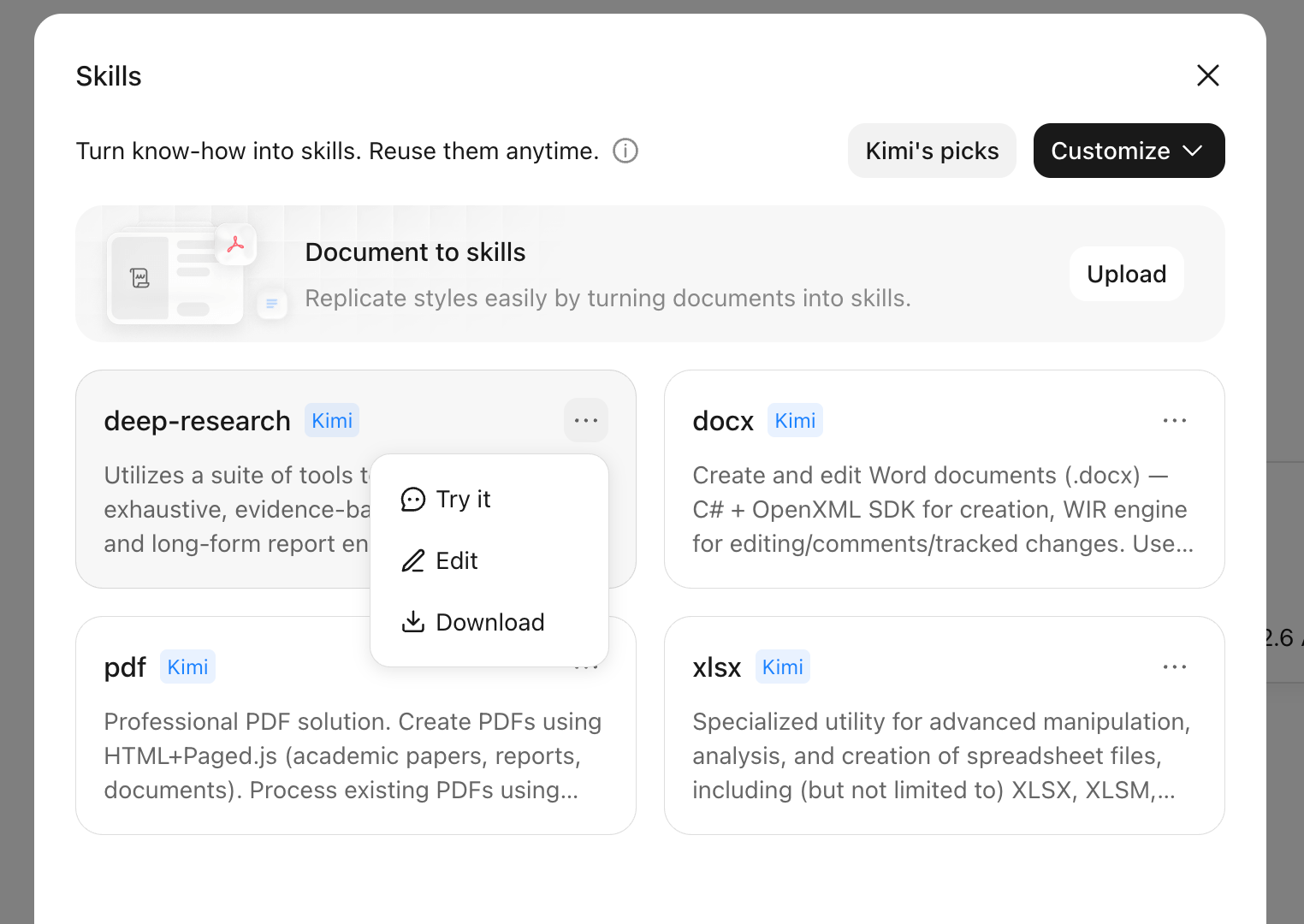
Agent 模式 和 Kimi Claw 均支持技能。带有 swarm 后缀的技能仅适用于 Swarm(Agent 集群)场景,不会在其他上下文中显示。
编写有效的技能描述
Kimi 会根据技能描述来判断“什么时候使用这个技能”。描述越清晰,技能被准确触发的概率就越高。
一段完整的技能描述应包括:
- 技能的核心功能。
- 适用场景。
- 可响应的触发词。
- 对需求间接表述的识别。
帮助用户搜索和发现技能。
帮助用户搜索和发现技能。适用于用户明确想查找某类技能,或描述了一个问题并希望获得技能推荐的场景。触发词包括“查找技能”“搜索技能”“有没有能做 X 的技能?”等。