Kimi Code 命令行界面(CLI)入门
Kimi Code 命令行界面(CLI)是一款在终端中运行的 AI 智能体,可帮助你完成软件开发任务和日常终端操作——读取与修改代码、运行 shell 命令、搜索文件、获取网页,并在执行过程中根据反馈自主规划和调整下一步。
它适用于以下场景:
- 编写和修改代码:实现新功能、修复 bug、完成重构
- 理解项目:探索陌生代码库,回答有关架构和实现的问题
- 自动化任务:批量处理文件、运行构建和测试、串联多个脚本
该命令行界面(CLI)使用 TypeScript 编写,通过 npm 分发,并运行在 Node.js 上。
开始之前
- 操作系统:macOS、Linux 或 Windows(通过 PowerShell)
- Kimi 账户:有效的 Kimi 会员订阅,或可调用的 API 密钥
安装
有两种安装方式可选:官方安装脚本(推荐,无需预先安装 Node.js)和全局 npm 安装。
安装脚本(推荐)
macOS / Linux:
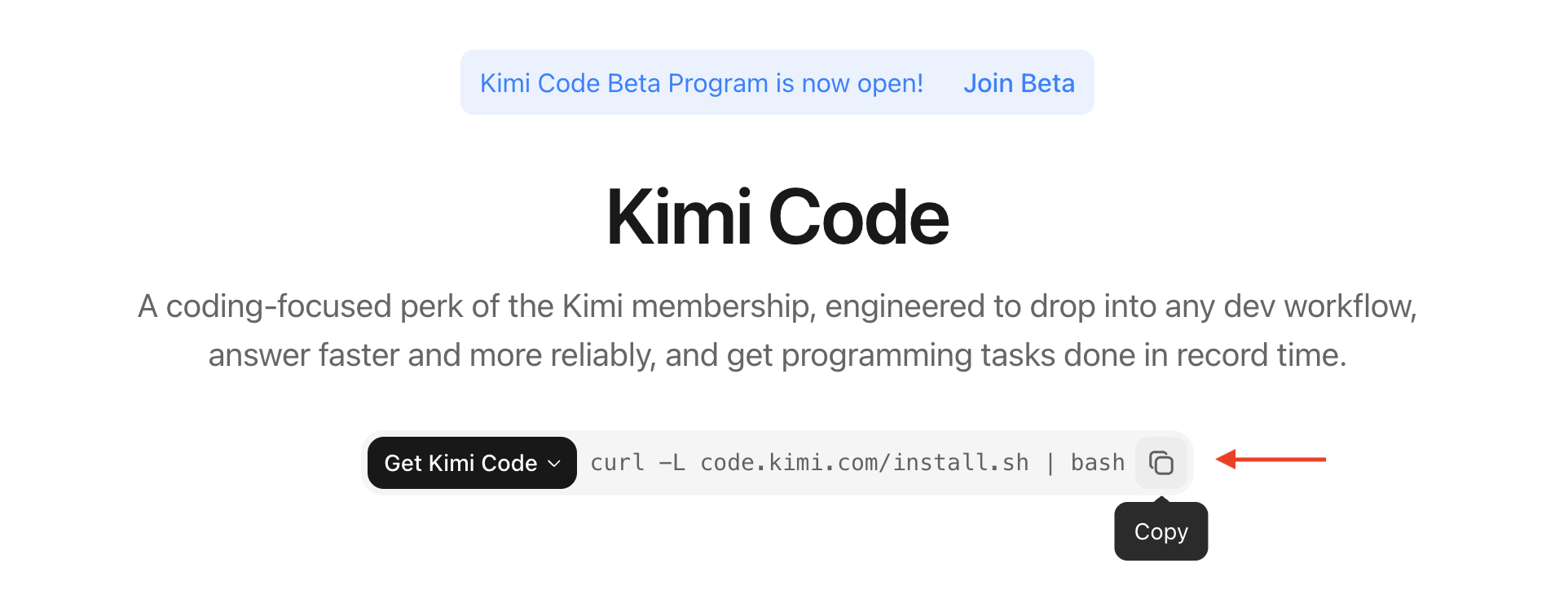
Windows(PowerShell):
脚本会自动下载最新版本、校验 checksum,并将 kimi 可执行文件放到你的 PATH 中。
在 Windows 上,首次启动前请先安装 Git for Windows。Kimi Code 命令行界面(CLI)会使用随附的 Git Bash 作为 shell 环境;如果 Git Bash 安装在自定义位置,请将 KIMI_SHELL_PATH 设置为 bash.exe 的绝对路径。
npm 安装
如果你已经安装 Node.js 22.19.0 或更高版本,可以直接通过 npm 安装:
或使用 pnpm:
验证安装
安装完成后,确认可执行文件已就绪:
如果找不到 kimi 命令,请尝试重新打开终端,或运行 source ~/.bashrc(或 ~/.zshrc)。
由于 macOS Gatekeeper 的原因,首次运行
kimi可能会明显更久。将终端应用添加到 系统设置 → 隐私与安全性 → 开发者工具 后,后续启动会更快。
升级与卸载
升级:运行 kimi upgrade——命令行界面(CLI)会检查最新版本并展示更新选项。选择 Install update now 后,会根据你当前的安装来源进行升级。你也可以直接通过包管理器升级:
卸载:如果你是通过脚本安装的,请删除 kimi 可执行文件。如果你是通过 npm 安装的:
首次启动
交互式终端
进入你的项目目录,并运行 kimi 启动交互式界面:
单条指令
如需在不进入交互式界面的情况下运行单条指令,请使用 -p:
恢复会话
如需恢复上一次会话,请添加 -C:
首次登录
首次启动时,你需要配置 API 来源。在交互式界面中输入 /login,开始登录流程:
/login 会打开平台选择器,支持以下两种方式:
- Kimi Code (OAuth) — 设备代码流程;在任意设备上打开链接、登录,并输入代码完成授权
- Kimi Platform API 密钥 — 输入来自
platform.kimi.com或platform.kimi.ai的 API 密钥
如需退出登录,请输入 /logout 清除当前凭据。
如果你想连接 Anthropic、OpenAI、Google 或其他提供商,请直接编辑 ~/.kimi-code/config.toml 来配置 API 密钥。所有配置项的完整参考,请查看环境变量与配置覆盖文档。
生成 AGENTS.md
在你的项目目录中运行 /init 命令。Kimi Code 命令行界面(CLI)会自动扫描项目结构,并生成 AGENTS.md 文件:
AGENTS.md 用于向 AI 提供项目背景信息、构建步骤、代码规范和其他上下文,帮助 AI 更准确地理解你的项目。
开始第一次对话
登录后,用自然语言描述任务即可。一个不错的起点,是让 Kimi Code 命令行界面(CLI)先熟悉项目:
Kimi Code 命令行界面(CLI)会自动调用文件读取、搜索等工具,先浏览相关内容再作答。默认情况下,只读操作会自动执行,无需你确认;对于会修改文件或运行 shell 命令的操作,它会在继续前请求你的确认。
你也可以直接描述一个更具体的任务:
Kimi Code 命令行界面(CLI)会规划步骤、修改代码、运行测试,并告诉你每一步做了什么。
不知道下一步做什么?随时输入 /help 打开内置命令和键盘快捷键面板。使用 ↑/↓ 浏览,按 Esc 关闭。要退出,请输入 /exit,连续按两次 Ctrl-C,或在输入框为空时按 Ctrl-D。
常用命令和键盘快捷键
会话命令
| 命令 | 说明 |
|---|---|
/new | 开始新会话,并清除当前上下文 |
/sessions | 浏览会话历史,并选择一个会话继续 |
/model | 切换当前模型 |
/compact | 手动压缩上下文以释放 token |
/fork | 复刻当前会话,保留历史但独立继续 |
最常用的键盘快捷键
| 快捷键 | 说明 |
|---|---|
Esc | 中断流式输出 / 关闭弹窗 |
Ctrl-C | 中断输出;空闲时连续按两次可退出 |
Shift-Tab | 切换计划模式 |
Ctrl-S | 在流式输出过程中插入消息,无需等待当前回复结束 |
Ctrl-O | 折叠 / 展开工具输出 |
如需完整列表,请输入 /help,或访问 交互与输入。
数据存储位置
默认情况下,Kimi Code 命令行界面(CLI)会将本地数据存储在 ~/.kimi-code/ 下,包括配置文件、会话记录、日志和更新缓存。如需迁移到其他位置,请通过 KIMI_CODE_HOME 环境变量指向新的路径。完整目录结构请查看环境变量文档。
FAQ
我输入了 API Key,但提示认证失败。
请先确认你的 API 密钥和 Base URL 属于同一平台。api.kimi.com 和 api.moonshot.cn 是两个完全独立的账户体系,它们的 API 密钥不能混用:
| 平台 | Base URL | 计费 | 密钥创建 |
|---|---|---|---|
| Kimi Code | OpenAI 兼容:https://api.kimi.com/coding/v1Anthropic 兼容: https://api.kimi.com/coding/ | Kimi 会员订阅(含额度) | Kimi Code Console |
| Kimi 开放平台 | https://api.moonshot.cn/v1 | 按量付费 | Kimi 开放平台 |
安装后找不到 kimi 命令。
安装脚本会将 kimi 添加到你的 PATH,但你需要重启终端,或运行 source ~/.bashrc(或 source ~/.zshrc)后才会生效。如果仍然找不到,请检查 ~/.local/bin 是否在你的 PATH 中。
运行 /login 后浏览器没有自动弹出。
在远程服务器或无头环境中,/login 会显示一个 URL。请手动复制到浏览器中完成授权。
如有任何问题或建议,请在 GitHub Issues 反馈。