常见问题与排查
如果你找不到 Slides 功能入口、无法打开已生成的演示文稿,或发现下载后的文件异常,可以按以下步骤排查。
Kimi Slides 入口
- 网页端:打开 kimi.com,点击聊天输入框下方的 Slides 快捷入口,或直接访问 Kimi Slides。
- App:打开 Kimi app,点击输入框下方工具栏中的 Slides 按钮。
- Agent 模式:在通用 Agent 模式中直接描述你的演示文稿需求,Kimi 会自动调用 Slides 生成能力。
自适应模式下 Slides 生成卡住怎么办
Kimi Slides 生成可能会在以下情况下卡住:
- 生成过程中任务中断:点击右下角按钮继续任务,模型会接着完成你的演示文稿。
- 任务被取消:这通常是 Kimi Slides 生成失败导致的。你可以直接开启新的聊天,输入相同的任务指令后重试。
如需进一步协助,请通过产品内的 👎 反馈渠道联系我们的团队,或发送邮件至 [email protected]。
自适应模式下 Slides 弹出卡片与预览问题
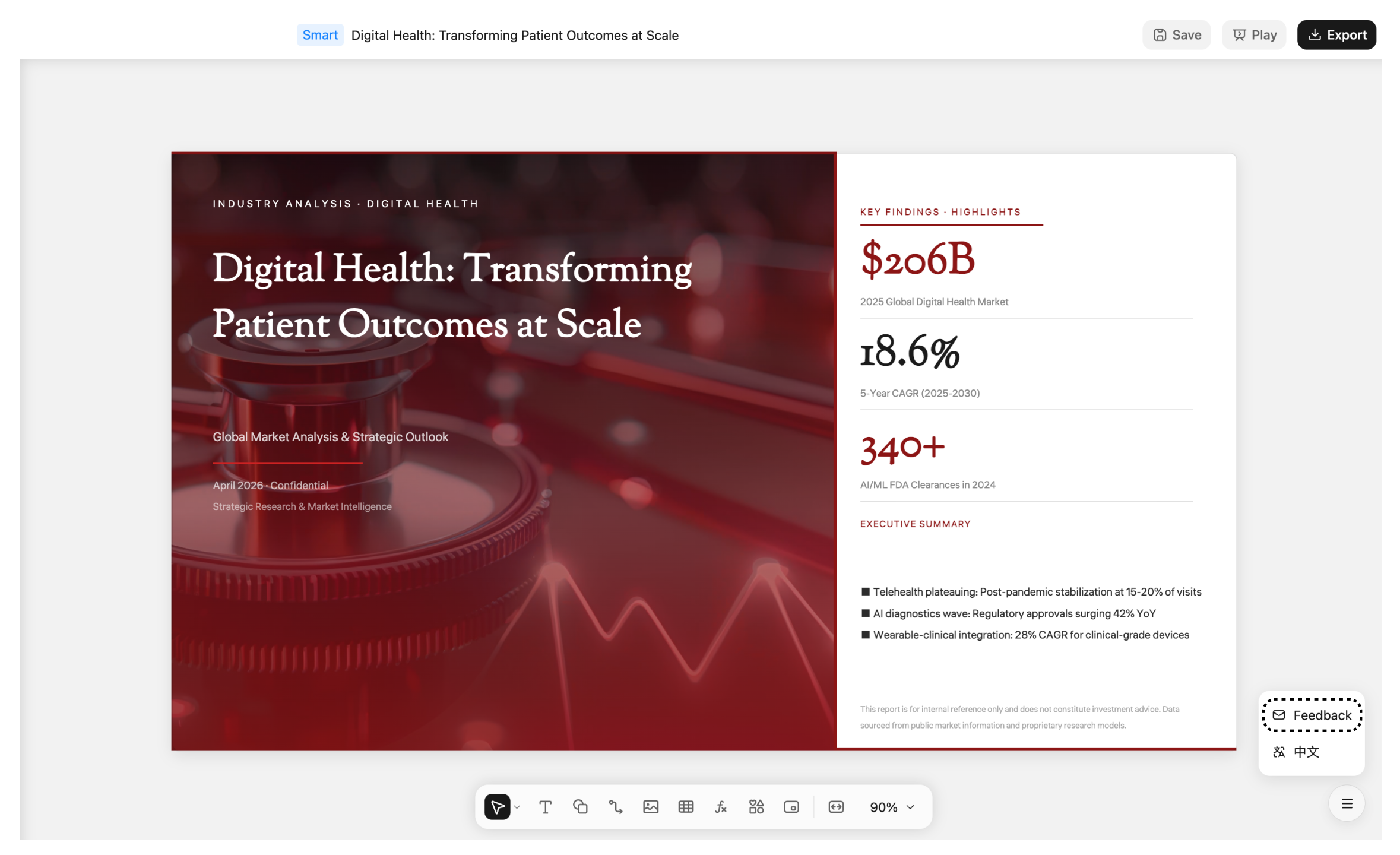
模型完成演示文稿创建后,对话末尾会提示你“点击下方卡片预览”,并弹出 Slides 卡片。点击卡片即可进入 Slides 编辑页。

如果点击 Slides 卡片后无法打开编辑页,请尝试刷新并重新打开页面。如果问题仍然存在,请清除浏览器缓存后再试。
Slides 卡片未弹出
- 在其他浏览器(如 Chrome、Safari、Firefox)中打开同一段对话,检查 Slides 卡片是否正常显示。
- 在移动端 App 或另一台电脑上登录同一账号,检查该对话中是否包含 Slides 结果。
- 如果在多个浏览器和设备上 Slides 卡片仍无法出现,请按照下方的 Bug 反馈指南 提交反馈,并开启新的聊天重新生成。
如果你已确认该问题在多个设备和浏览器上均存在,请发送邮件至 [email protected] 进行反馈,并附上对话链接和问题截图。经核实为 bug 后,我们会为你补偿相应额度。
Slides 预览为空白或样式错乱
- 使用最新版的主流浏览器,例如 Chrome、Edge 或 Safari。
- 检查网络连接是否稳定,因为 Slides 预览需要加载在线资源。
- 尝试切换浏览器,或使用无痕/隐私模式,以排除浏览器扩展的干扰。
如何下载 Slides
- 网页端:在 Slides 编辑器中,点击右上角的 [下载] 按钮,然后点击 确认 开始下载文件。如果下载时遇到问题,请检查网络连接是否稳定,或尝试切换浏览器。
- App:Slides 生成完成后,点击 [导出] 分享到其他应用。
下载后无法打开 Slides
- 网页端:尝试刷新页面并重新打开;如果仍无法打开,请清除浏览器缓存后再试。
- 下载后无法打开:请确保使用支持
.pptx格式的软件,例如 Microsoft PowerPoint 或 Keynote。部分较旧版本的办公软件可能不兼容。 - 文件为 0 KB 或已损坏:这通常是生成过程中出现问题导致的。请开启新的聊天并重新生成。
部分较旧版本的办公软件可能不兼容。如果下载后无法打开文件,建议下载最新版办公软件。
Bug 反馈指南
如果以上方法仍未解决问题,请通过产品内的 👎 反馈渠道提交反馈,或发送邮件至 [email protected]。为了帮助我们更快定位问题,请尽可能提供以下信息:
| 信息类型 | 详情 |
|---|---|
| 浏览器信息 | 浏览器名称和版本(例如 Chrome 126、Safari 18.1、Edge 126) |
| 系统信息 | 电脑:操作系统和版本(例如 macOS 15.4、Windows 11 24H2);移动设备:系统和版本(例如 iOS 18.4、Android 15、HarmonyOS 5.0)以及手机型号 |
| 截图 | 截取显示异常页面的完整浏览器窗口或 App 界面 |
| 复现步骤 | 简要说明复现该问题的步骤 |
如何查看浏览器版本: Chrome:点击右上角 ⋮ 图标 → 帮助 → 关于 Google Chrome;Safari:点击菜单栏中的“Safari” → 关于 Safari;Edge:点击右上角 ⋯ 图标 → 帮助和反馈 → 关于 Microsoft Edge。
反馈入口
网页端: 官网左下角:账号 → 用户反馈 → 帮助与反馈
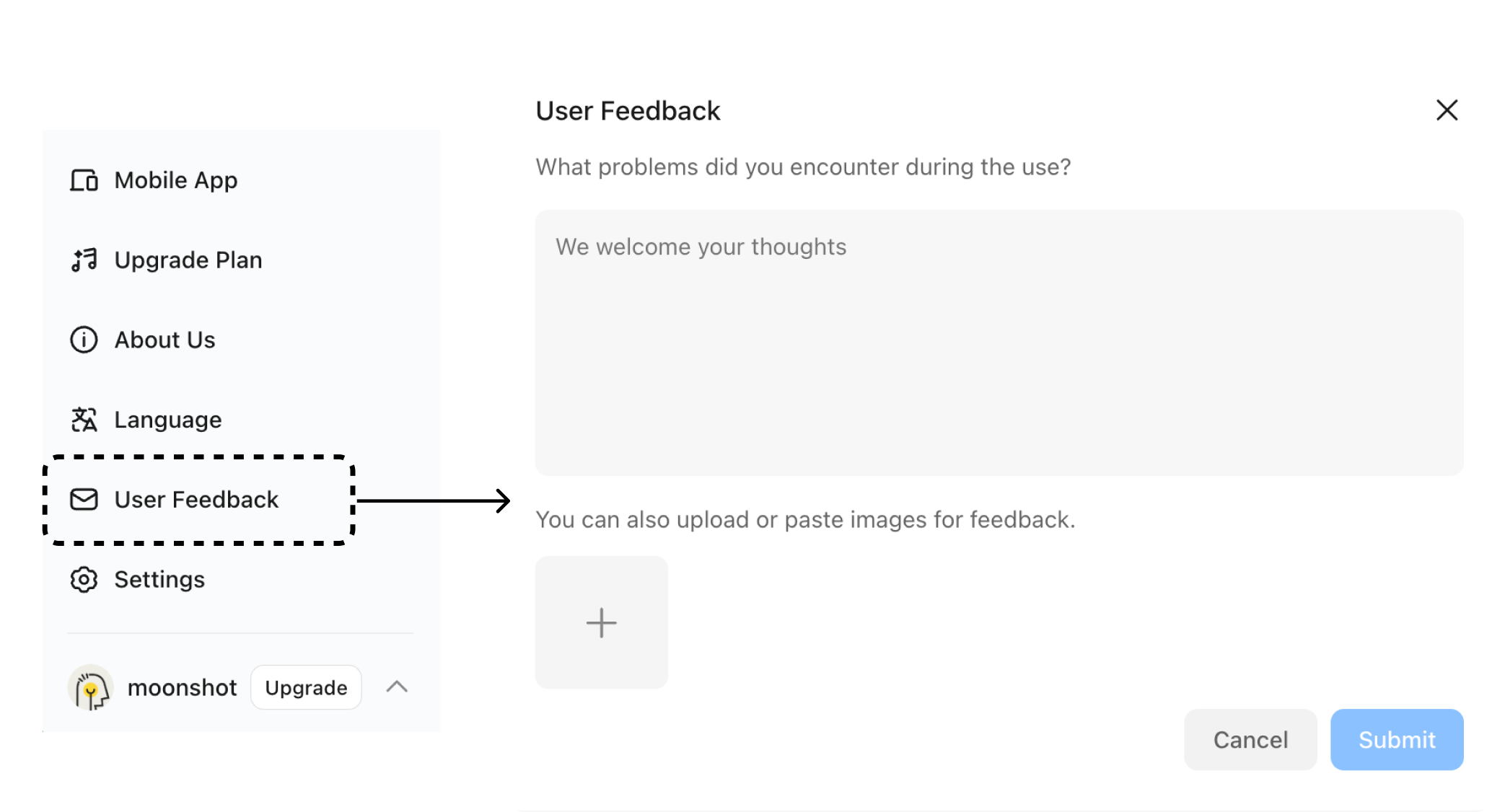
Slides 结果页: 点击 Slides 结果页右下角的「☰」菜单按钮 → 「用户反馈」 → 「Slides 专属反馈入口」,进入 Slides 反馈页面并填写信息。