Preset
Preset adalah fitur prompt cepat dari Kimi yang memungkinkan Anda menyimpan prompt yang sering dipakai dan menjalankannya hanya dengan sekali klik di sesi mana pun — tak perlu lagi mengetik berulang.
Kapan sebaiknya menggunakan preset?
- Tugas berformat yang berulang: Misalnya, Anda selalu meminta Kimi menghasilkan notulen rapat, laporan mingguan, atau email dengan templat tertentu
- Prompt berkualitas yang bisa dipakai ulang: Simpan prompt yang sudah diolah dengan baik untuk hasil yang konsisten dan dapat diandalkan
- Pintasan instruksi umum: Perintah sehari-hari seperti "Ringkas artikel ini", "Terjemahkan ke bahasa Inggris", atau "Susun dalam bentuk tabel"
Cara menambahkan preset?
- Buka kimi.com atau aplikasi Kimi
- Klik tombol "+" di sebelah kiri kotak input obrolan, atau temukan menu Preset
- Klik "Tambah Preset"
- Masukkan judul (agar mudah dikenali) dan isi konten (teks prompt lengkap)
- Simpan
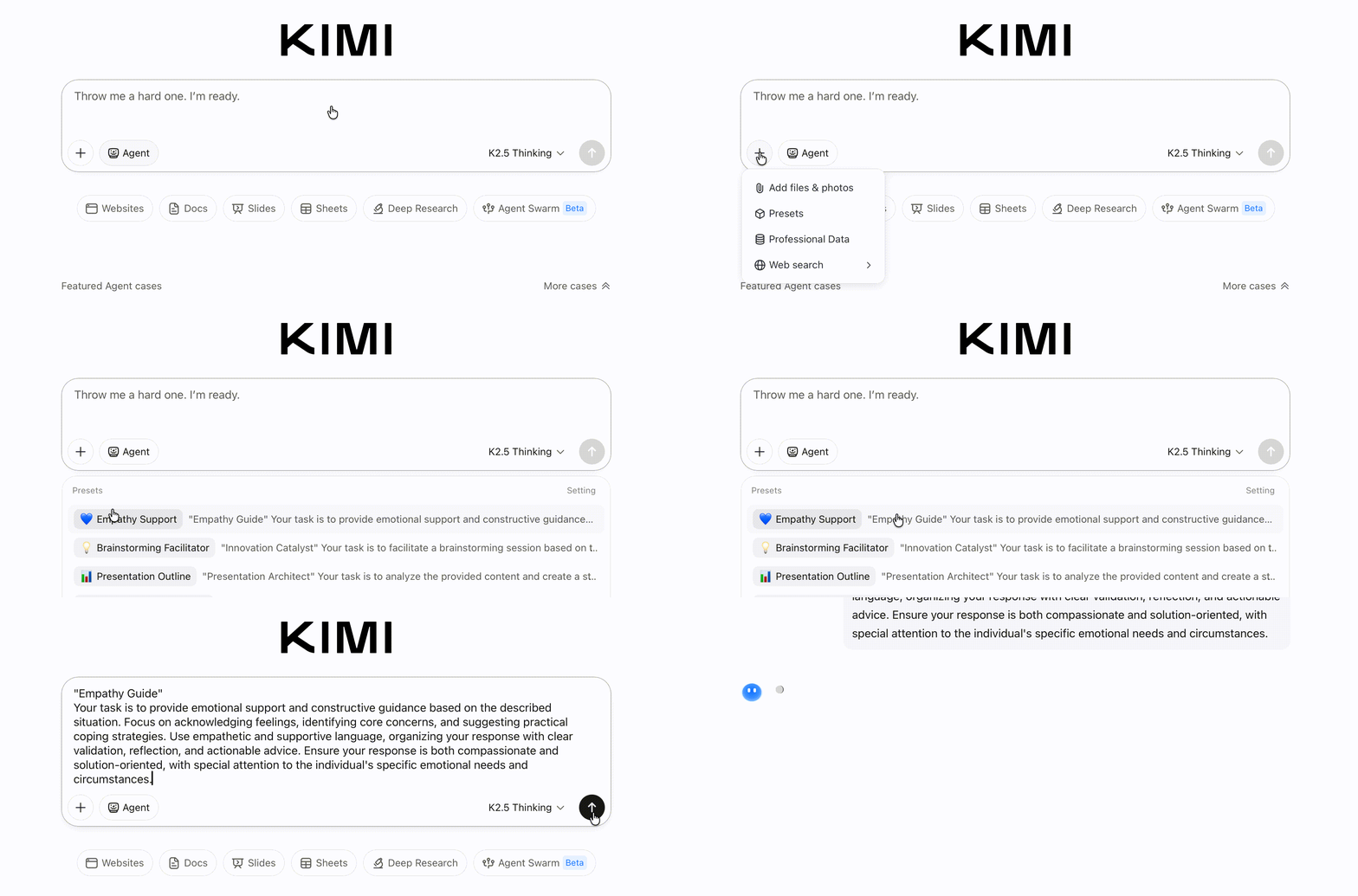
Cara menggunakan preset
Di kotak input sesi mana pun, klik menu Preset lalu pilih preset yang telah disimpan. Kontennya akan terisi otomatis ke kotak input. Anda bisa langsung mengirimnya apa adanya, atau menyuntingnya terlebih dahulu sebelum dikirim.
Mengelola preset
- Sunting: Klik preset yang sudah ada untuk mengubahnya
- Hapus: Singkirkan preset yang tidak lagi Anda perlukan
- Atur urutan: Pindahkan preset yang paling sering dipakai ke bagian atas agar mudah diakses
Tips
- Simpan prompt berkualitas yang sudah diuji menyeluruh sebagai Preset untuk memastikan hasil yang konsisten dan dapat diandalkan setiap saat
- Siapkan beberapa Preset untuk berbagai skenario kerja (menulis, analisis, terjemahan, dan lain-lain) agar bisa beralih mode dengan cepat
- Preset mendukung teks panjang — bahkan instruksi multilangkah yang rumit pun bisa disimpan