Usare le Skill in modalità Agent
Come richiamare le Skill?
Nella casella di input della modalità Agent di Kimi esistono tre modi per richiamare le Skill:
Metodo 1: usare il comando /
Digita / nella casella di input per far comparire l'elenco delle Skill. Fai clic sul nome di una Skill per inserirla. Puoi anche digitare parole chiave dopo / per filtrare l'elenco.
Metodo 2: usare il menu "➕"
Fai clic sul pulsante ➕ accanto alla casella di input. Seleziona una Skill dal menu: il nome della Skill verrà inserito come testo nella casella di input.
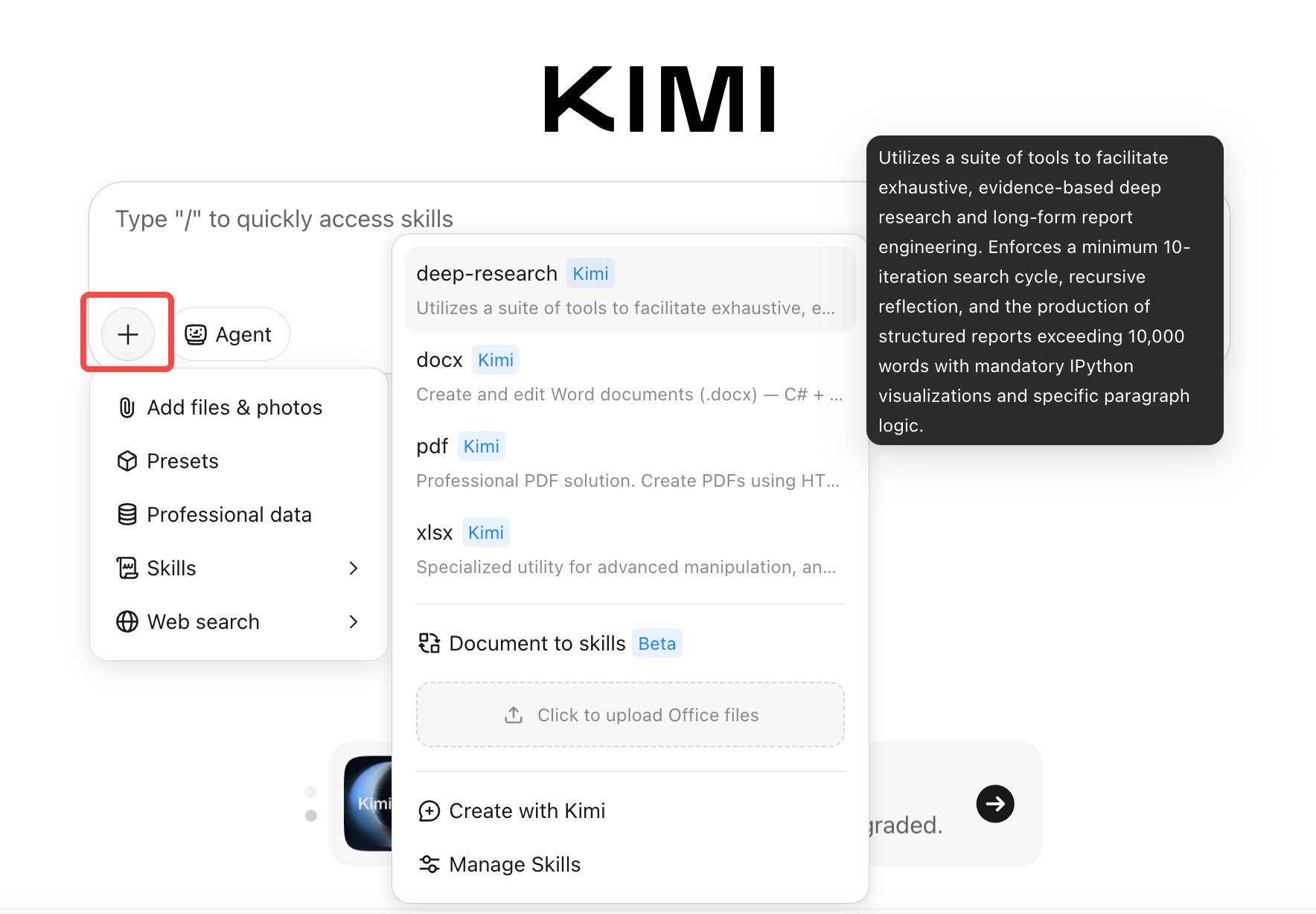
Metodo 3: lascia decidere a Kimi
Basta descrivere ciò di cui hai bisogno. Kimi individuerà e attiverà automaticamente la Skill più adatta in base al contenuto del tuo compito.
Esempio: usare le Skill per generare un report di analisi SEO
Supponiamo che tu sia un content manager e voglia analizzare le prestazioni SEO del tuo sito web:
- Digita
/nella casella di input, trova e seleziona la Skillseo-analyzer. - Prosegui inserendo:
Analizza le prestazioni SEO di https://help.com/zh-cn/help, elenca i problemi principali e i suggerimenti di ottimizzazione.
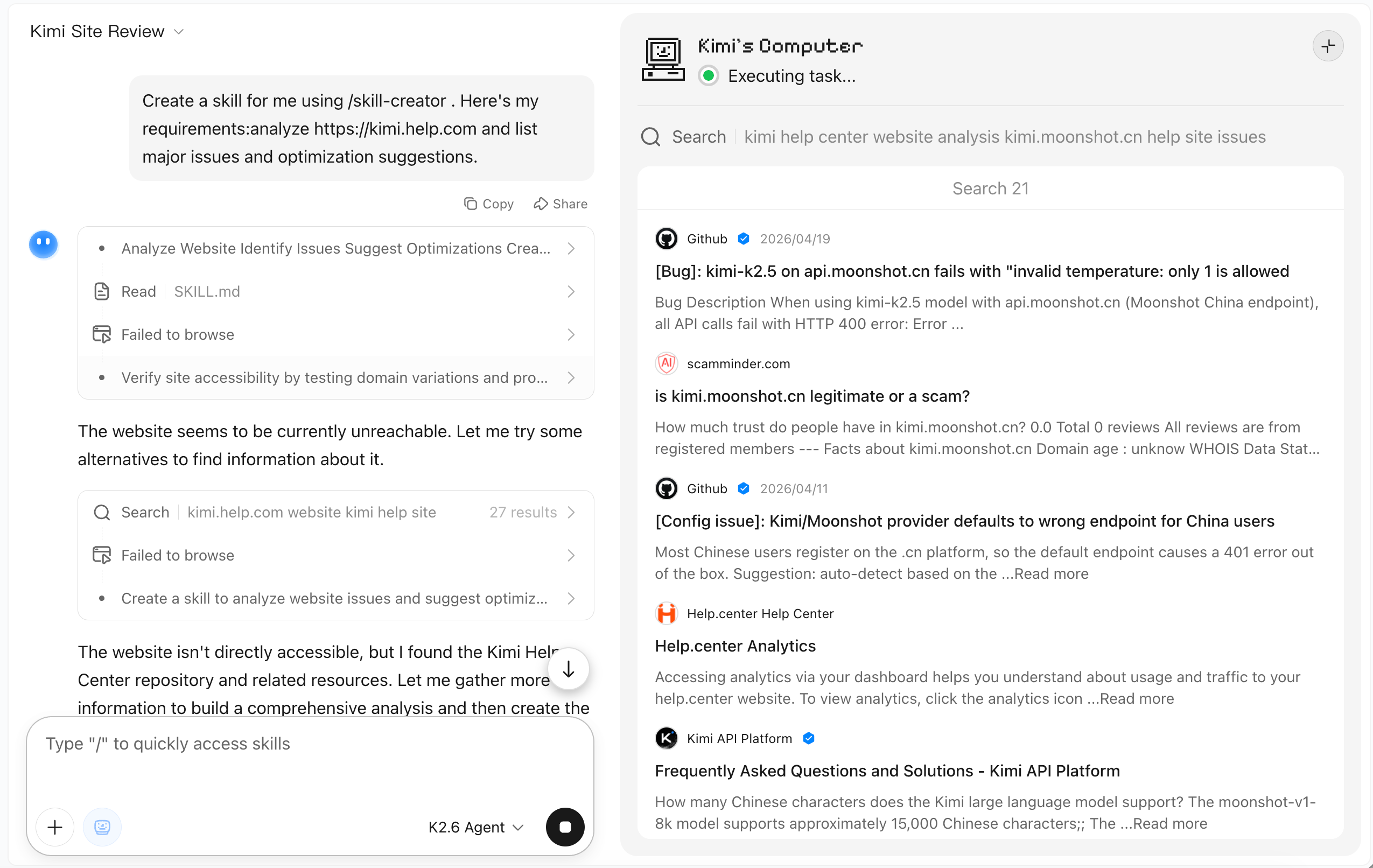
- Dopo l'invio, Kimi cercherà, organizzerà e produrrà automaticamente un report strutturato seguendo il flusso di lavoro di analisi SEO.
Non devi spiegare a Kimi come svolgere l'analisi: il flusso di lavoro è già definito nella Skill.
Scoprire e gestire le Skill
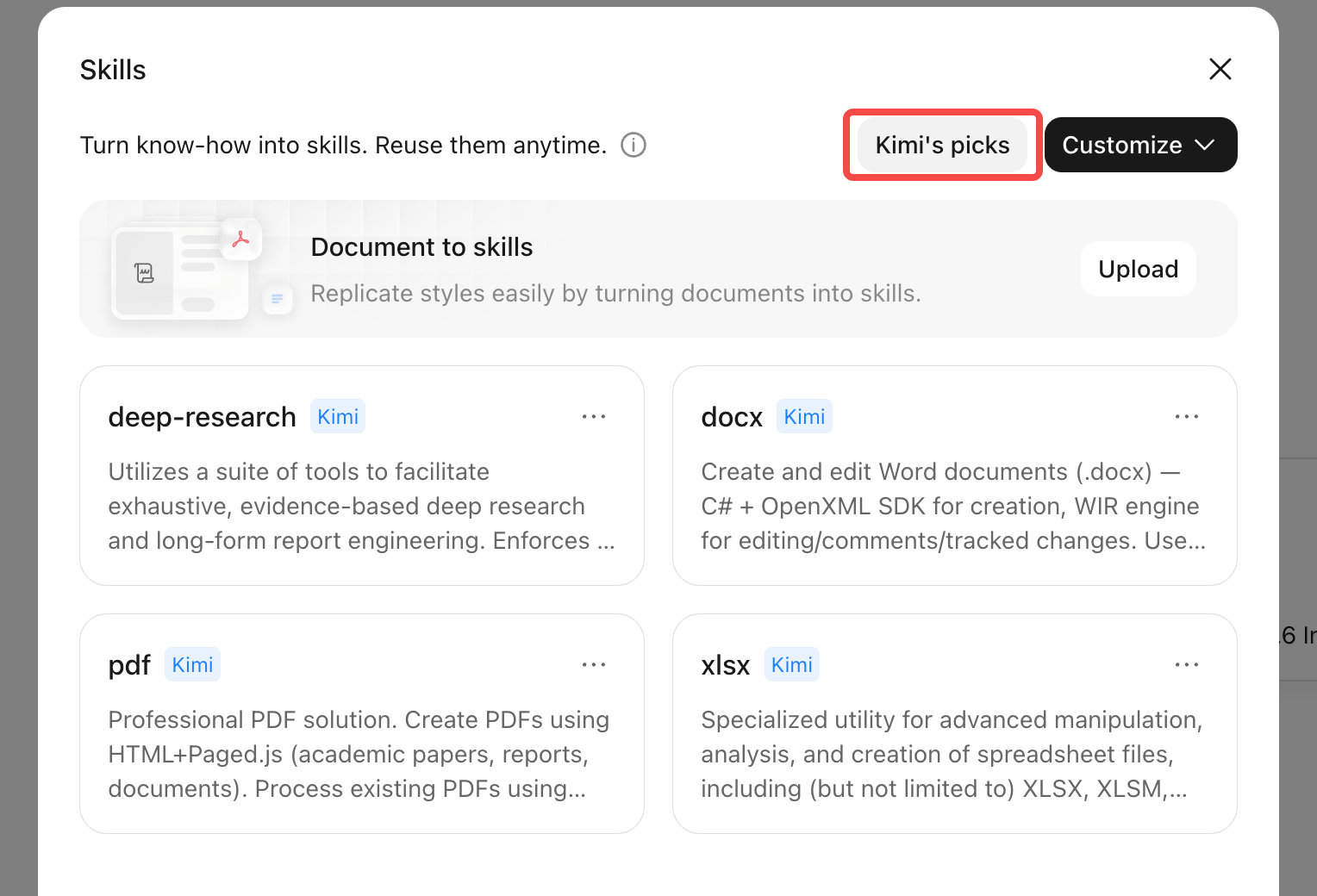
Le scelte di Kimi
Kimi offre una serie di skill consigliate pronte all'uso, aggiungibili con un solo clic:
Personalizzare le Skill
Se le skill consigliate da Kimi non soddisfano le tue esigenze, puoi creare skill personalizzate su misura per il tuo flusso di lavoro specifico.
Quando conviene creare una skill personalizzata?
- Hai un compito ricorrente da eseguire ripetutamente (ad esempio, report settimanali sui competitor).
- Vuoi che Kimi produca contenuti nel formato specifico della tua azienda.
- Hai un insieme di metodi di lavoro che vuoi Kimi segua direttamente.
Una buona skill dovrebbe fare una cosa sola e farla bene. Non cercare di concentrare tutte le esigenze in un'unica skill.
Opzione 1: dai documenti alle skill
Se disponi già di modelli pronti, documenti standard o file di esempio, puoi caricarli direttamente e lasciare che Kimi li apprenda e generi la skill corrispondente.
- Seleziona Da documento Office a Skill nel pannello Skill.
- Fai clic o trascina i file nell'area di caricamento. Formati supportati:
docx,xlsx,pdf,pptxe screenshot di documenti. Massimo 3 file per caricamento, ciascuno non superiore a 100 MB.
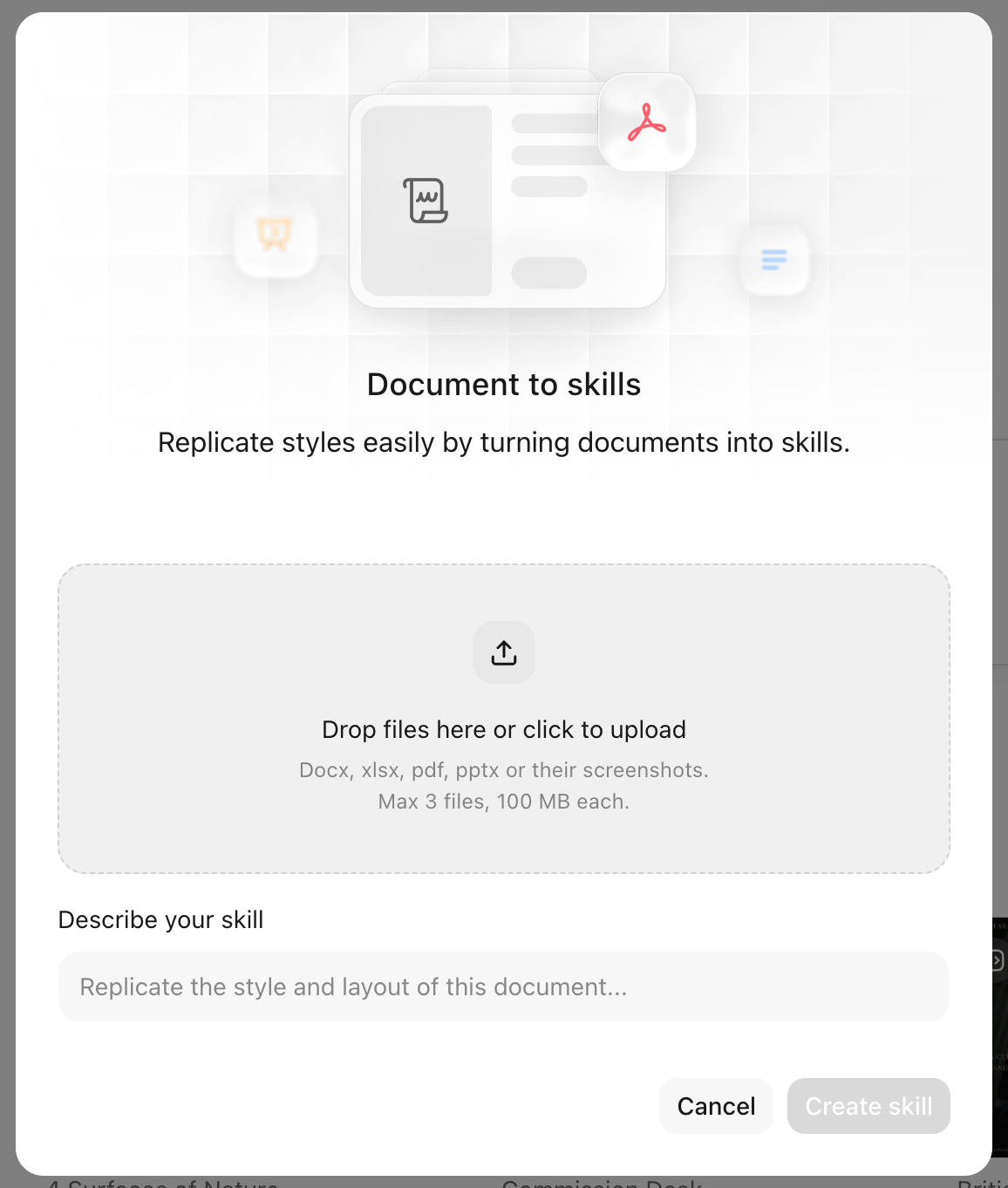
- Compila la descrizione della skill, indicando a Kimi cosa deve fare questa skill. Ad esempio: "Aiutami a organizzare i dati settimanali delle vendite seguendo lo stile e il formato di questo modello."
- Fai clic su Crea Skill.
Opzione 2: crea con Kimi
Se non hai documenti pronti, puoi descrivere le tue esigenze direttamente tramite una conversazione e Kimi ti guiderà passo dopo passo nella creazione della skill.
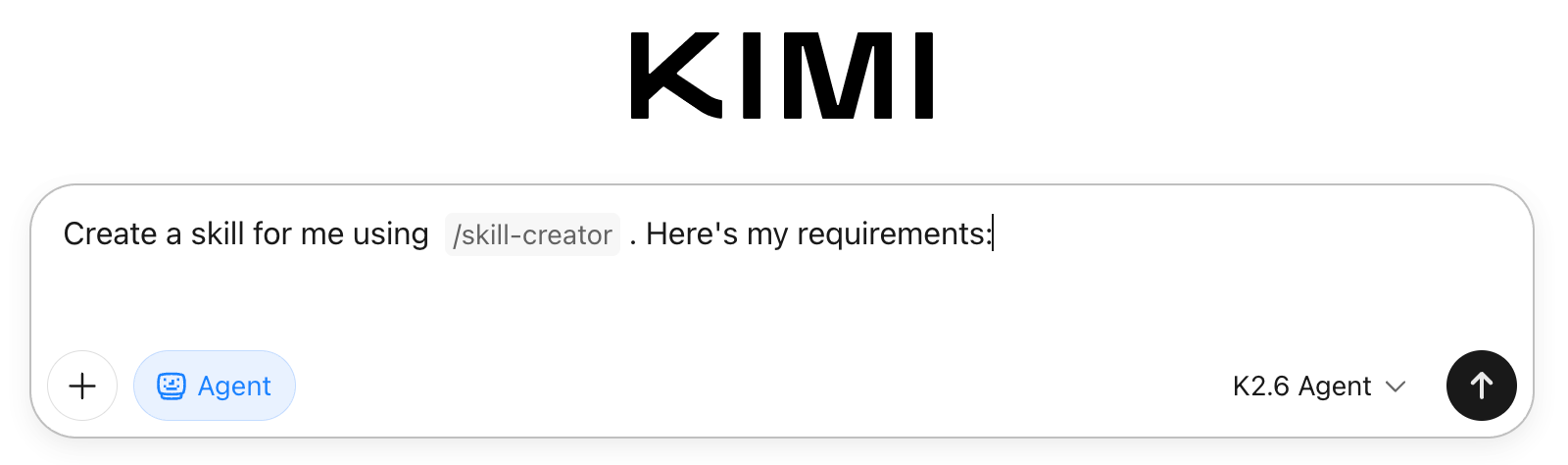
Digita /skill-creator nella casella di input, quindi descrivi quale Skill desideri creare. Kimi ti aiuterà a organizzare i requisiti in una Skill completa.
Gestire le Skill esistenti
Nel pannello Skill, passa alla scheda Skill personalizzate per modificare, aggiornare i documenti o eliminare le Skill che hai creato.
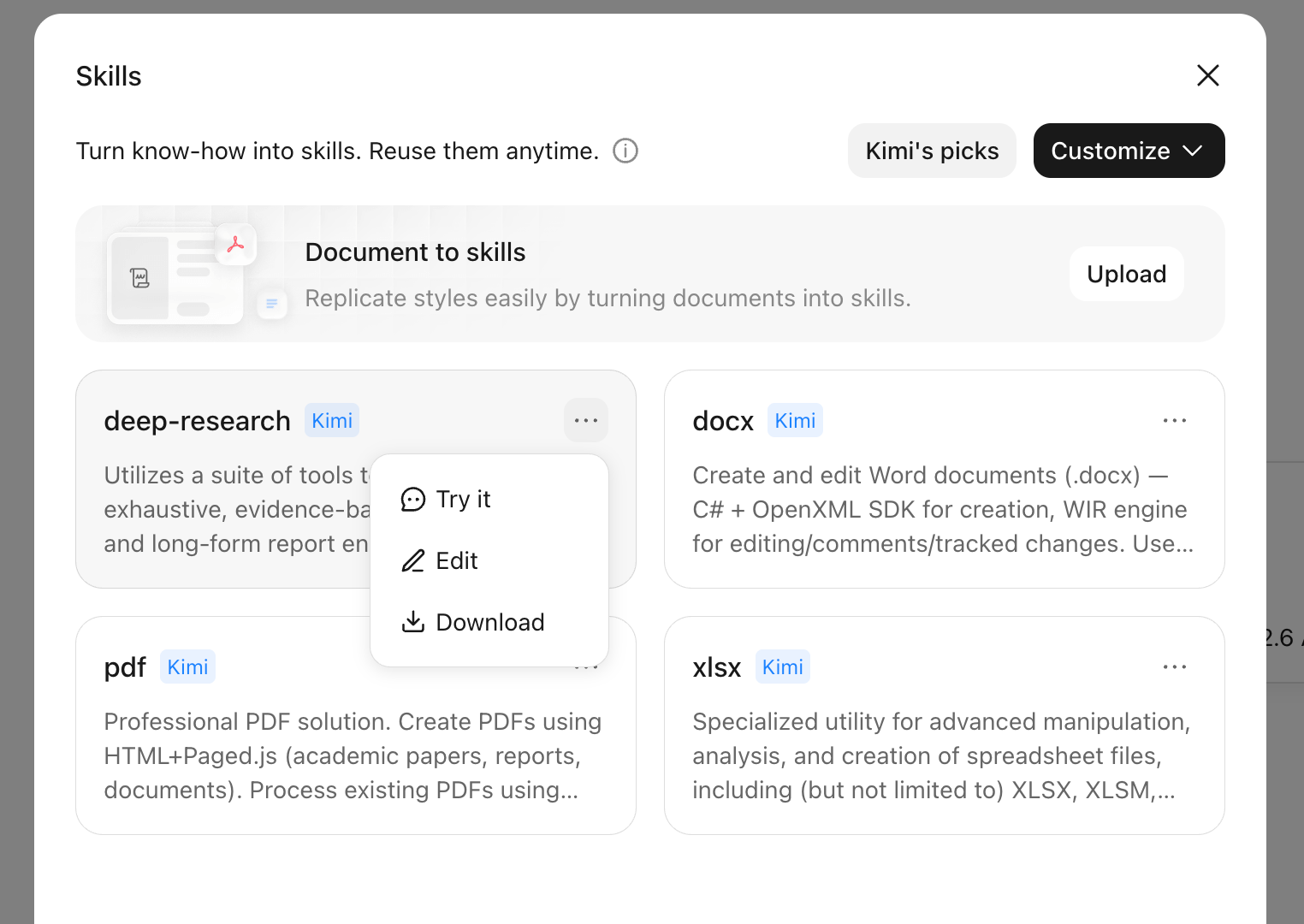
Le Skill sono supportate nella modalità Agent e in Kimi Claw. Le Skill con il suffisso swarm sono disponibili solo negli scenari Swarm (cluster di Agent) e non vengono mostrate in altri contesti.
Scrivere descrizioni efficaci per le Skill
Kimi si basa sulle descrizioni delle Skill per stabilire "quando usare questa Skill." Più chiara è la descrizione, più accuratamente la Skill verrà attivata.
Una descrizione completa di una Skill dovrebbe includere:
- La funzione principale della Skill.
- Gli scenari per cui è adatta.
- Le parole chiave a cui risponde.
- Il riconoscimento di riferimenti indiretti al requisito.