Spazio di memoria
Cos'è la memoria?
Kimi ha imparato davvero ad ascoltare: più parli, meglio ti capisce. Ecco come funziona:
Kimi non si limita a rispondere a ciò che scrivi nella chat attuale. In ogni conversazione registra i dettagli importanti: le tue preferenze, le tue abitudini, il tuo stile…
Man mano che lo usi, Kimi impara di continuo da una sessione all'altra, affinando costantemente il modo in cui ti comprende.
Non devi ripeterti. Kimi tiene conto in autonomia di "ciò di cui abbiamo già parlato" per offrirti risposte più pertinenti e coerenti.
Cosa viene memorizzato?
Kimi utilizza un modello addestrato separatamente per memorizzare in modo selettivo i contenuti delle conversazioni che ti offrono un valore concreto.
Prima di registrare qualsiasi cosa, Kimi si pone due domande:
- Chi è questo utente?
- A cosa tiene questo utente, cosa preferisce o cosa vuole evitare?
Kimi non memorizza informazioni private non autorizzate (ad esempio dati sanitari, password, indirizzi), a meno che tu non glielo chieda espressamente.
Come attivare la memoria
La memoria è ormai una funzionalità integrata: per attivarla basta una conversazione naturale.
Modi per aggiornare o gestire la memoria di Kimi:
(1) Istruzioni dirette durante la conversazione (il metodo più comune)
Puoi aggiornare la memoria con comandi in linguaggio naturale:
| Azione | Cosa puoi dire | Risposta di Kimi |
|---|---|---|
| Aggiungi un ricordo | "Ricorda che mi piace il caffè" "Annota che il mio numero dipendente è 9527" "Ricorda che sono un project manager" | Kimi richiama lo strumento di memoria per salvarlo |
| Aggiorna un ricordo | "Correzione: mi sono trasferito a New York" "Aggiornamento: ora sono un ingegnere senior" | Kimi sostituisce il vecchio ricordo |
| Elimina un ricordo | "Dimentica che mi piace il caffè" "Elimina il ricordo sul mio numero dipendente" "Cancella tutti i ricordi" | Kimi rimuove i ricordi specificati o tutti |
Nota: la memoria è interamente sotto il tuo controllo. Non viene usata per addestrare il modello e puoi disattivarla o cancellarla in qualsiasi momento.
(2) Gestione tramite le Impostazioni (interfaccia)
Puoi gestire la memoria anche dall'interfaccia delle impostazioni:
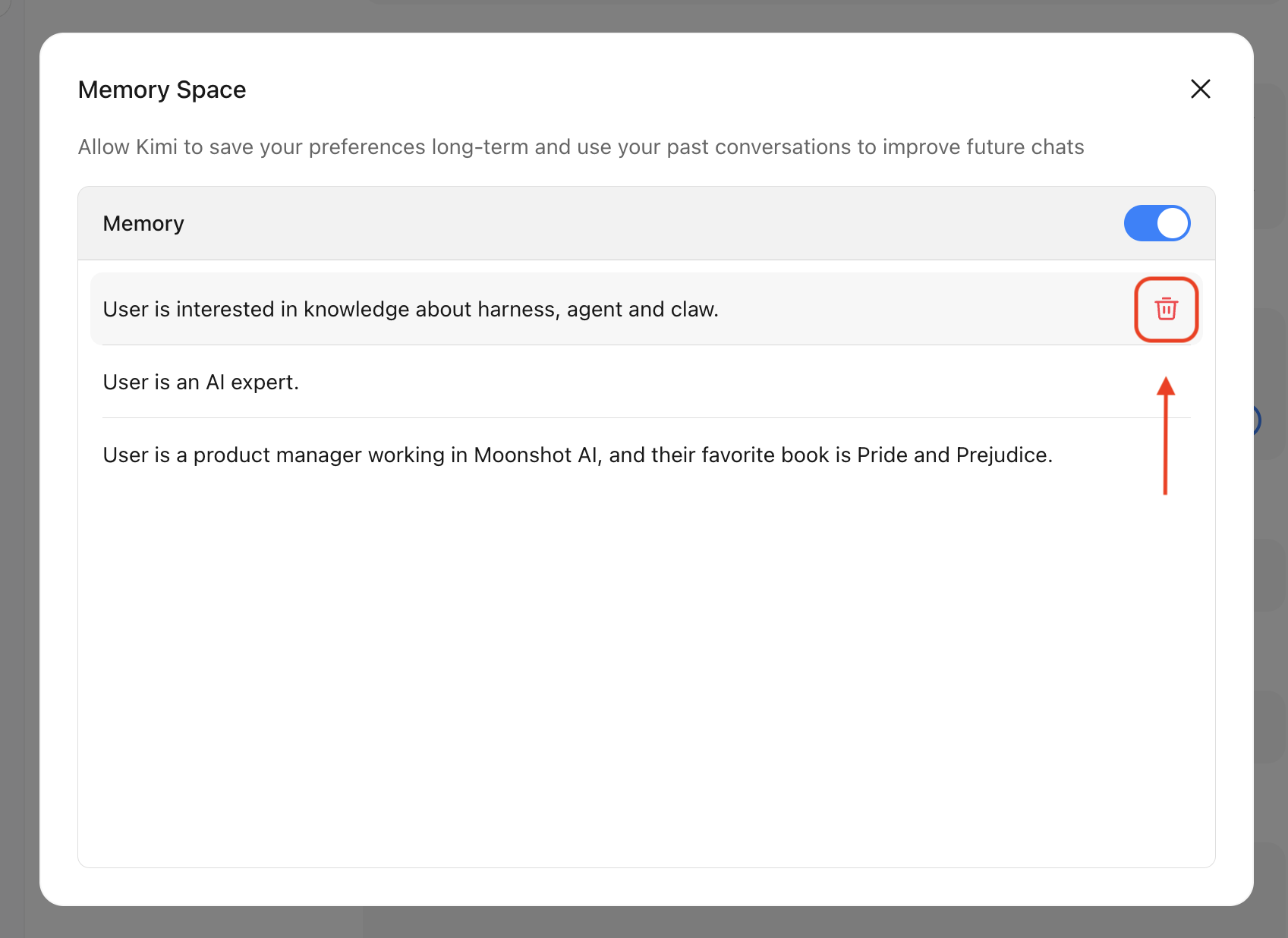
- Web / Mobile: Impostazioni → Personalizzazione → Spazio di memoria
- Qui puoi consultare tutti i ricordi salvati
- Puoi eliminare manualmente qualsiasi ricordo che non ti serve più
Aggiungere ricordi
I ricordi si attivano automaticamente durante la conversazione. Ad esempio:
- "Mi chiamo xxx, gli amici mi chiamano xxxx"
- "Sono un'insegnante di matematica delle elementari, quindi i materiali per le lezioni devono essere adatti ai bambini"
- "Per favore, smetti di usare le emoji nelle tue risposte"
- "Di solito programmo in C++"
- "Non ripeterti e non usare una punteggiatura eccessiva"
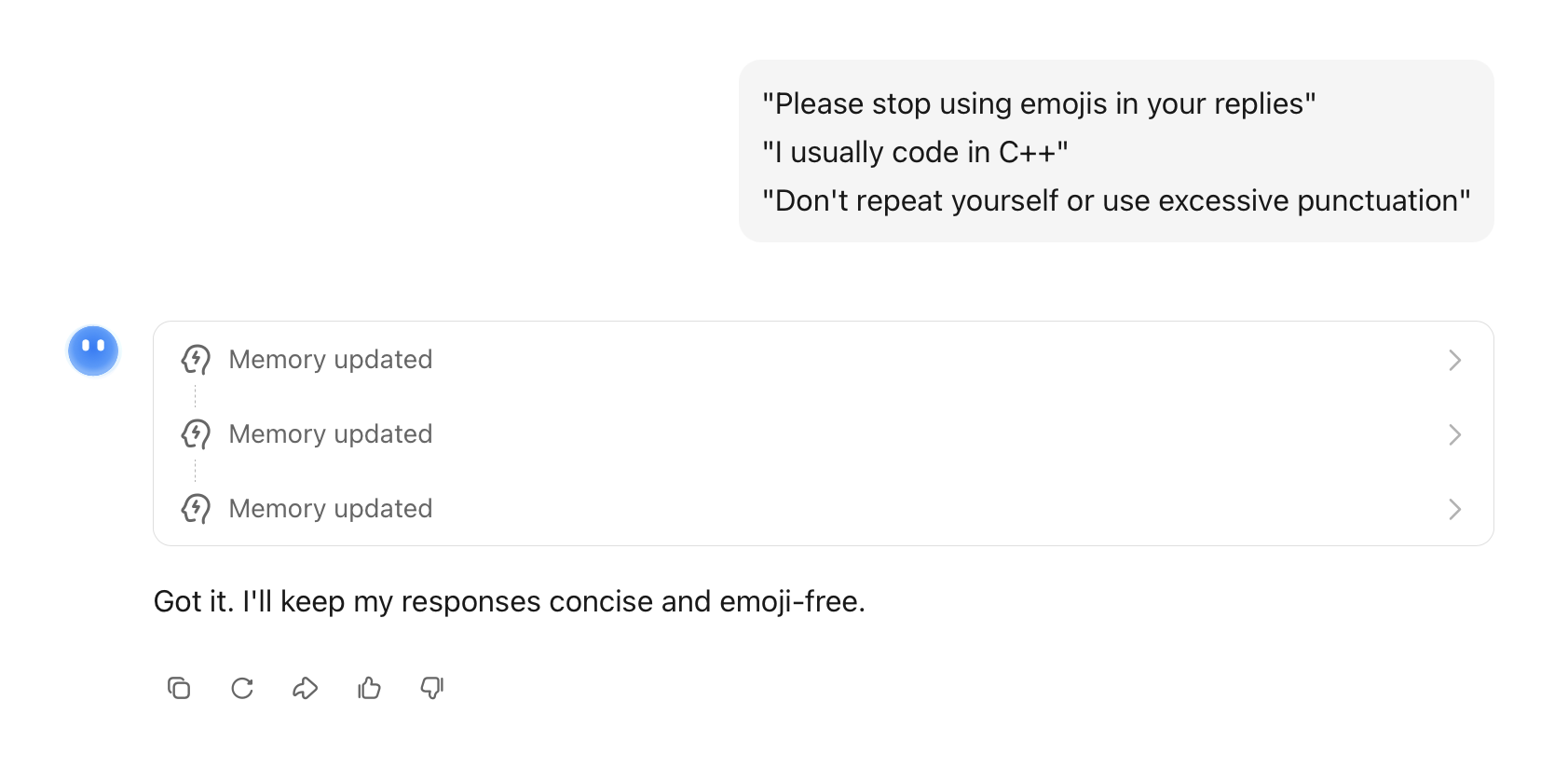
Se c'è qualcosa che vuoi che Kimi ricordi in particolare, mettilo in risalto:
- "Ricorda che…"
- "Tieni presente che…"
- "…non dimenticarlo"
Aggiornare i ricordi
Vai su Profilo → Impostazioni → Personalizzazione → Spazio di memoria per modificare i singoli ricordi.
Eliminare (dimenticare) i ricordi
Vai su Profilo → Impostazioni → Personalizzazione → Spazio di memoria e clicca su elimina accanto ai singoli ricordi.
Consultare i ricordi
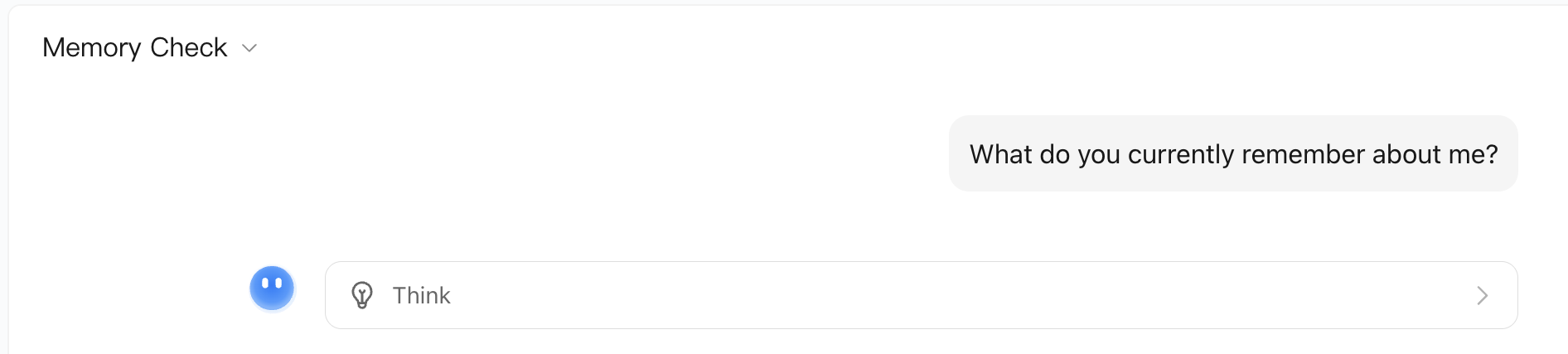
Basta chiedere: "Cosa ricordi attualmente di me?"