Introduzione a Kimi WebBridge
Kimi WebBridge è un'estensione per browser pensata per gli AI Agent. A differenza delle soluzioni di automazione del browser basate sul cloud, Kimi WebBridge funziona direttamente nel tuo browser Chrome o Edge e sfrutta automaticamente le sessioni di accesso già attive per consentire agli Agent di interagire con le pagine web come farebbe una persona.
Ti consigliamo di installare Kimi WebBridge sul computer di lavoro principale per ottenere la migliore esperienza di automazione del browser.
WebBridge funziona tramite un servizio bridge locale e un'estensione per browser. Tutta l'esecuzione avviene localmente sul tuo dispositivo: gli stati di accesso e i contenuti delle pagine web non lasciano mai la tua macchina.
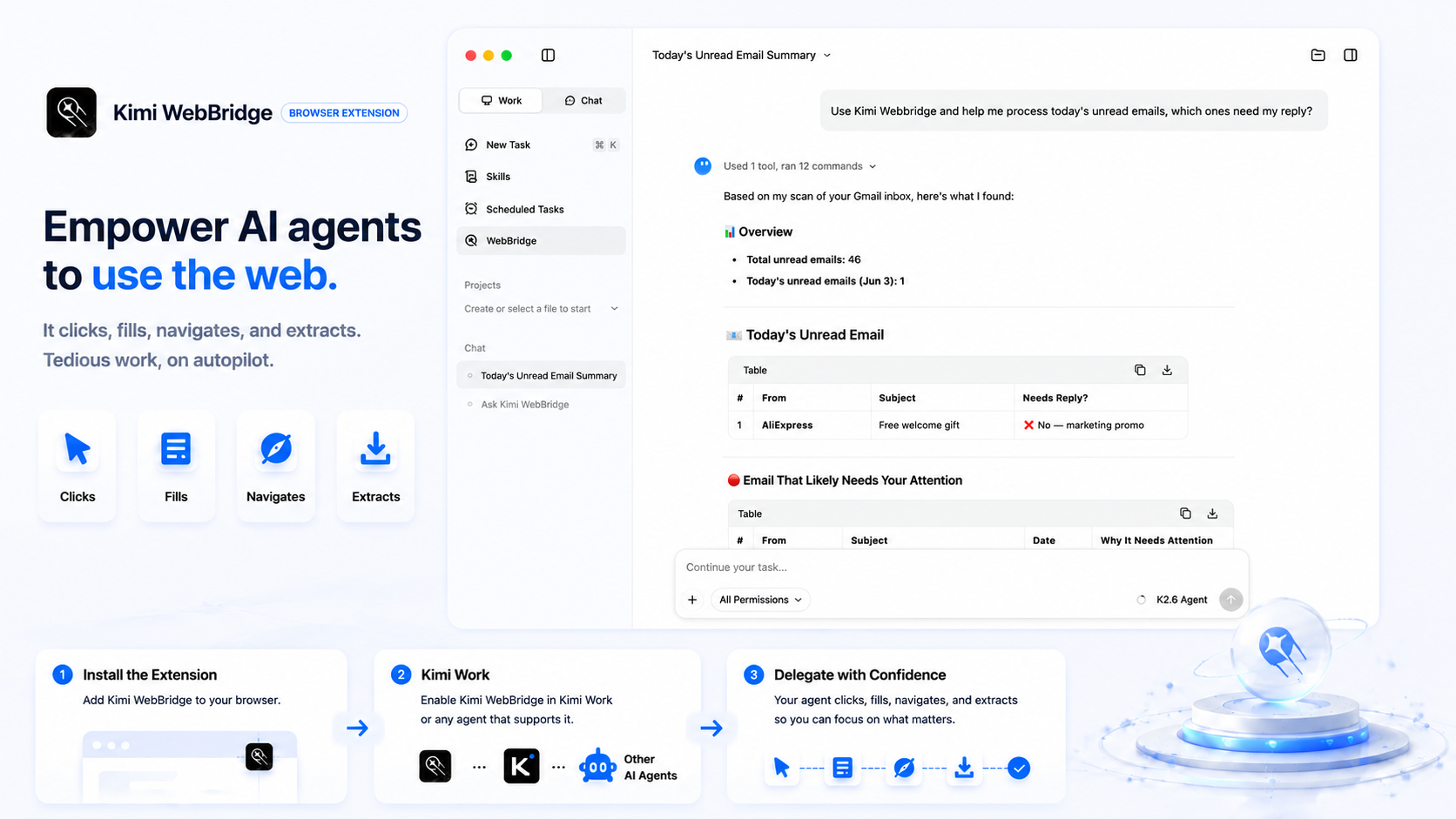
Passaggio 1: scarica l'estensione Kimi WebBridge
Puoi scaricarla con i metodi seguenti:
Metodo 1: installazione dallo store web
- Per gli utenti Chrome: vai al Chrome Web Store
- Per gli utenti Edge: vai a Edge Add-ons
Metodo 2: installazione manuale
Se non riesci ad accedere allo store web, puoi usare il metodo di installazione manuale.
Segui poi i passaggi relativi al tuo browser:
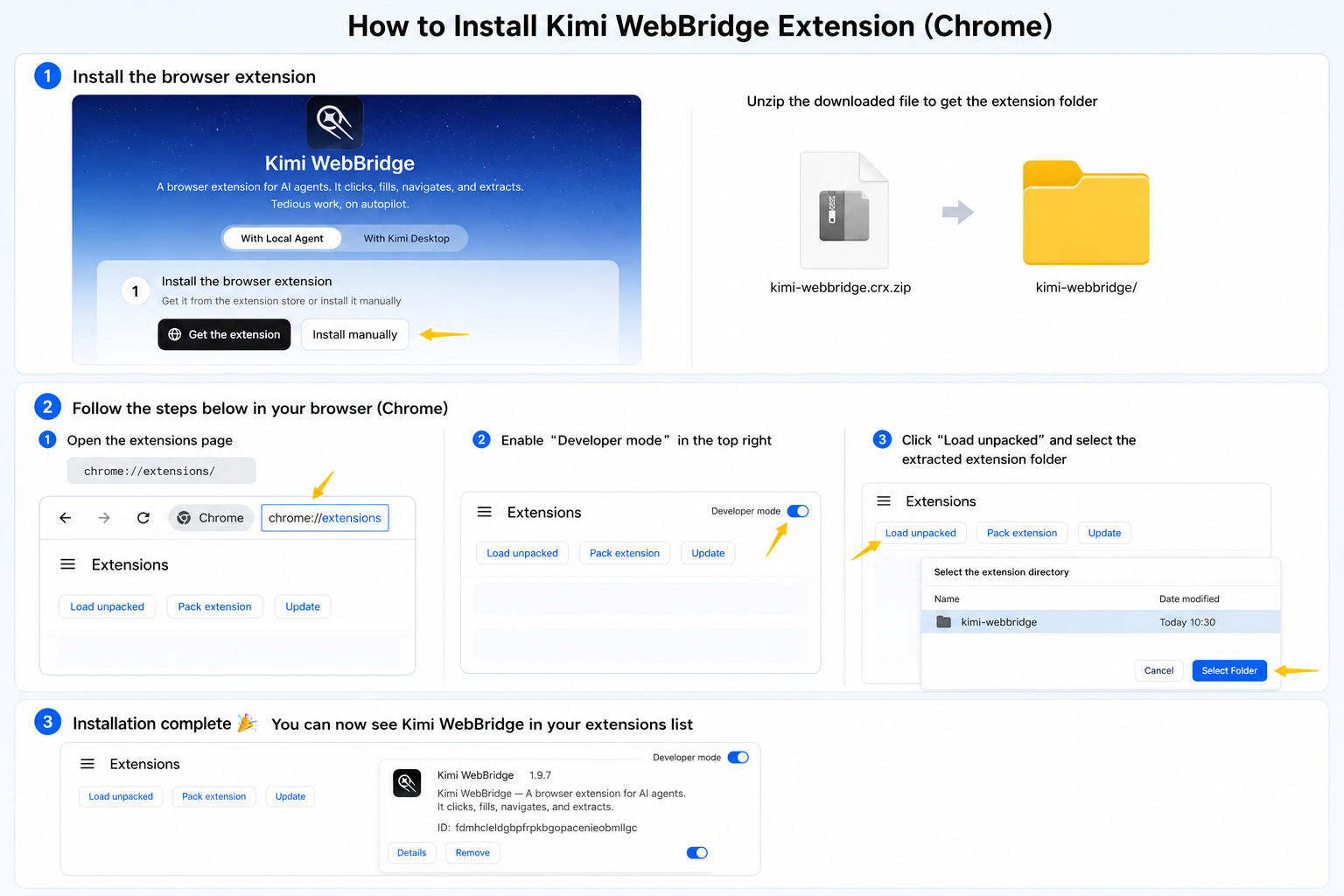
Chrome:
- Scarica il pacchetto dell'estensione dal sito ufficiale di Kimi WebBridge.
- Estrai il file scaricato
- Apri
chrome://extensions/nella barra degli indirizzi - Attiva la "Modalità sviluppatore" nell'angolo in alto a destra
- Fai clic su "Carica estensione non pacchettizzata"
- Nel selettore di file, scegli la cartella WebBridge estratta
Edge:
- Scarica il pacchetto dell'estensione dal sito ufficiale di Kimi WebBridge.
- Estrai il file scaricato
- Apri
edge://extensions/nella barra degli indirizzi - Attiva la "Modalità sviluppatore" nell'angolo in basso a sinistra
- Fai clic su "Carica estensione non pacchettizzata"
- Nel selettore di file, scegli la cartella WebBridge estratta
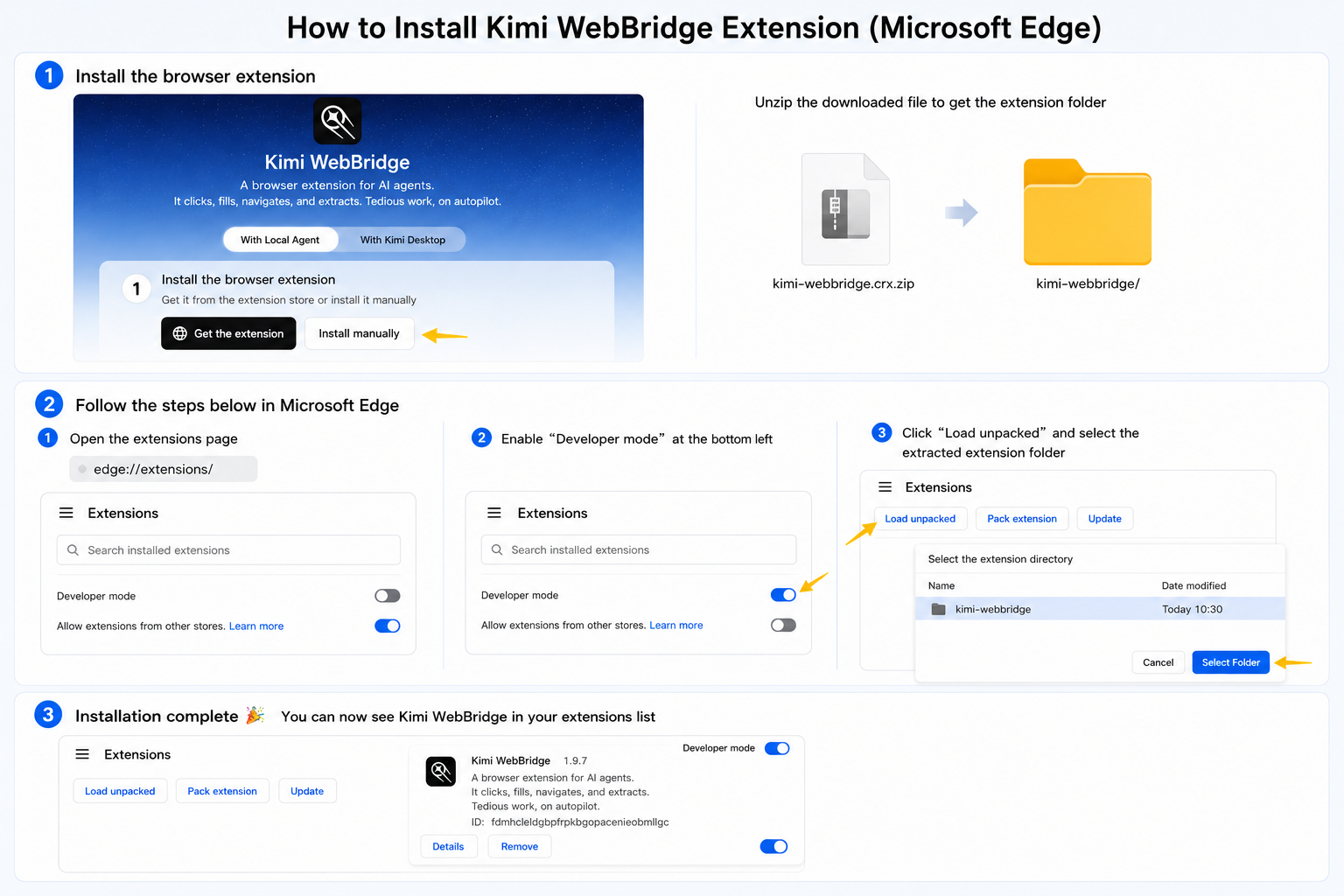
Dopo l'installazione, dovresti vedere WebBridge nell'elenco delle estensioni del browser. Per un accesso più rapido, ti consigliamo di fissarla alla barra degli strumenti del browser.
Passaggio 2: scegli il metodo di configurazione e completa l'impostazione
Metodo 1: utilizzo con Kimi Work Desktop
-
Scarica Kimi Work dal sito ufficiale
-
Una volta installato, puoi inviare istruzioni in Kimi Work, ad esempio:
Metodo 2: abbinamento con gli Agent locali
Supporta Claude Code, Codex, Cursor, Kimi Code, Hermes Claw e altri.
- Invia direttamente all'Agent il comando seguente per installare automaticamente WebBridge. L'Agent eseguirà la configurazione appropriata in base al tuo sistema operativo.
Se usi macOS, utilizza il comando qui sotto:
Se usi Windows, utilizza il comando qui sotto:
- Inizia a usarlo
Una volta collegata l'estensione, puoi inviare istruzioni.