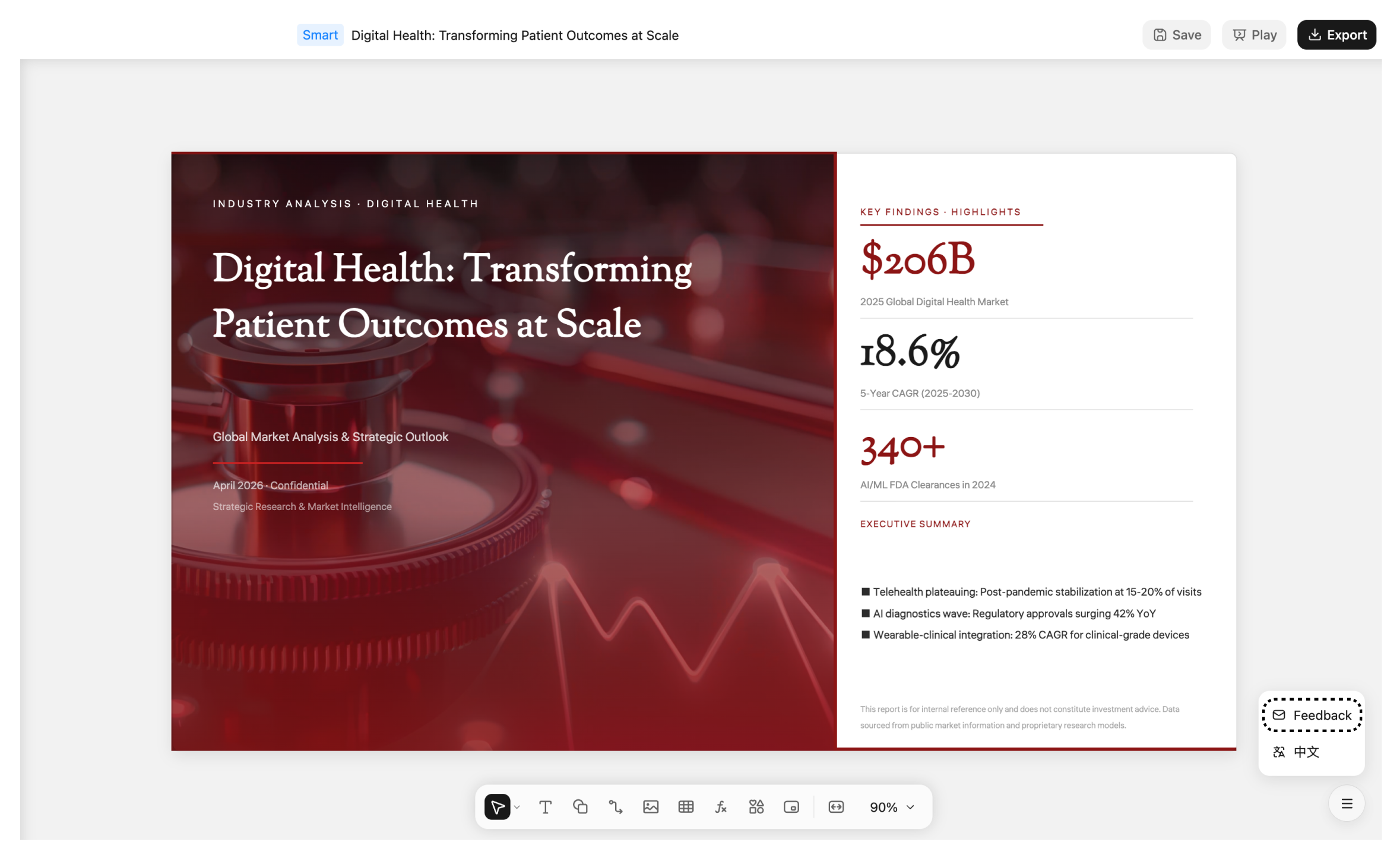
Problemi comuni e risoluzione
Se non riesci a trovare il punto di accesso alla funzione Slides, non riesci ad aprire una presentazione generata o noti qualcosa di anomalo nel file scaricato, prova i seguenti passaggi per la risoluzione dei problemi.
Accesso a Kimi Slides
- Web: apri kimi.com, fai clic sul collegamento Slides sotto la casella di input della chat, oppure visita direttamente Kimi Slides.
- App: apri l'app Kimi e tocca il pulsante Slides nella barra degli strumenti sotto la casella di input.
- Modalità Agent: descrivi direttamente le tue esigenze di presentazione in modalità Agent generale e Kimi attiverà automaticamente la funzionalità di generazione delle Slides.
Cosa fare se la generazione delle Slides in modalità adattiva si blocca
La generazione di Kimi Slides può bloccarsi nelle seguenti situazioni:
- Attività interrotta durante la generazione: fai clic sul pulsante in basso a destra per continuare l'attività e il modello riprenderà a completare la tua presentazione.
- Attività annullata: di solito la causa è un errore nella generazione di Kimi Slides. Avvia semplicemente una nuova chat e inserisci le stesse istruzioni dell'attività per riprovare.
Per ulteriore assistenza, contatta il nostro team tramite il canale di feedback 👎 all'interno del prodotto oppure invia un'email a [email protected].
Schede pop-up e problemi di anteprima delle Slides in modalità adattiva
Una volta che il modello ha terminato di creare la tua presentazione, un messaggio alla fine della conversazione ti inviterà a "Fare clic sulla scheda qui sotto per visualizzare l'anteprima" e comparirà una scheda Slides. Fai clic sulla scheda per accedere alla pagina di modifica delle Slides.

Se facendo clic sulla scheda Slides non si apre la pagina di modifica, prova ad aggiornare e a riaprire la pagina. Se il problema persiste, svuota la cache del browser e riprova.
La scheda Slides non compare
- Apri la stessa conversazione in un altro browser (ad esempio Chrome, Safari, Firefox) per verificare se la scheda Slides viene visualizzata correttamente.
- Accedi con lo stesso account sull'app mobile o su un altro computer per verificare se la conversazione contiene il risultato delle Slides.
- Se la scheda Slides continua a non comparire su più browser e dispositivi, segui le Linee guida per la segnalazione dei bug qui sotto per inviare un feedback e avvia una nuova chat per rigenerare.
Se hai confermato che il problema persiste su più dispositivi e browser, invia un'email a [email protected] per segnalarlo, allegando il link della conversazione e uno screenshot del problema. Una volta verificato come bug, ti rimborseremo con i crediti corrispondenti.
L'anteprima delle Slides è vuota o lo stile è danneggiato
- Usa l'ultima versione dei browser più diffusi come Chrome, Edge o Safari.
- Verifica che la tua connessione di rete sia stabile, poiché l'anteprima delle Slides richiede il caricamento di risorse online.
- Prova a cambiare browser o a usare la modalità di navigazione in incognito/privata per escludere interferenze dovute alle estensioni del browser.
Come scaricare le Slides
- Web: nell'editor delle Slides, fai clic sul pulsante [Scarica] nell'angolo in alto a destra, quindi fai clic su Conferma per avviare il download del file. Se riscontri problemi con il download, verifica che la tua connessione di rete sia stabile oppure prova a cambiare browser.
- App: una volta generate le tue Slides, tocca [Esporta] per condividerle con altre app.
Impossibile aprire le Slides dopo il download
- Web: prova ad aggiornare la pagina e a riaprirla; se ancora non si apre, svuota la cache del browser e riprova.
- Impossibile aprire dopo il download: assicurati di usare software che supporta il formato
.pptx, come Microsoft PowerPoint o Keynote. Alcune versioni più datate dei software per ufficio potrebbero non essere compatibili. - Il file è di 0 KB o è danneggiato: di solito questo è il risultato di un problema durante il processo di generazione. Avvia una nuova chat e rigenera.
Alcune versioni più datate dei software per ufficio potrebbero non essere compatibili. Se non riesci ad aprire il file dopo il download, ti consigliamo di scaricare l'ultima versione del software per ufficio.
Linee guida per la segnalazione dei bug
Se i metodi sopra indicati non risolvono il problema, invia un feedback tramite il canale di feedback 👎 all'interno del prodotto oppure invia un'email a [email protected]. Per aiutarci a individuare il problema più rapidamente, fornisci il più possibile le seguenti informazioni:
| Tipo di informazione | Dettagli |
|---|---|
| Info sul browser | Nome e versione del browser (ad esempio Chrome 126, Safari 18.1, Edge 126) |
| Info sul sistema | Computer: sistema operativo e versione (ad esempio macOS 15.4, Windows 11 24H2); Mobile: sistema e versione (ad esempio iOS 18.4, Android 15, HarmonyOS 5.0) e modello del telefono |
| Screenshot | Cattura l'intera finestra del browser o l'interfaccia dell'app che mostra la pagina anomala |
| Passaggi per riprodurre | Descrivi brevemente i passaggi per riprodurre il problema |
Come verificare la versione del tuo browser: Chrome: fai clic sull'icona ⋮ nell'angolo in alto a destra → Guida → Informazioni su Google Chrome; Safari: fai clic su "Safari" nella barra dei menu → Informazioni su Safari; Edge: fai clic sull'icona ⋯ nell'angolo in alto a destra → Guida e feedback → Informazioni su Microsoft Edge.
Come inviare feedback
Web: angolo in basso a sinistra del sito ufficiale: Account → Feedback utente → Guida e feedback
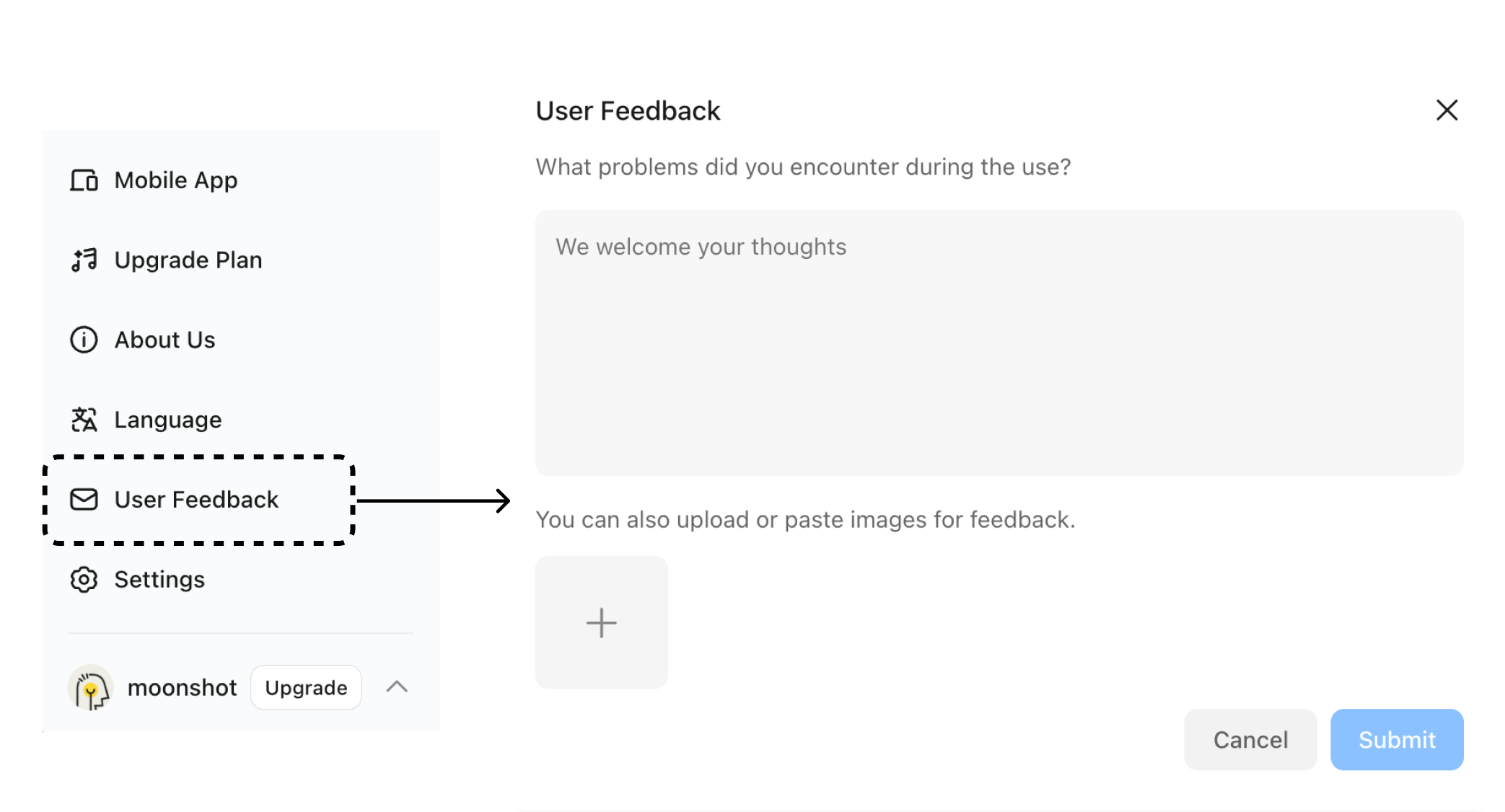
Pagina dei risultati delle Slides: fai clic sul pulsante menu 「☰」 nell'angolo in basso a destra della pagina dei risultati delle Slides → 「Feedback utente」 → 「Punto di accesso al feedback specifico per le Slides」 per accedere alla pagina di feedback delle Slides e compilare le informazioni.