缺少清晰的可视化时,大型数据集很难解读。手动创建图表、仪表盘和报告既缓慢又重复,在数据不断变化时尤其如此。数据可视化技能让 AI 智能体能够根据自然语言指令,自动将原始数据转化为清晰的图表、仪表盘和可视化报告。浏览本文介绍的 AI 智能体技能,找到适合自动化你的数据可视化工作流的技能。
什么是 AI 数据可视化技能?
AI 数据可视化技能是一套明确的指令和工作流,指导 AI 智能体将原始数据、复杂信息或未整理的想法转化为清晰的可视化输出。这些技能帮助智能体遵循一致的方法,选择合适的可视化方式、组织信息,并创建更易于理解和传达的图表、仪表盘和示意图。
在 Kimi 中发现数据可视化技能
如果你需要一种快速、灵活的方式来制作专业的可视化内容,Kimi 提供的 AI 工具可以让这个过程简单得多。从生成高质量图表到构建交互式信息图,这些技能可以帮助将原始数据转化为清晰的可视化内容。以下是可以在 Kimi 中找到的数据分析与可视化技能:
| 技能名称 | 技能描述 |
|---|---|
| chart-gen | 将JSON数据转换为高质量的PNG或SVG图表——折线图、柱状图、K线图、热力图等多种类型。 |
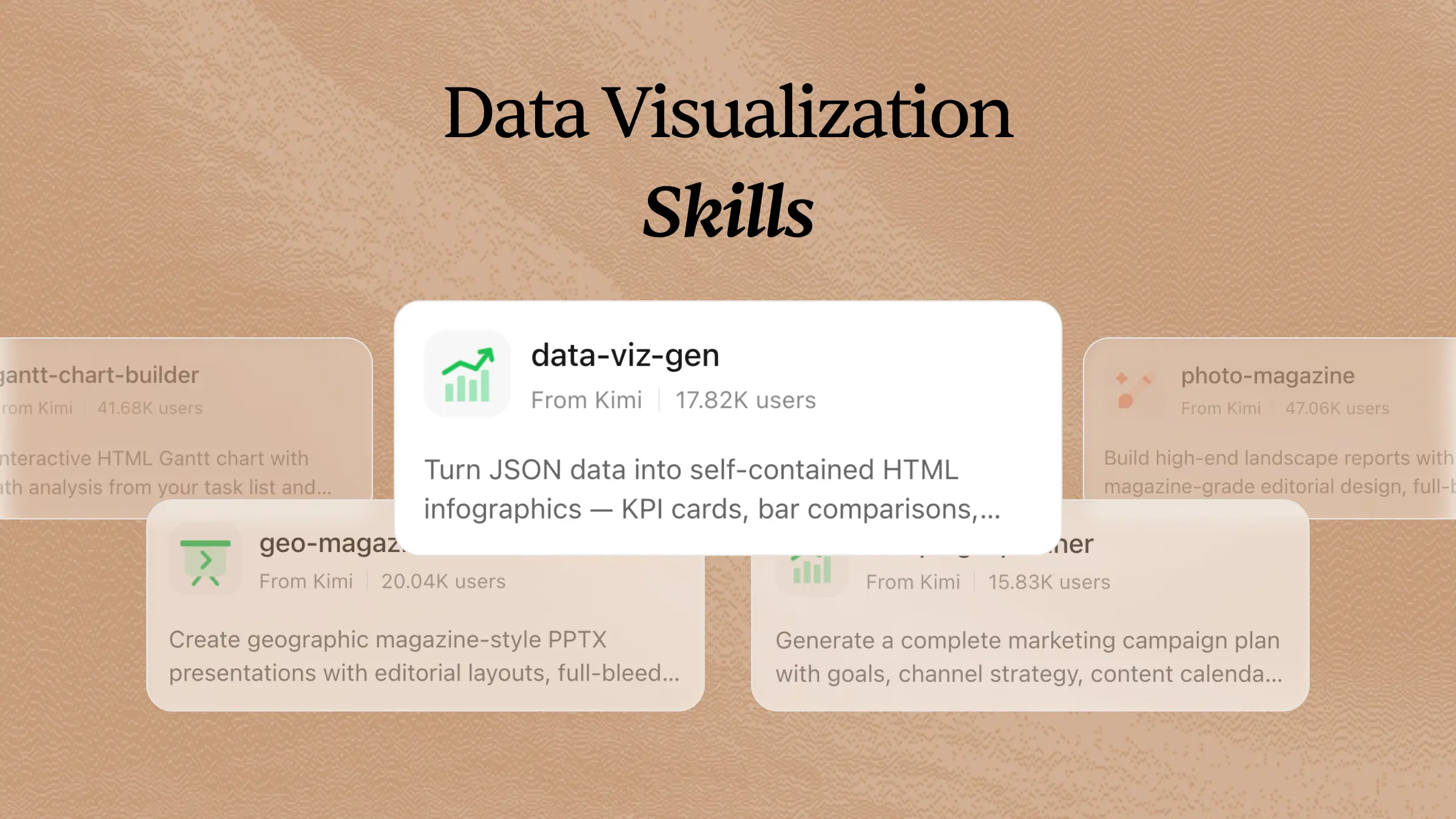
| data-viz-gen | 将JSON数据转换为独立的HTML信息图表——KPI卡片、柱状对比图、流程图和仪表盘——无需任何外部依赖。 |
| database-inspector | 通过安全的只读查询、详细的架构视图、数据预览以及自动生成的Mermaid ER图,来探索SQLite或PostgreSQL数据库。 |
如何使用 Kimi 的 AI 技能进行数据可视化?
在 Kimi 中,只需选择合适的 AI 技能并描述你的需求,即可创建图表、仪表盘和其他可视化内容。按照以下简单步骤开始使用:
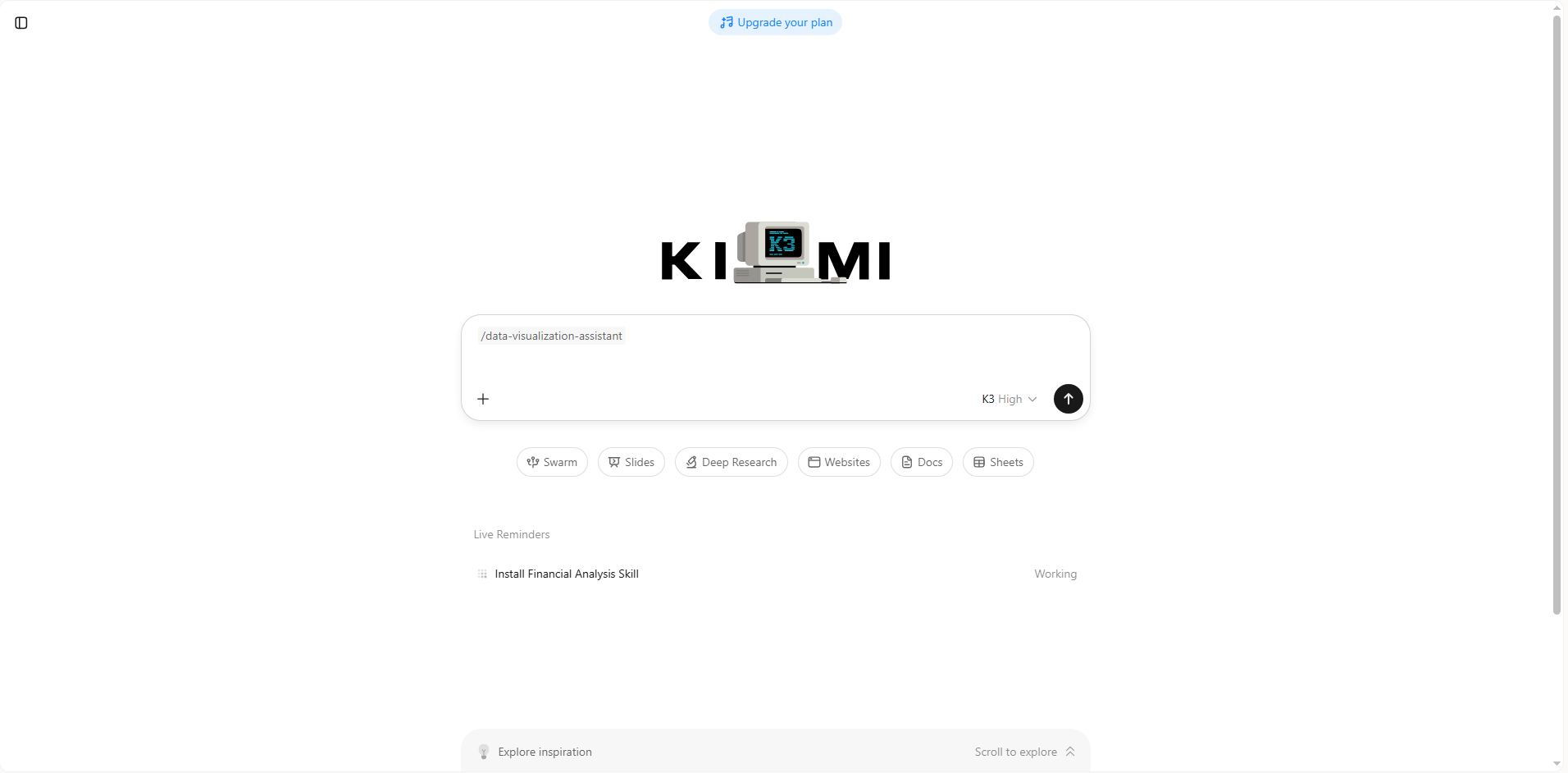
第 1 步:安装技能并输入指令
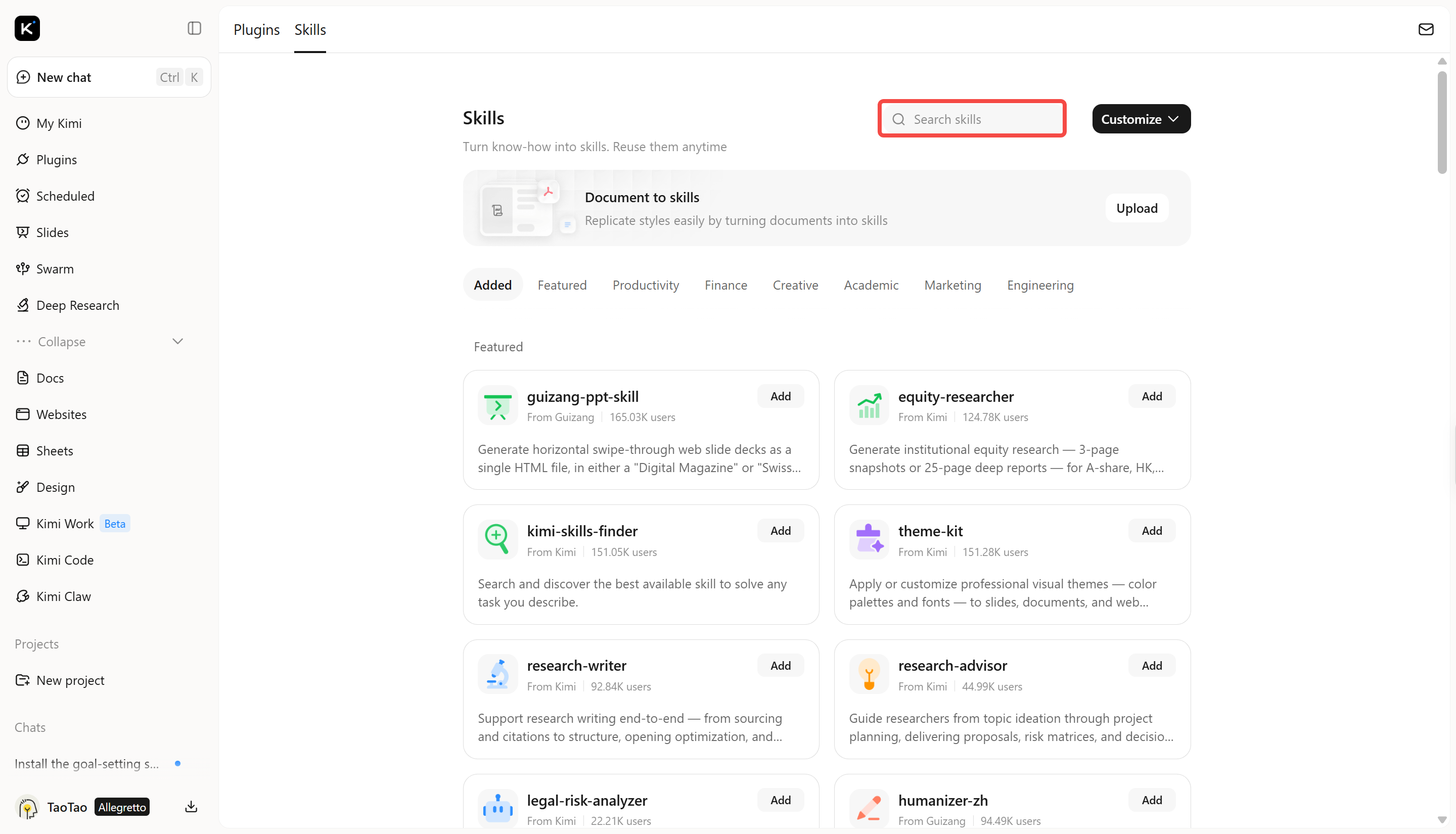
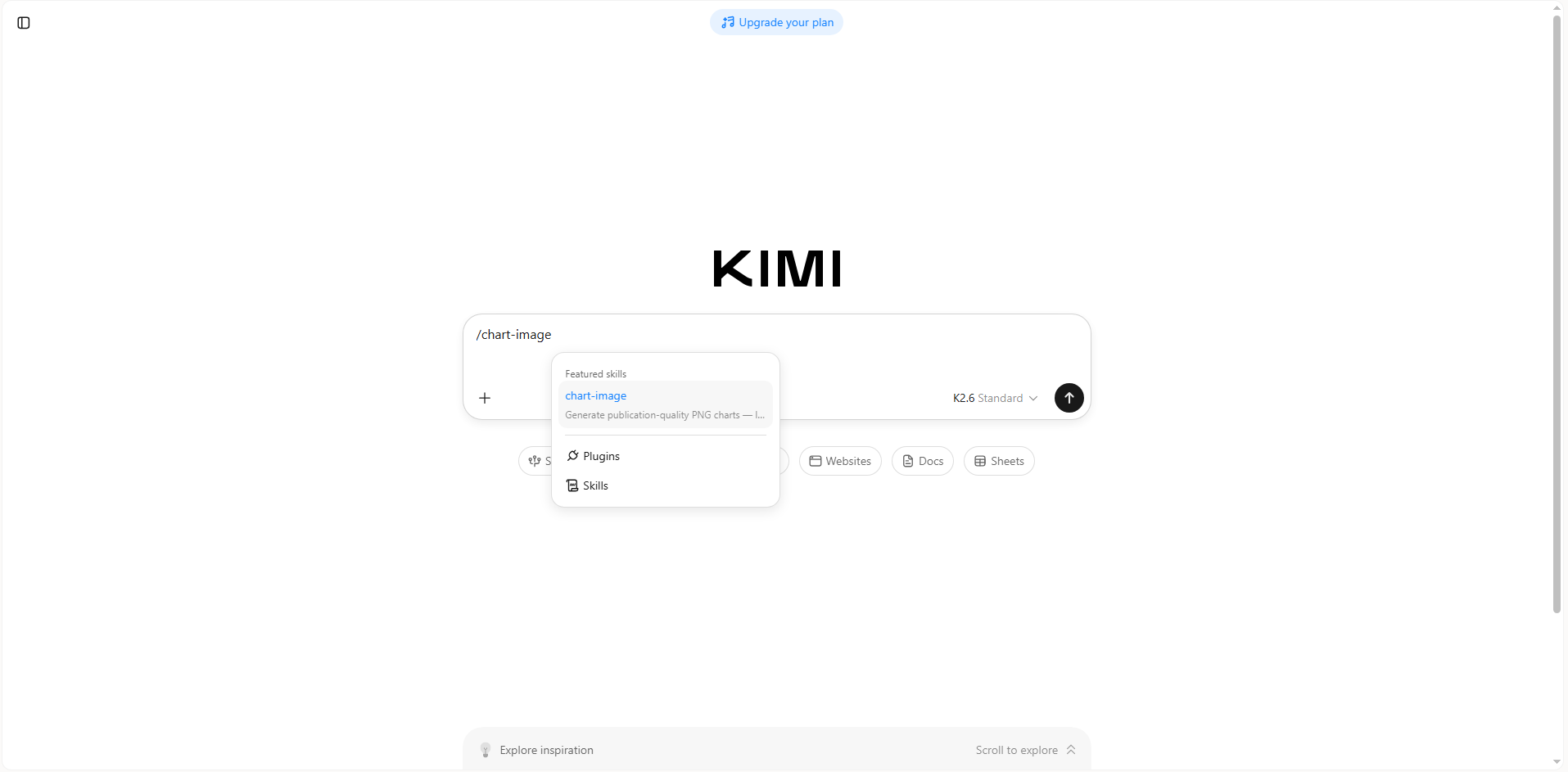
打开 Kimi,在输入框中输入 / 打开技能商店。搜索 chart-image 并点击安装。然后在输入框中输入 /chart-image 激活该技能。
第 2 步:开始你的研究任务
说明你想可视化的数据以及需要的输出类型。
示例提示词:
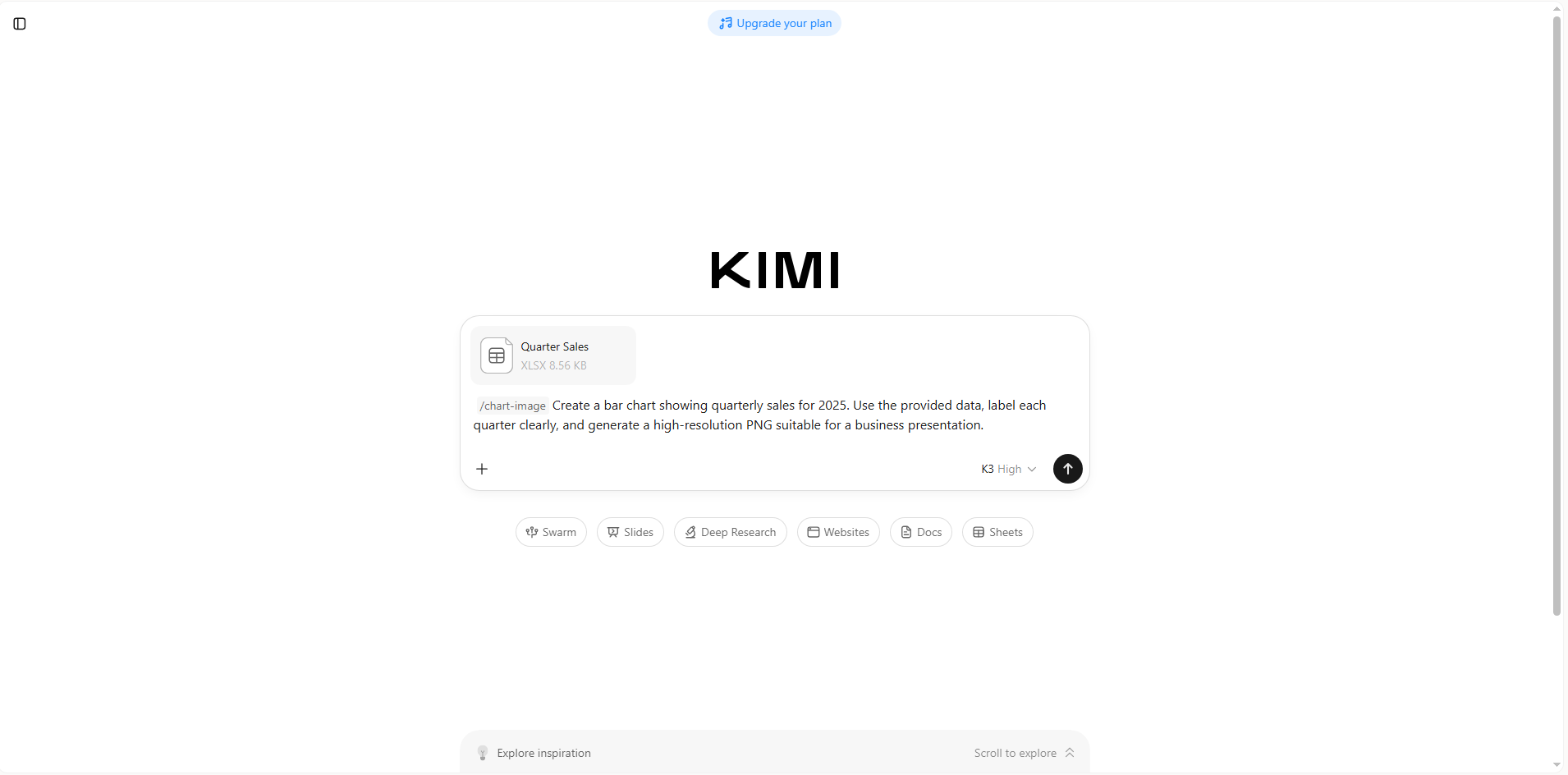
Kimi 会处理你的请求,并根据你的指令生成清晰、布局合理的可视化内容。
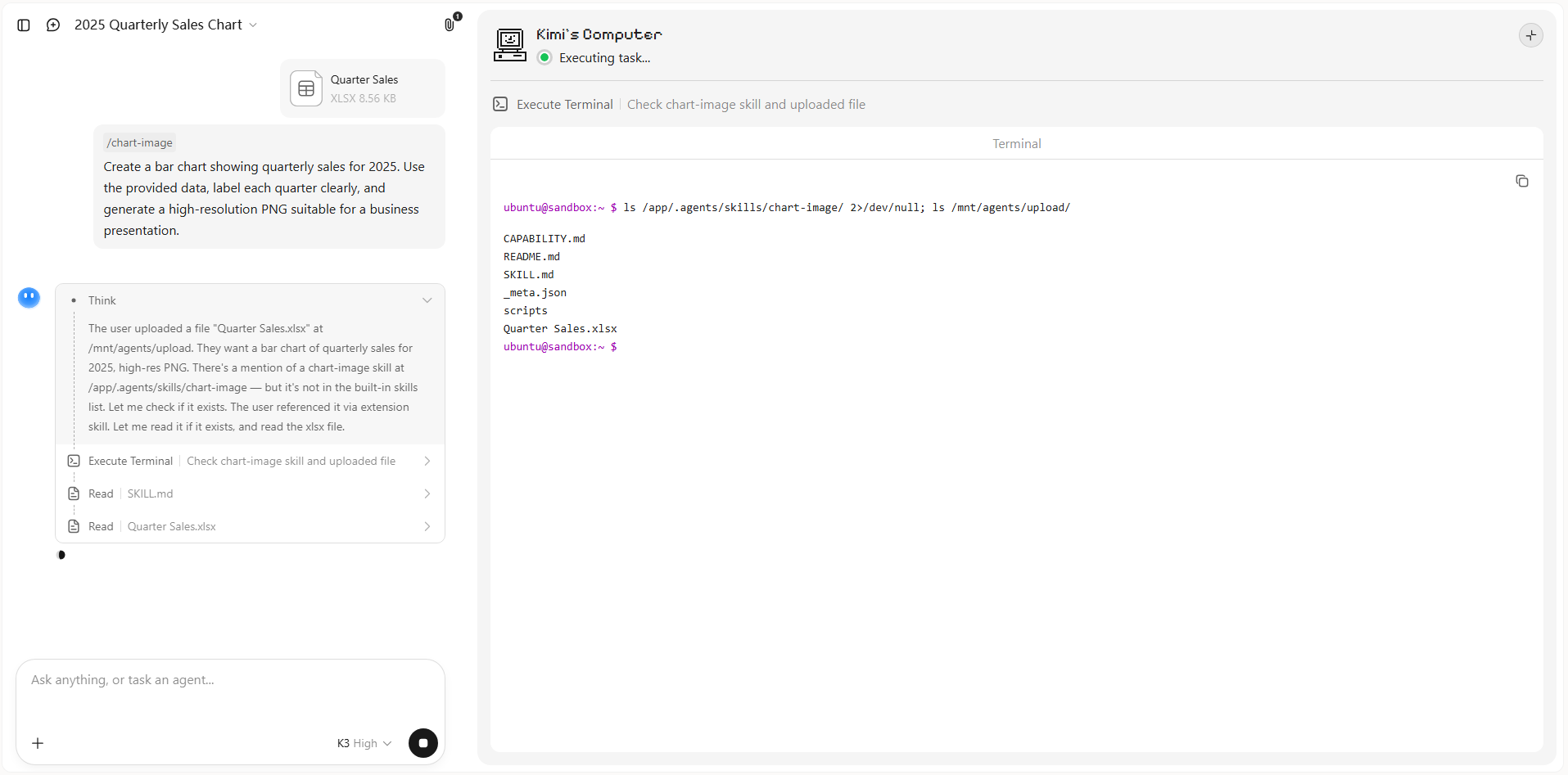
第 3 步:检查输出
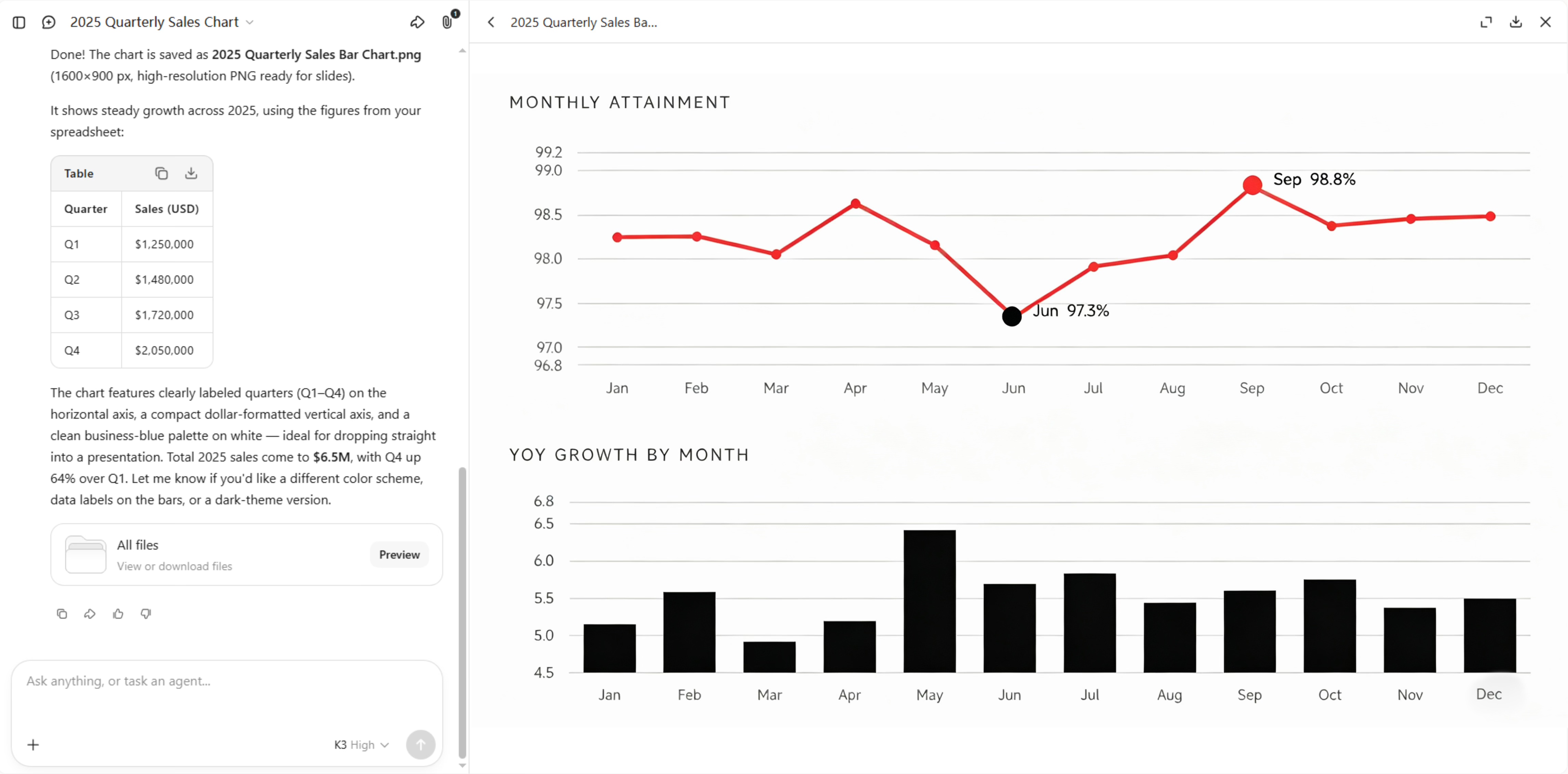
检查生成的图表或信息图,按需调整,并将最终输出保存,用于报告、演示或仪表盘。
探索开源数据可视化技能
除了 Kimi 技能商店,开源社区还提供了许多功能强大的 Excel 数据分析与可视化专项技能。有些专注于创建图表和仪表盘,有些则帮助将知识图谱、项目结构和复杂数据关系可视化。浏览下面的开源 AI 技能,找到最适合你分析与可视化需求的技能:
| 技能名称 | 技能描述 | URL |
|---|---|---|
| mckinsey-style-visualization-skill | 将凌乱的笔记转化为渲染完成的战略咨询风格可视化图的智能体技能。包含零依赖的 Python 渲染器,以及 12 种模式的 SVG 输出文件。具备输入分类、模式库、样式系统、质量评估标准和专家评审流程。 | https://github.com/kgraph57/mckinsey-style-visualization-skill |
| scientific-plotting-skill | 用于生成可直接发表的 ggplot2/plotnine 图形的 AI 技能,输出矢量 PDF。采用适合期刊的宽度(85mm/180mm)、Wong 离散配色、viridis 连续配色和 Times 字体排版规则。不捆绑脚本,智能体根据 SKILL.md 规则生成代码。 | https://github.com/dazhiyang/scientific-plotting-skill |
| tableau-dashboard-creator-skill | 将仪表盘需求转化为 Tableau 规格的智能体技能。包含交互式 HTML 原型、实施蓝图和可执行的 Tableau 工作簿。支持 PostgreSQL,并提供可扩展的数据库连接器。 | https://github.com/laviDrori0702/tableau-dashboard-creator-skill |
| dashboard-governance-skill | 用于在项目仪表盘中维护 Big Ideas、Sessions、Decisions 和新产生的下一步事项的技能。包含仪表盘行语义、范围收敛、候选记忆,以及带本地校验器的任务结束审查。 | https://github.com/buccaneermethodology/dashboard-governance-skill |
| knowledge-graph-reasoning | 用于构建、查询、验证知识图谱并在其上进行推理的智能体技能。具备对抗式事实验证、确定性推理、JSON-LD 模式,以及附带 5 个测试用例的图遍历引擎。 | https://github.com/michaelwinczuk/knowledge-graph-reasoning |
| aeo-schema-skill | 用于 Schema.org JSON-LD 标记的 AI 智能体技能,覆盖 Google 富媒体搜索结果和 AEO(AI 答案引擎优化)。包含实体图谱方法、Speakable 属性、sameAs 策略和针对各平台的说明。 | https://github.com/yulia-glukhova/aeo-schema-skill |
| skills-md-graph | 解析 AI 智能体 SKILL.md 文件以提取依赖图并将其可视化的 Rust CLI。可扫描目录、构建依赖图、标记循环引用与孤立节点,并导出为 RDF/Turtle 或供 Neo4j 使用的 Cypher。 | https://github.com/navfa/skills-md-graph |
| obsidian-skill-graph | 在关系图谱视图中可视化智能体技能结构(OpenClaw/Claude Code)的 Obsidian 插件。以 frontmatter 名称显示 SKILL.md 节点,用连线连接被引用的文件,并按类型为节点着色。 | https://github.com/hanamizuki/obsidian-skill-graph |
| skill-graph | 以相互链接的图结构(而非单体 SKILL.md 文件)编写 Claude 技能的框架。将图结构应用于技能文本,提高上下文预算效率,并带有校验器不变量。 | https://github.com/quaylabshq/skill-graph |
| skillscan-lint | 用于检查 AI 智能体技能文件可读性、清晰度和图完整性的质量检查工具。可检测循环引用、悬空引用和失效链接,并支持通过 GitHub Actions 和 pre-commit 钩子集成到 CI。 | https://github.com/kurtpayne/skillscan-lint |
如何在 Kimi 中使用开源数据可视化技能?
你可以通过提供 GitHub 仓库链接,为 Kimi 扩展开源可视化技能。安装后,这些技能可以根据你的需求生成图表、仪表盘、示意图和其他可视化输出。以下是在 Kimi 中使用开源技能的方法:
第 1 步:输入提示词
打开 Kimi,让它使用你想安装的仓库的 GitHub URL 安装该可视化技能。
示例提示词:
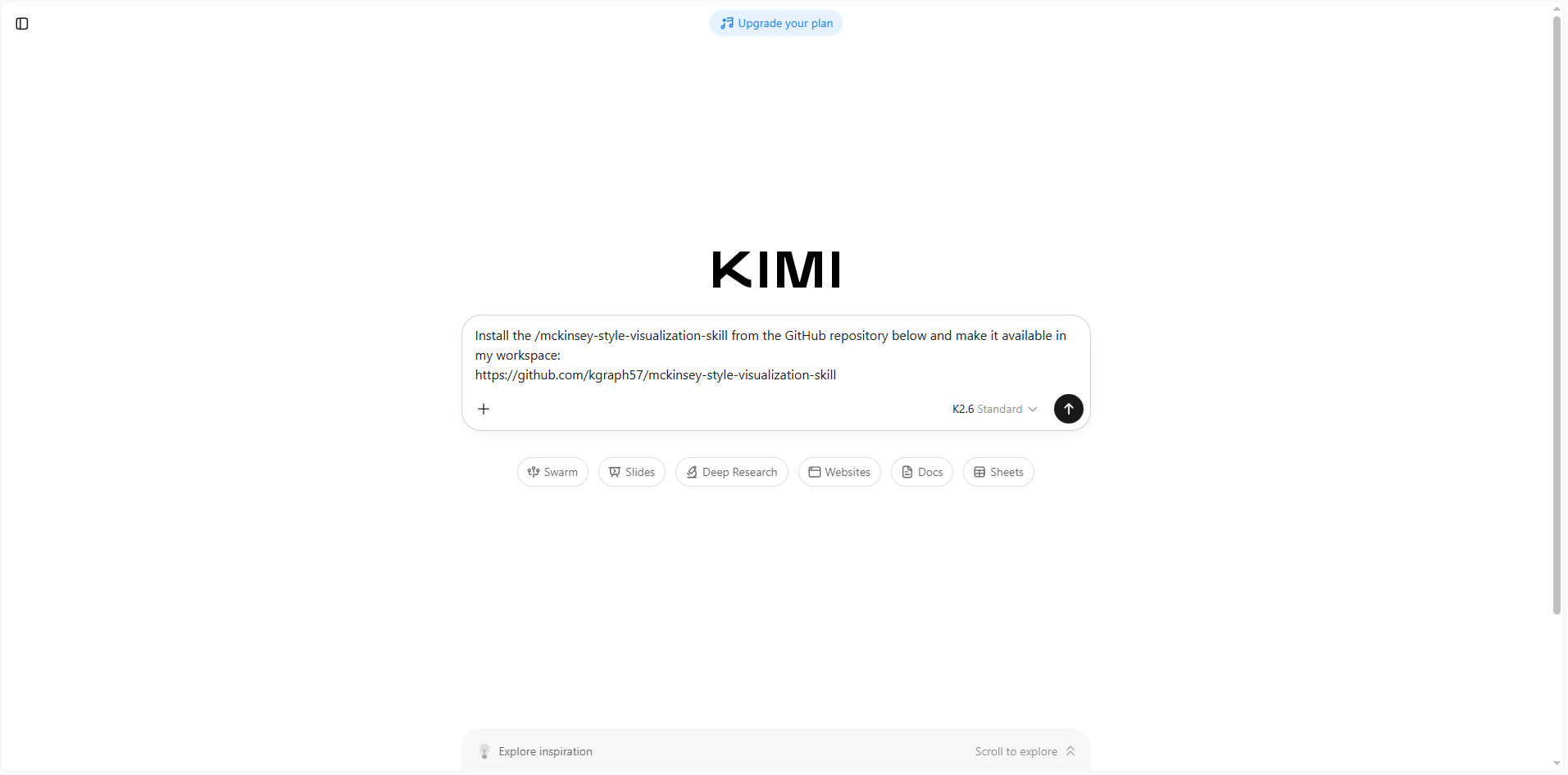
第 2 步:让 AI 自动安装技能
Kimi 会下载所需文件、配置技能并完成使用准备,无需手动设置。安装完成后,该技能即可在你的工作区中使用。
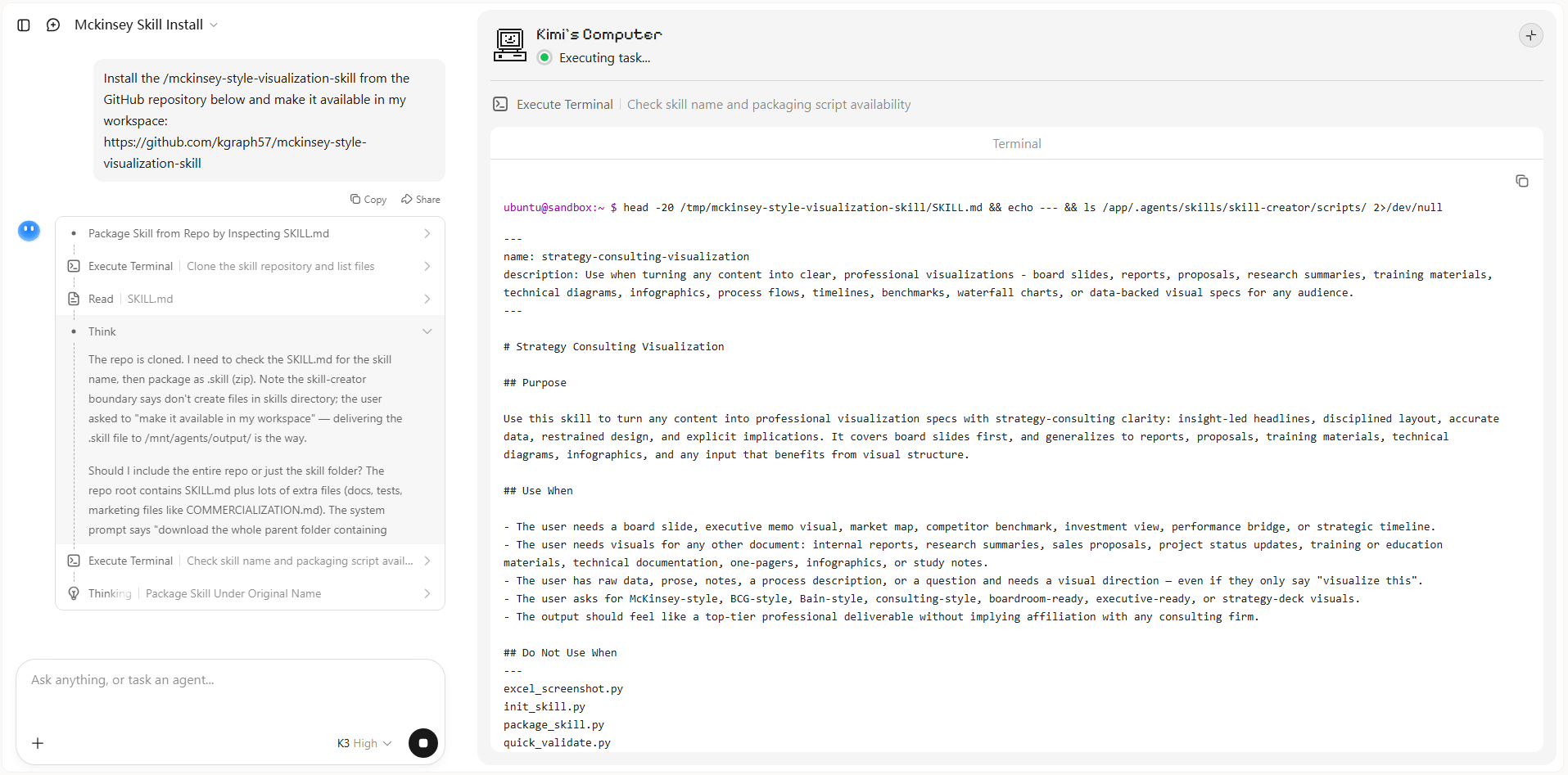
第 3 步:使用技能
激活已安装的技能,并描述你想创建的图表、仪表盘或其他可视化内容的类型。Kimi 会根据你的提示词生成所需的输出。
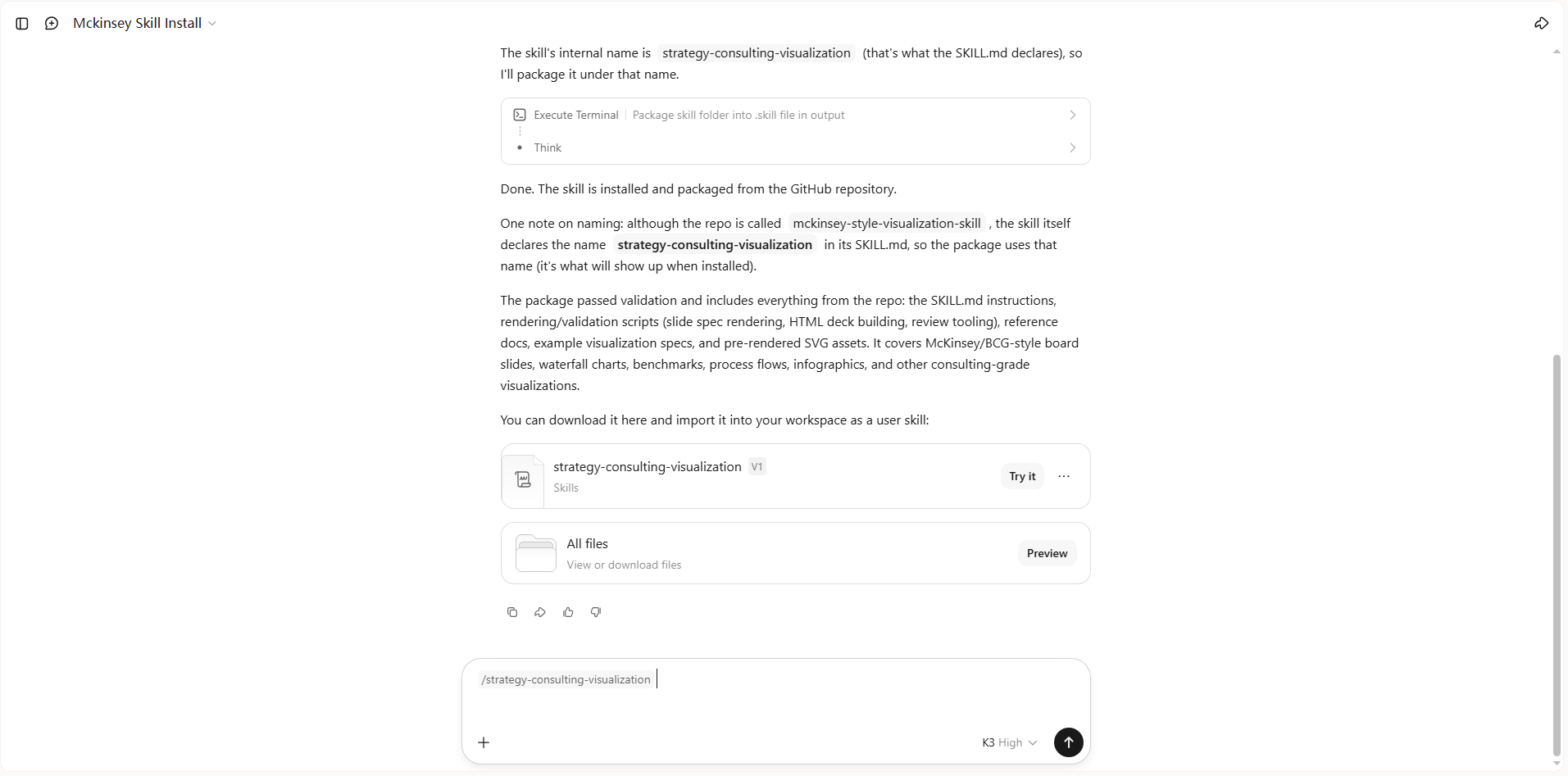
用 Kimi 自定义技能进一步拓展数据可视化
Kimi 还支持你根据常用的文档和工作流创建自己的可视化技能。这样可以轻松构建可复用的 AI 工具,按照你习惯的数据格式生成图表、仪表盘、报告或信息图。按照以下步骤,在 Kimi 中将文档转换为技能:
第 1 步:打开"文档转技能"工具
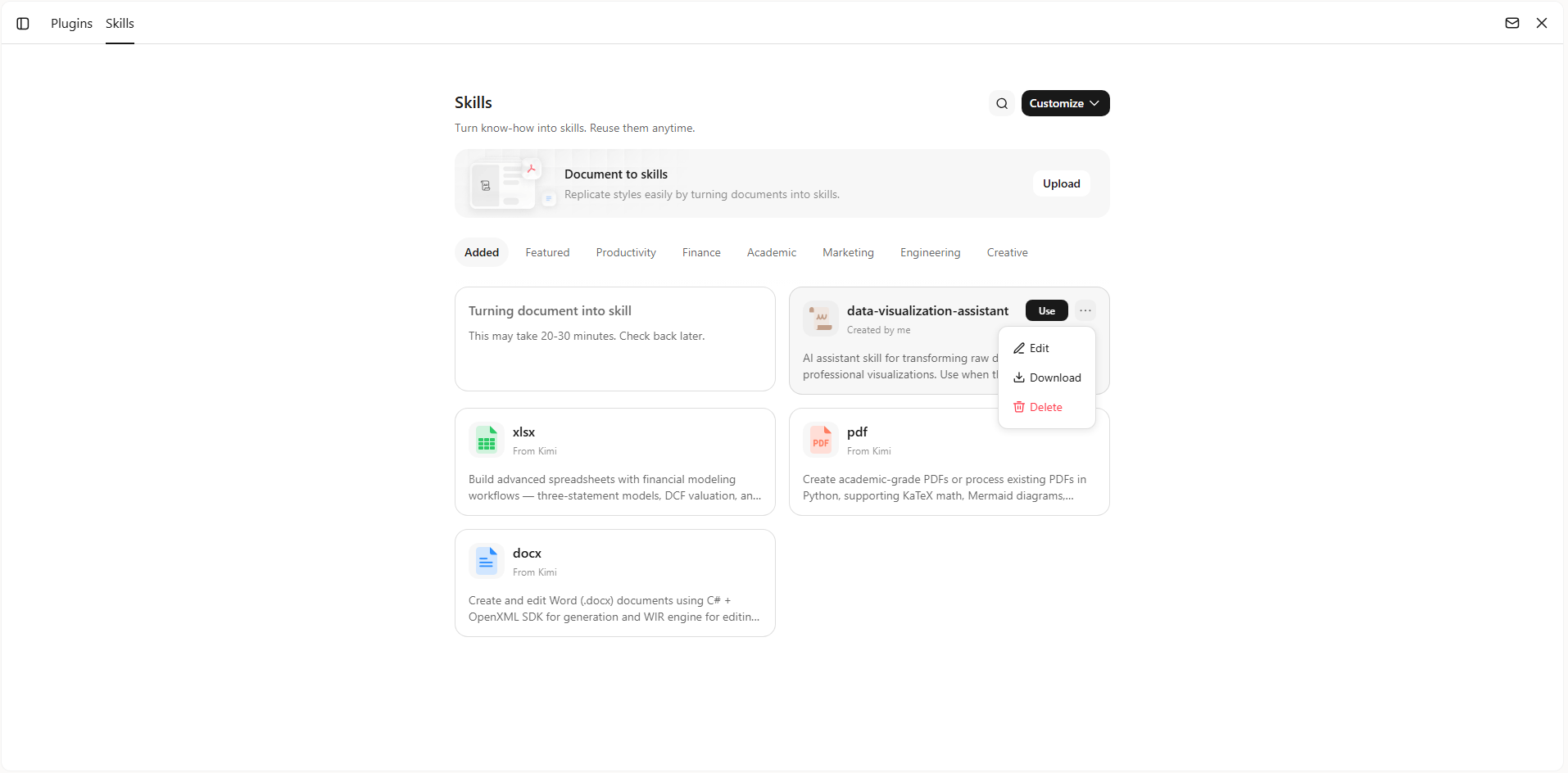
打开 Kimi 技能,选择"文档转技能",开始创建你的自定义可视化技能。
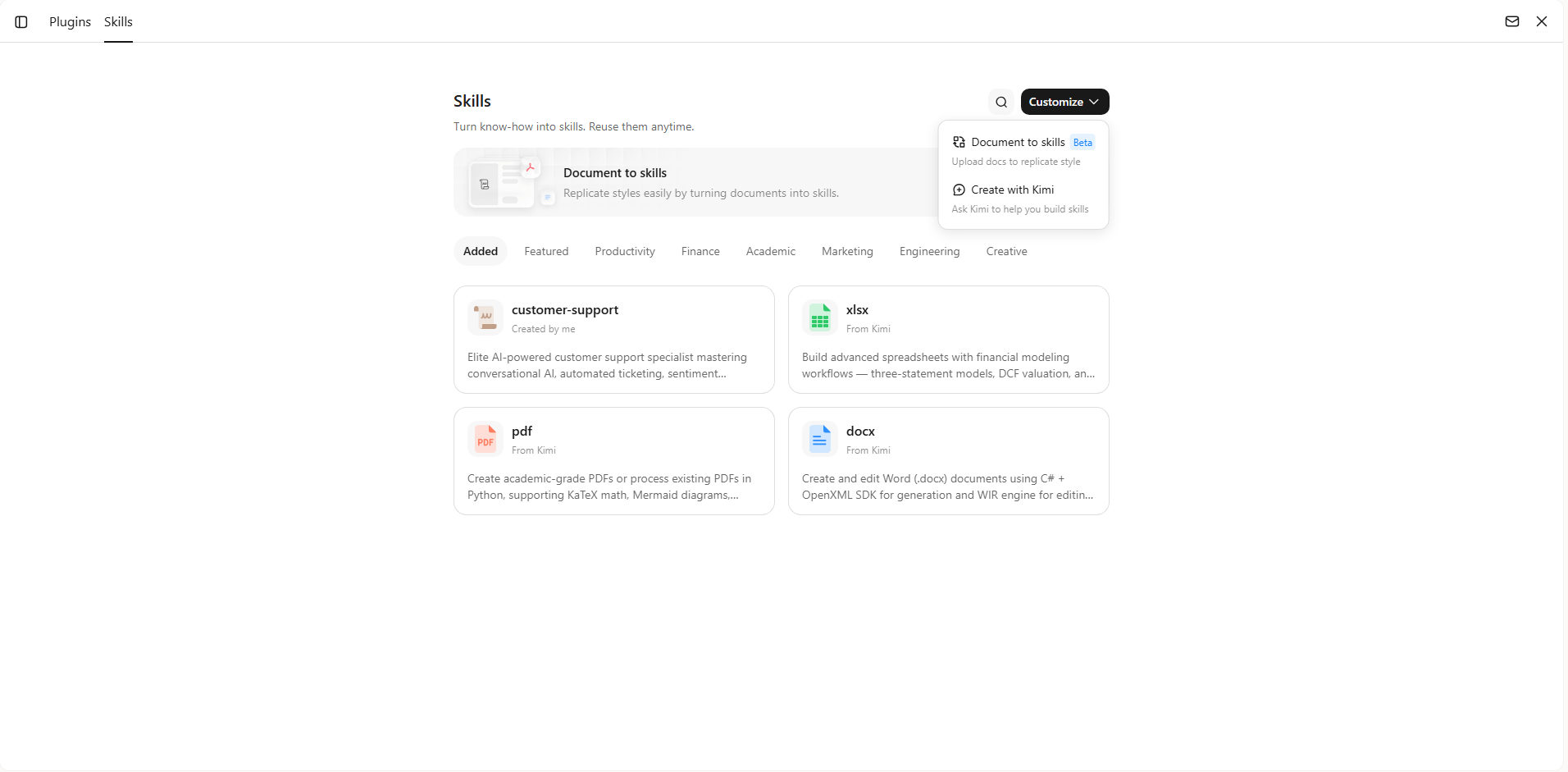
第 2 步:上传文件
上传你希望 Kimi 学习的文档,例如报告模板、仪表盘规格说明、图表规范、数据字典或可视化最佳实践。Kimi 会将这些内容整理成可复用的 AI 技能。
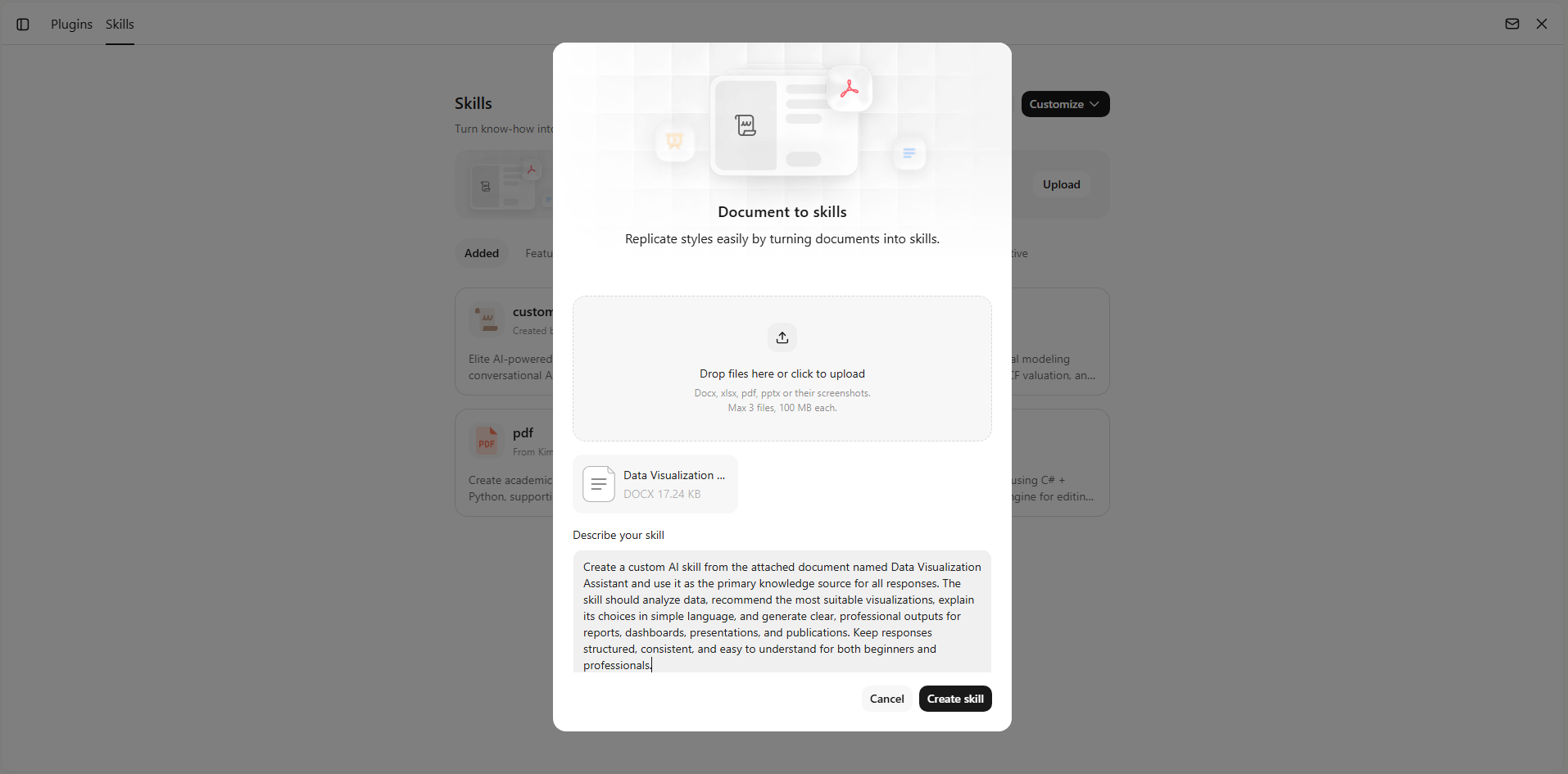
第 3 步:创建并使用你的技能
处理完成后,你的自定义技能即可根据你的指令生成可视化内容、编排报告格式,并创建风格一致的数据展示。工作流发生变化时,你可以随时更新该技能,或在后续项目中复用它。
你也可以随时编辑技能以完善其行为,或将其下载备份,供未来项目使用。
使用 AI 数据可视化技能的技巧
要从 AI 获得最佳效果,不仅要选对技能,还要用得得当。通过以下简单实践,你可以创建更清晰的可视化内容,发现更有价值的洞察,并让数据可视化技能在不同项目中更稳定地发挥作用:
创建可视化前先明确目的
先说明你想了解或传达什么,而不是直接要求某种具体图表。例如,说明你想对比表现、跟踪趋势、识别规律还是突出变化。这有助于 AI 选择最能支持你目标的可视化方式。
让图表类型匹配数据叙事
不同的数据集需要不同的视觉形式来有效传达信息。根据数据侧重趋势、对比、关系还是分布,让 AI 选择最合适的图表。这样你的可视化内容会更有意义,也更易解读。
提供清晰的可视化要求
说明你偏好的颜色、品牌规范、受众、标签、版式或报告风格。清晰的要求有助于 AI 生成风格一致、适合演示、仪表盘或业务报告的可视化内容,也能减少后期手动修改。
将可视化与数据分析结合
不要让 AI 只生成图表,还可以让它分析底层数据。它可以指出趋势、异常模式、离群值,以及乍看之下不易发现的关键洞察。这能让你的可视化内容信息更丰富,也更具行动参考价值。
创建可复用的可视化工作流
如果你经常制作类似的报告,可以用你偏好的可视化方法和报告结构构建自定义 AI 技能。复用这些工作流既能节省时间,又能保持不同项目间的一致性,还有助于更高效地自动化重复的可视化任务。
总结
随着 AI 不断进步,数据可视化技能让你能以更少的手动操作,将信息转化为清晰、实用的可视化内容。选对技能可以帮助你更快地工作、更有效地呈现想法,并适应不同的数据项目。无论使用技能商店中的技能还是自定义技能,合适的工作流都能带来切实的改变。试用 Kimi,探索、构建并定制适合你工作方式的数据可视化技能。