Начало работы с Kimi Code CLI
Kimi Code CLI — это ИИ-агент, работающий в терминале. Он помогает выполнять задачи разработки и повседневные операции в терминале: читать и изменять код, запускать shell-команды, искать файлы, получать веб-страницы, а также самостоятельно планировать следующие шаги и корректировать их по ходу работы с учётом обратной связи.
Он подходит для таких сценариев, как:
- Написание и изменение кода: реализация новых функций, исправление ошибок, рефакторинг
- Изучение проекта: знакомство с незнакомой кодовой базой и ответы на вопросы об архитектуре и реализации
- Автоматизация задач: пакетная обработка файлов, запуск сборок и тестов, объединение нескольких скриптов в цепочку
CLI написан на TypeScript, распространяется через npm и работает на Node.js.
Перед началом
- Операционная система: macOS, Linux или Windows (через PowerShell)
- Аккаунт Kimi: активная подписка Kimi или доступный API-ключ
Установка
Доступны два способа установки: официальный установочный скрипт (рекомендуется, заранее установленный Node.js не требуется) и глобальная установка через npm.
Установочный скрипт (рекомендуется)
macOS / Linux:
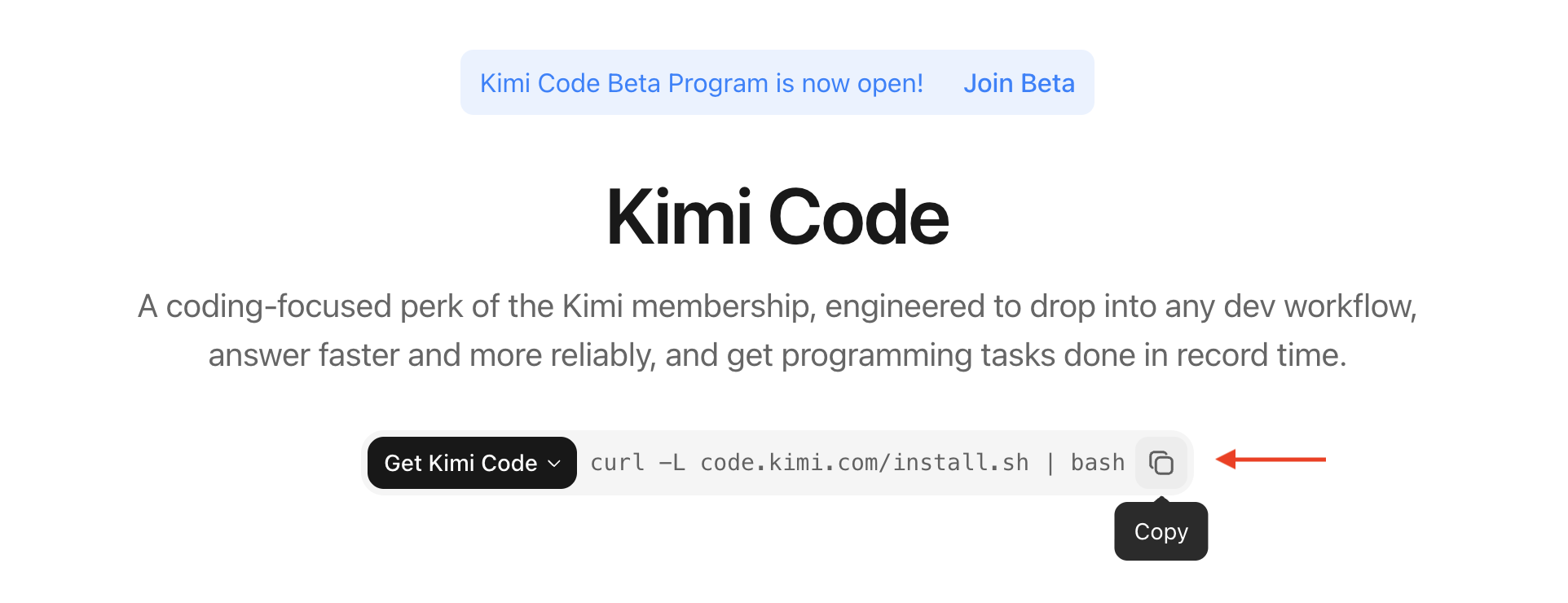
Windows (PowerShell):
Скрипт автоматически скачивает последний релиз, проверяет контрольную сумму и добавляет исполняемый файл kimi в ваш PATH.
В Windows перед первым запуском установите Git for Windows. Kimi Code CLI использует входящий в комплект Git Bash как shell-среду; если Git Bash установлен в нестандартное место, задайте KIMI_SHELL_PATH с абсолютным путём к bash.exe.
Установка через npm
Если у вас уже установлен Node.js 22.19.0 или более поздней версии, можно установить пакет напрямую через npm:
Или через pnpm:
Проверка установки
После установки убедитесь, что исполняемый файл готов к работе:
Если команда kimi не найдена, попробуйте заново открыть терминал или выполнить source ~/.bashrc (или ~/.zshrc).
Из-за macOS Gatekeeper первый запуск
kimiможет занять заметно больше времени. Чтобы ускорить последующие запуски, добавьте приложение терминала в Системные настройки → Конфиденциальность и безопасность → Инструменты разработчика.
Обновление и удаление
Обновление: выполните kimi upgrade — CLI проверит наличие последней версии и предложит варианты обновления. Выберите Install update now, чтобы обновиться с учётом текущего источника установки. Также можно обновиться напрямую через менеджер пакетов:
Удаление: если вы устанавливали через скрипт, удалите исполняемый файл kimi. Если устанавливали через npm:
Первый запуск
Интерактивный терминал
Перейдите в каталог проекта и выполните kimi, чтобы открыть интерактивный интерфейс:
Разовая инструкция
Чтобы выполнить одну инструкцию без входа в интерактивный интерфейс, используйте -p:
Возобновление сессии
Чтобы продолжить предыдущую сессию, добавьте -C:
Первый вход
При первом запуске нужно настроить источник API. В интерактивном интерфейсе введите /login, чтобы начать вход:
/login открывает выбор платформы с двумя вариантами:
- Kimi Code (OAuth) — вход по device-code: откройте ссылку на любом устройстве, войдите в аккаунт и введите код для авторизации
- API-ключ Kimi Platform — введите API-ключ из
platform.kimi.comилиplatform.kimi.ai
Чтобы выйти, введите /logout — текущие учётные данные будут удалены.
Если вы хотите подключить Anthropic, OpenAI, Google или других провайдеров, отредактируйте ~/.kimi-code/config.toml напрямую и укажите API-ключ. Полное описание всех параметров см. в документации по переменным окружения и переопределению конфигурации.
Создание AGENTS.md
Выполните команду /init в каталоге проекта. Kimi Code CLI автоматически просканирует структуру проекта и создаст файл AGENTS.md:
AGENTS.md используется, чтобы передать ИИ сведения о проекте, шаги сборки, правила оформления кода и другой контекст, помогающий точнее понимать ваш проект.
Ваш первый диалог
После входа опишите задачу обычным языком. Хороший старт — попросить Kimi Code CLI познакомиться с проектом:
Перед ответом Kimi Code CLI автоматически вызывает инструменты чтения файлов, поиска и другие средства, чтобы просмотреть релевантный контент. Операции только для чтения по умолчанию выполняются автоматически и не требуют подтверждения. Перед действиями, которые изменяют файлы или запускают shell-команды, он попросит ваше подтверждение.
Можно сразу описать и более конкретную задачу:
Kimi Code CLI планирует шаги, изменяет код, запускает тесты и сообщает, что было сделано на каждом этапе.
Не знаете, что делать дальше? В любой момент введите /help, чтобы открыть встроенную панель команд и сочетаний клавиш. Используйте ↑/↓ для просмотра и Esc для закрытия. Чтобы выйти, введите /exit, дважды нажмите Ctrl-C в состоянии ожидания или нажмите Ctrl-D, когда поле ввода пустое.
Частые команды и сочетания клавиш
Команды сессии
| Команда | Описание |
|---|---|
/new | Начать новую сессию и очистить текущий контекст |
/sessions | Просмотреть историю сессий и выбрать сессию для продолжения |
/model | Сменить текущую модель |
/compact | Вручную сжать контекст, чтобы освободить токены |
/fork | Создать ответвление текущей сессии: сохранить историю, но продолжить независимо |
Самые полезные сочетания клавиш
| Сочетание | Описание |
|---|---|
Esc | Прервать потоковый вывод / закрыть всплывающее окно |
Ctrl-C | Прервать вывод; нажмите дважды в состоянии ожидания, чтобы выйти |
Shift-Tab | Переключить режим Plan |
Ctrl-S | Добавить сообщение прямо во время потока, не дожидаясь окончания текущего ответа |
Ctrl-O | Свернуть / развернуть вывод инструмента |
Полный список доступен через /help или на странице Взаимодействие и ввод.
Где хранятся данные
По умолчанию Kimi Code CLI хранит локальные данные в ~/.kimi-code/: конфигурационные файлы, записи сессий, журналы и кеш обновлений. Чтобы перенести их в другое место, укажите новый путь через переменную окружения KIMI_CODE_HOME. Полную структуру каталогов см. в документации по переменным окружения.
FAQ
Я ввёл API-ключ, но система сообщает, что аутентификация не удалась.
Сначала убедитесь, что ключ и базовый URL относятся к одной и той же платформе. api.kimi.com и api.moonshot.cn — две полностью независимые системы аккаунтов, и их API-ключи не взаимозаменяемы:
| Платформа | Базовый URL | Оплата | Создание ключа |
|---|---|---|---|
| Kimi Code | Совместимо с OpenAI: https://api.kimi.com/coding/v1Совместимо с Anthropic: https://api.kimi.com/coding/ | Подписка Kimi (включает кредиты) | Консоль Kimi Code |
| Открытая платформа Kimi | https://api.moonshot.cn/v1 | Оплата по факту использования | Открытая платформа Kimi |
После установки команда kimi не найдена.
Установочный скрипт добавляет kimi в PATH, но чтобы изменение вступило в силу, нужно перезапустить терминал или выполнить source ~/.bashrc (или source ~/.zshrc). Если команда всё равно не находится, проверьте, есть ли ~/.local/bin в вашем PATH.
После запуска /login браузер не открылся.
На удалённом сервере или в headless-среде /login покажет URL. Скопируйте его в браузер вручную, чтобы завершить авторизацию.
Если у вас возникли проблемы или есть предложения, оставьте отзыв в GitHub Issues.
Что дальше
- Взаимодействие и ввод — операции в поле ввода, процесс подтверждения, режим Plan и режим YOLO
- Сессии и контекст — продолжение сессий, сжатие контекста, экспорт сессий
- Типичные сценарии — примеры prompt для распространённых задач