Введение в Kimi WebBridge
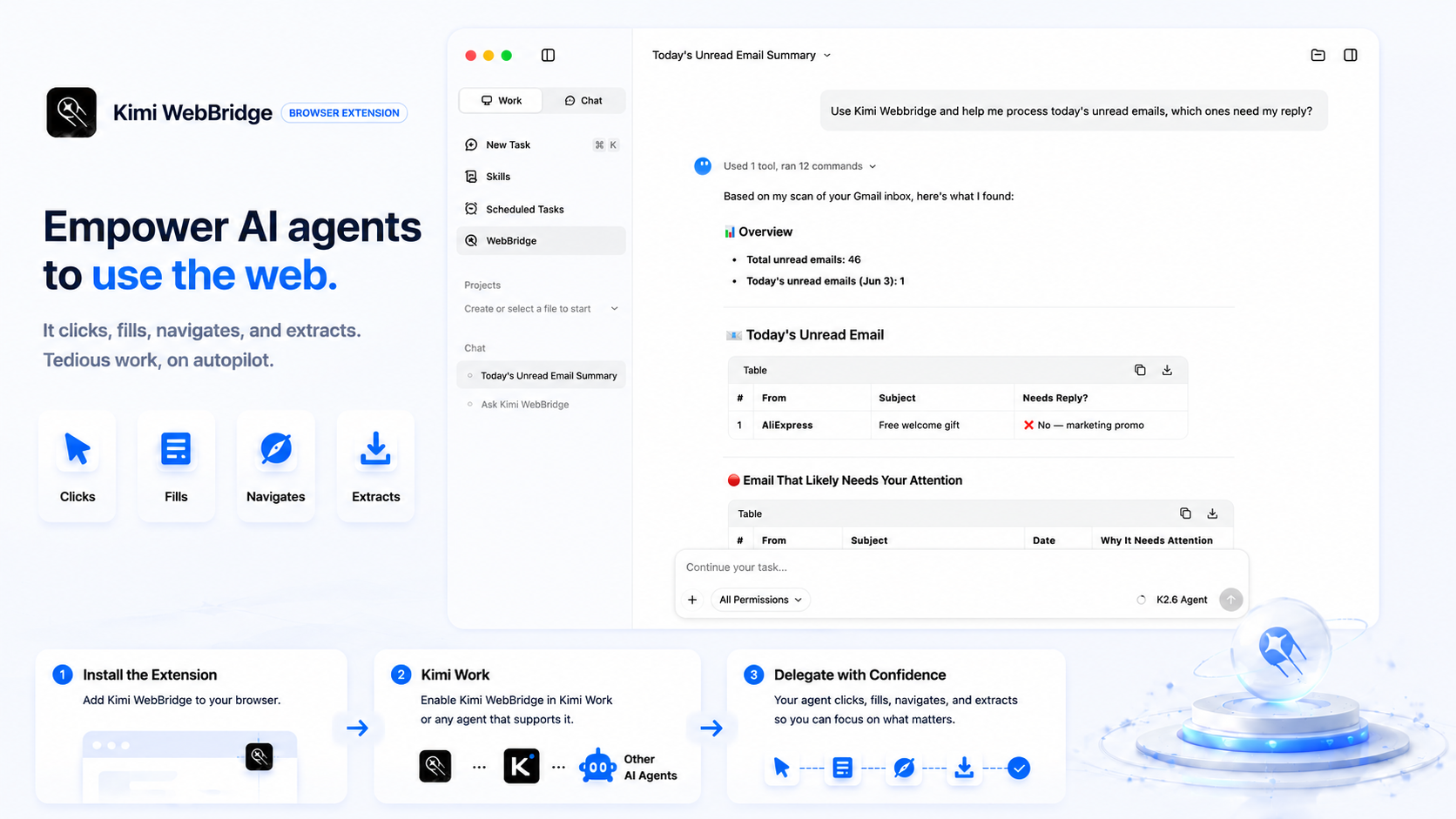
Kimi WebBridge — расширение для браузера, созданное для AI-агентов. В отличие от облачных решений для автоматизации браузера, Kimi WebBridge работает прямо в вашем браузере Chrome или Edge и автоматически использует уже открытые сеансы входа, чтобы агенты могли взаимодействовать с веб-страницами как человек.
Для лучшей работы автоматизации браузера рекомендуем развернуть Kimi WebBridge на вашем основном рабочем компьютере.
WebBridge работает через локальный сервис-мост и расширение браузера. Всё выполняется локально на вашем устройстве — состояния входа и содержимое веб-страниц никогда не покидают ваш компьютер.
Шаг 1. Скачайте расширение Kimi WebBridge
Скачать его можно одним из следующих способов:
Способ 1. Установка из магазина расширений
- Для пользователей Chrome: перейдите в Chrome Web Store
- Для пользователей Edge: перейдите в Edge Add-ons
Способ 2. Ручная установка
Если у вас нет доступа к магазину расширений, воспользуйтесь ручной установкой.
Затем выполните шаги для вашего браузера:
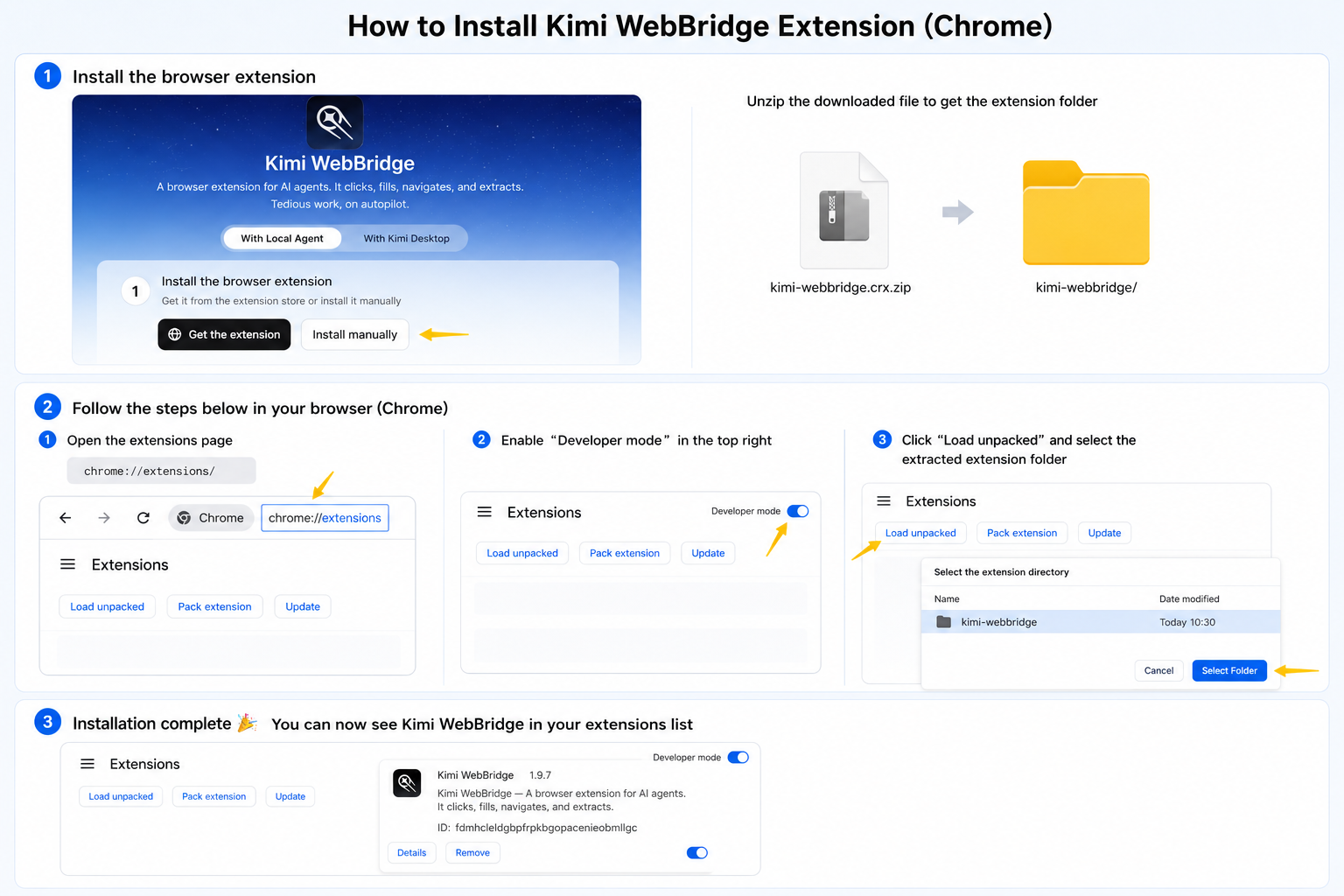
Chrome:
- Скачайте пакет расширения с официального сайта Kimi WebBridge.
- Распакуйте скачанный файл
- Откройте
chrome://extensions/в адресной строке - Включите "Developer mode" в правом верхнем углу
- Нажмите "Load unpacked"
- В окне выбора файлов выберите распакованную папку WebBridge
Edge:
- Скачайте пакет расширения с официального сайта Kimi WebBridge.
- Распакуйте скачанный файл
- Откройте
edge://extensions/в адресной строке - Включите "Developer mode" в левом нижнем углу
- Нажмите "Load unpacked"
- В окне выбора файлов выберите распакованную папку WebBridge
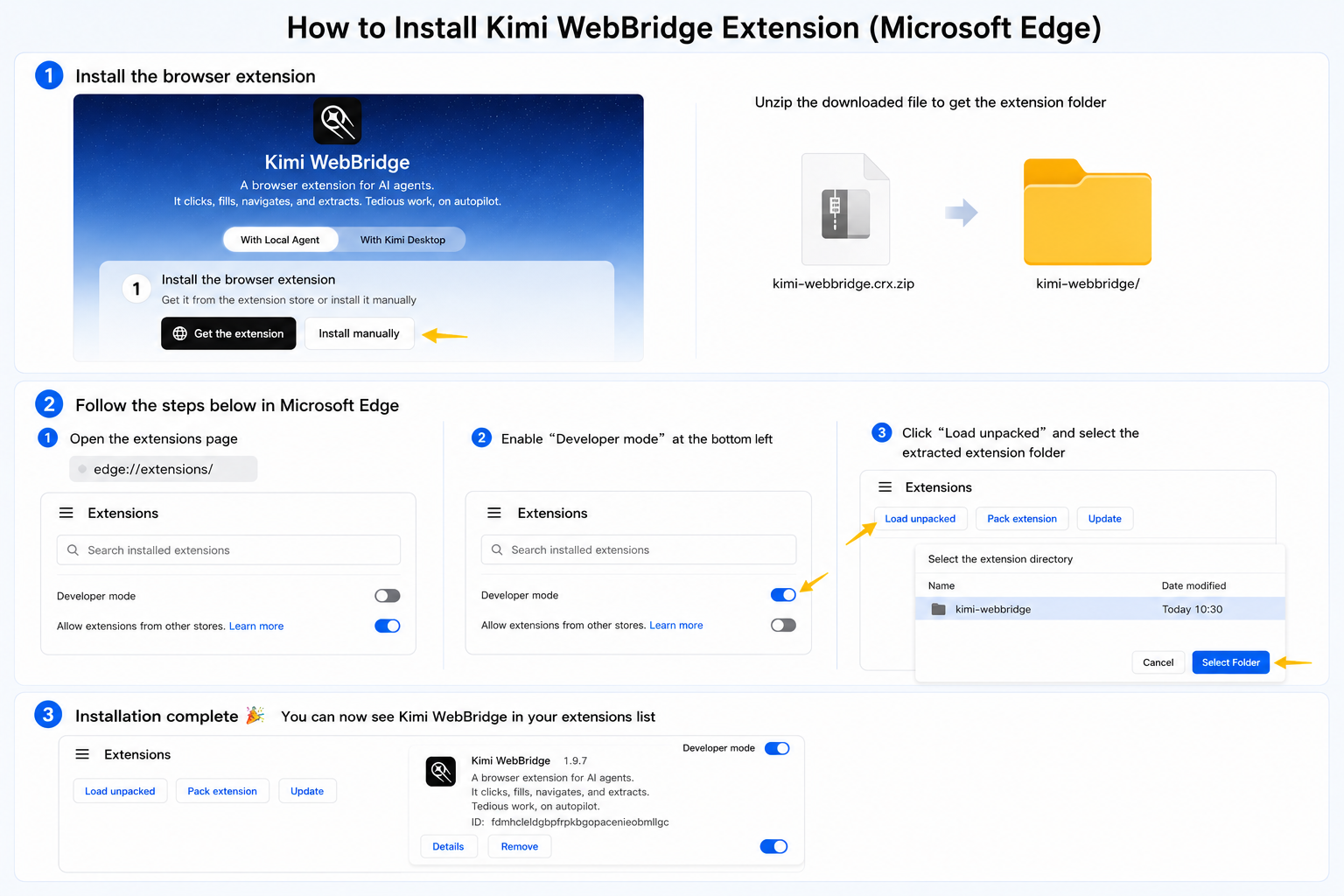
После установки WebBridge появится в списке расширений вашего браузера. Для быстрого доступа рекомендуем закрепить его на панели инструментов браузера.
Шаг 2. Выберите способ установки и завершите настройку
Способ 1. Использование с Kimi Work Desktop
-
Скачайте Kimi Work с официального сайта
-
После установки вы можете отправлять инструкции в Kimi Work, например:
Способ 2. Подключение к локальным агентам
Поддерживаются Claude Code, Codex, Cursor, Kimi Code, Hermes Claw и другие.
- Отправьте следующую команду прямо в агенте, чтобы автоматически установить WebBridge. Агент выполнит подходящую настройку в зависимости от вашей операционной системы.
Если вы используете macOS, выполните команду ниже:
Если вы используете Windows, выполните команду ниже:
- Начните пользоваться
Когда расширение подключится, вы сможете отправлять инструкции.