在 Agent 模式中使用技能
如何调用技能
在 Kimi Agent 模式的输入框中,有以下三种方式调用技能:
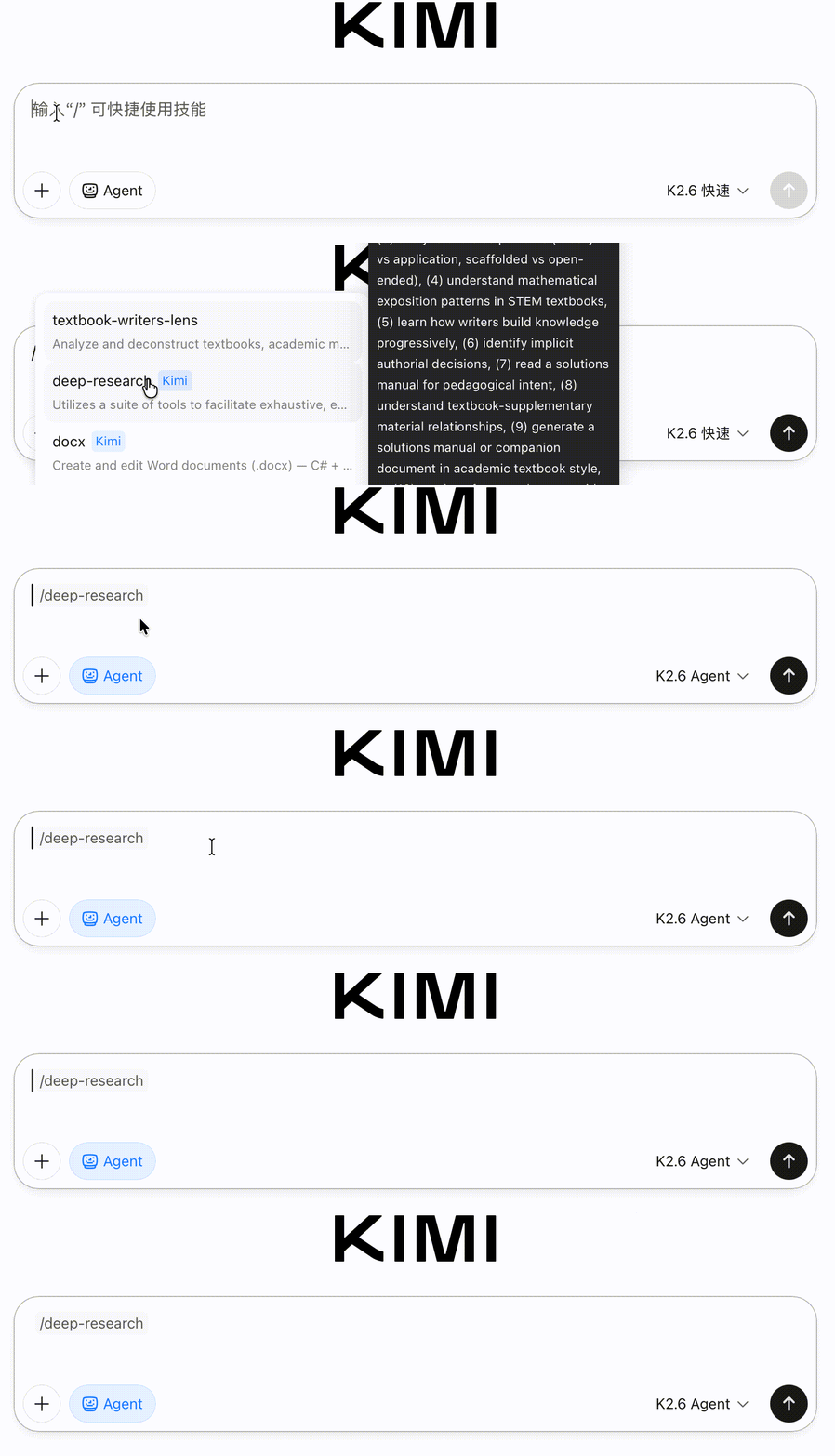
方式一:输入 / 命令
在输入框中输入 /,会弹出技能列表,点击你想要的技能名称即可自动插入。你也可以在 / 后继续输入关键词来筛选技能。
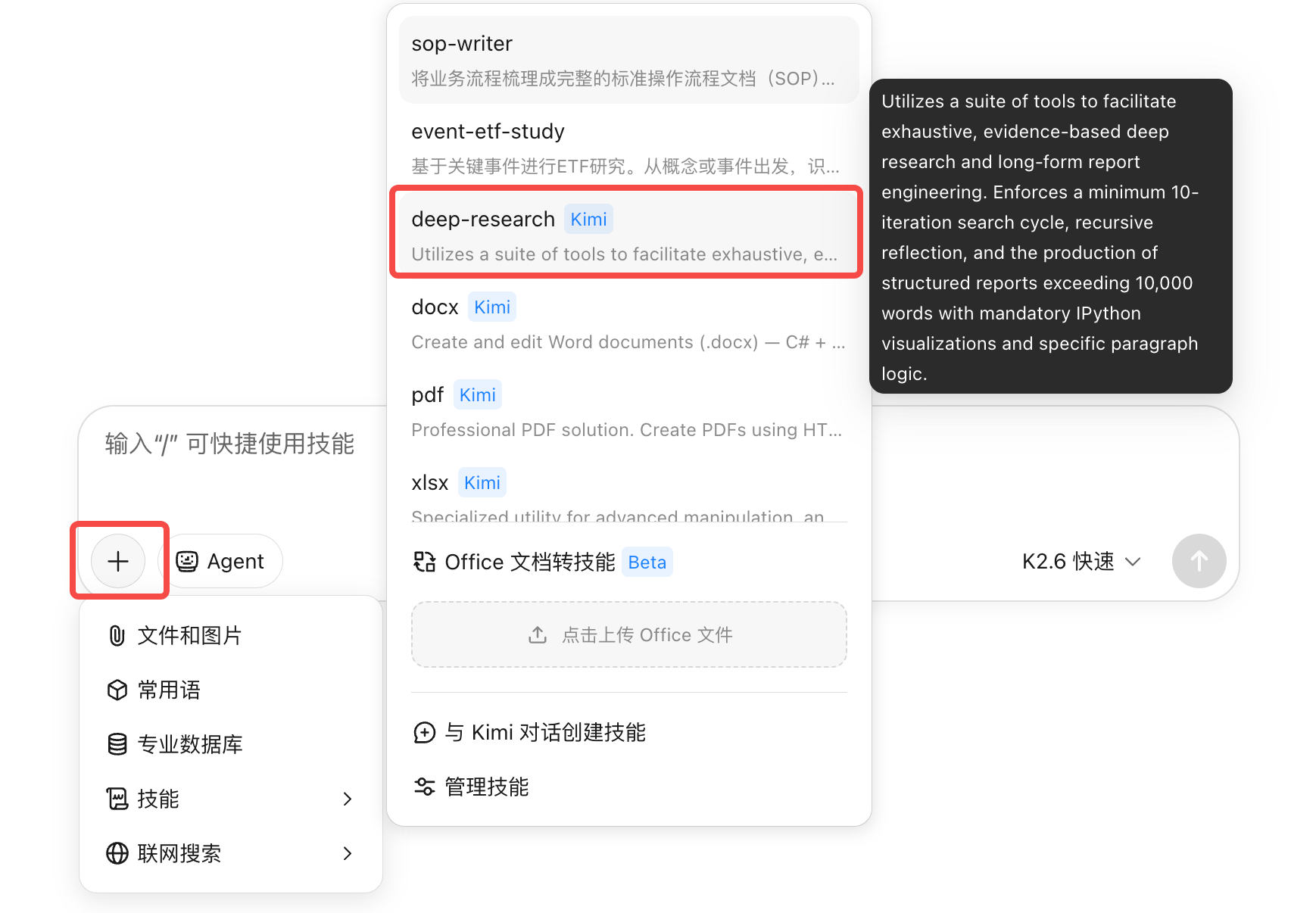
方式二:➕菜单
点击输入框旁的 ➕ 按钮,从菜单中选择技能,技能名称会以文本形式插入输入框。
方式三:让 Kimi Agent 自动判断
直接描述你的需求,不需要手动选技能。Kimi 会根据你的任务内容,自动识别并调用最合适的技能。
示例:用技能快速生成 SEO 分析报告
假设你是一名内容运营,想分析自己网站的 SEO 表现:
- 在输入框输入
/,找到并选择seo-analyzer技能。 - 继续输入:
请分析 https://help.com/zh-cn/help 的 SEO 表现,列出主要问题和优化建议。
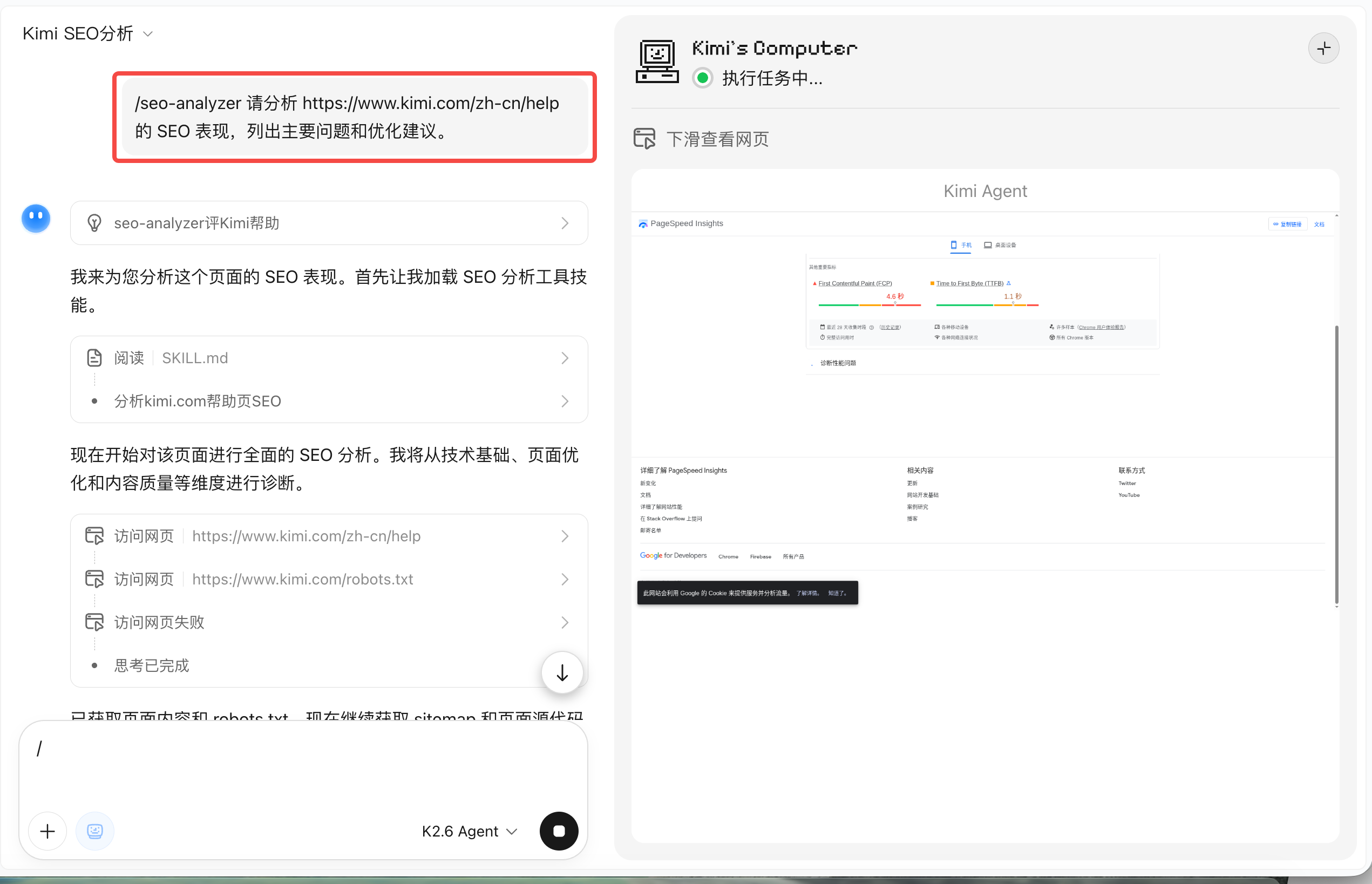
- 发送后,Kimi 会按照 SEO 分析技能的工作流程,自动搜索、整理并输出结构化报告。
你不需要告诉 Kimi 怎么做分析,技能里已经定义好了步骤。
发现和管理技能
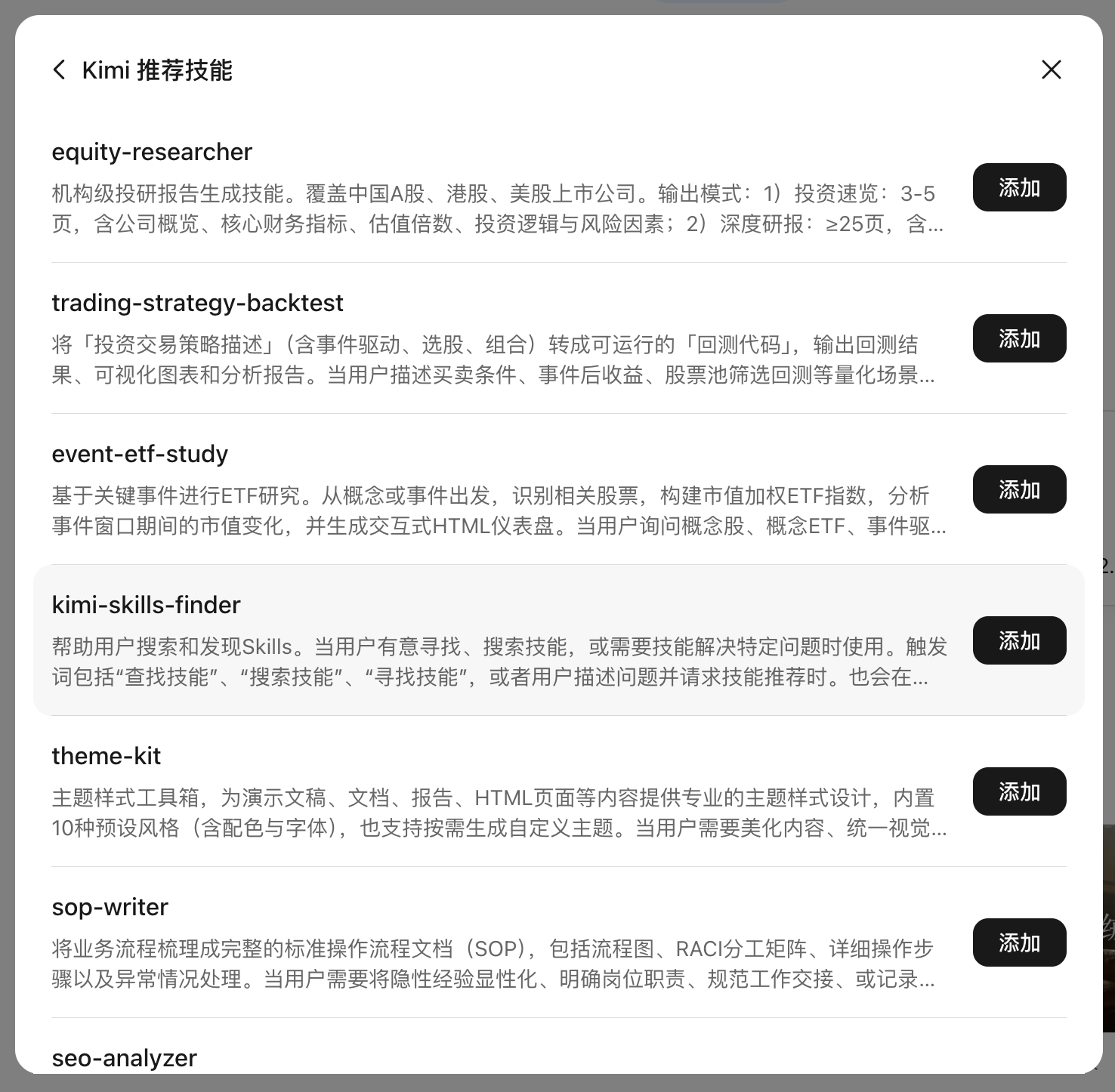
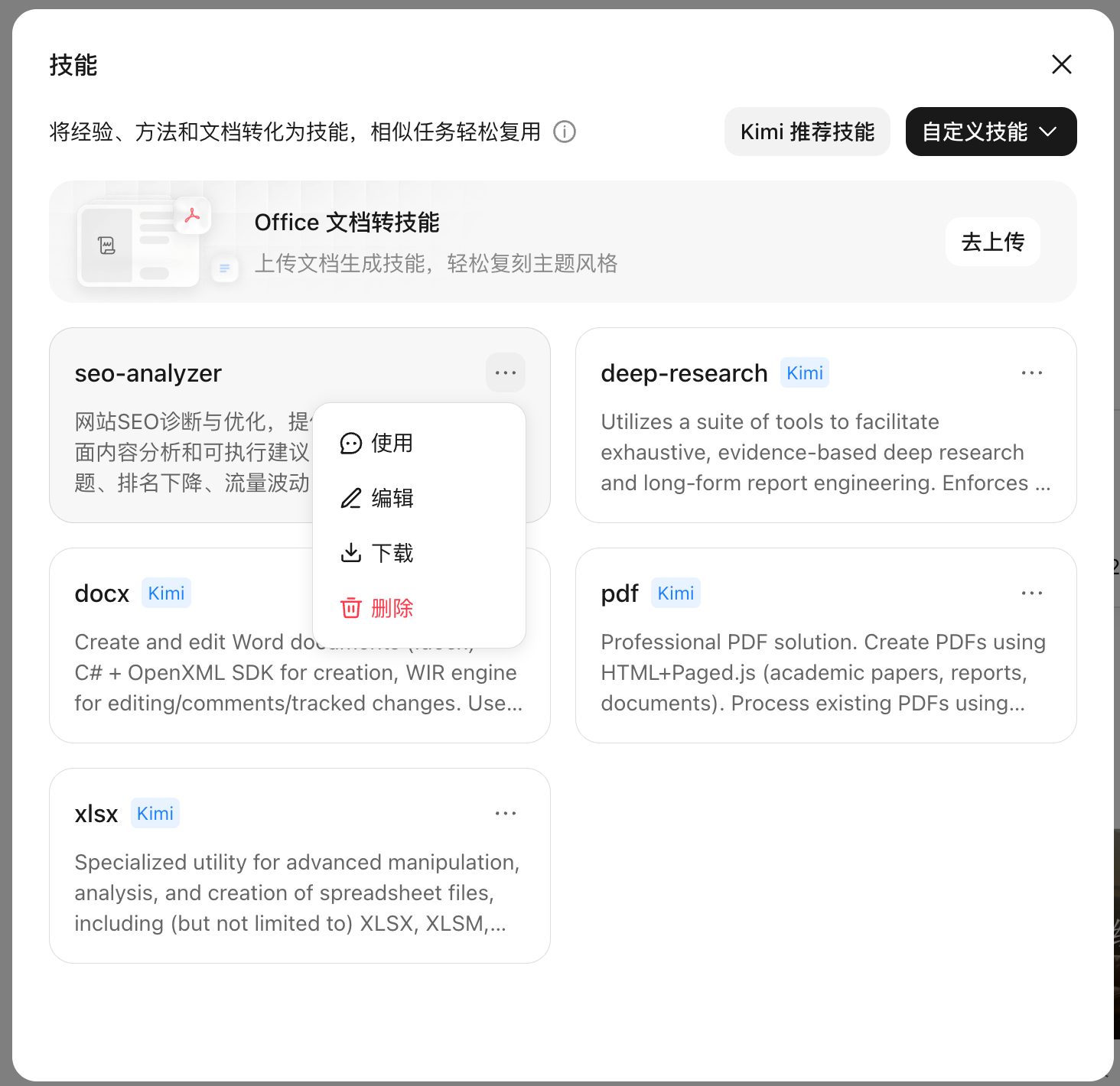
Kimi推荐技能
Kimi 提供了一批开箱即用的推荐技能,点击即可添加:
自定义技能
如果Kimi推荐技能不能满足你的需求,你可以创建专属于自己工作流程的技能。
什么时候适合创建自定义技能?
- 你有一个需要反复执行的固定任务(比如每周的竞品报告)
- 你想让 Kimi 按照你公司的特定格式输出内容
- 你有一套自己总结出来的工作方法,想让 Kimi 直接遵循
一个好的技能只做一件事、做好一件事。不要试图把所有需求都塞进一个技能里。
方式一:Office文档转技能
如果你已经有现成的工作模板、规范文档或示例文件,可以直接上传,让 Kimi 学习并生成对应的技能。
- 在 技能 面板中选择 Office 文档转技能。
- 点击或拖动文件到上传区域。支持格式:
docx、xlsx、pdf、pptx及文档截图,每次最多上传 3 个文件,每个不超过 100 MB。
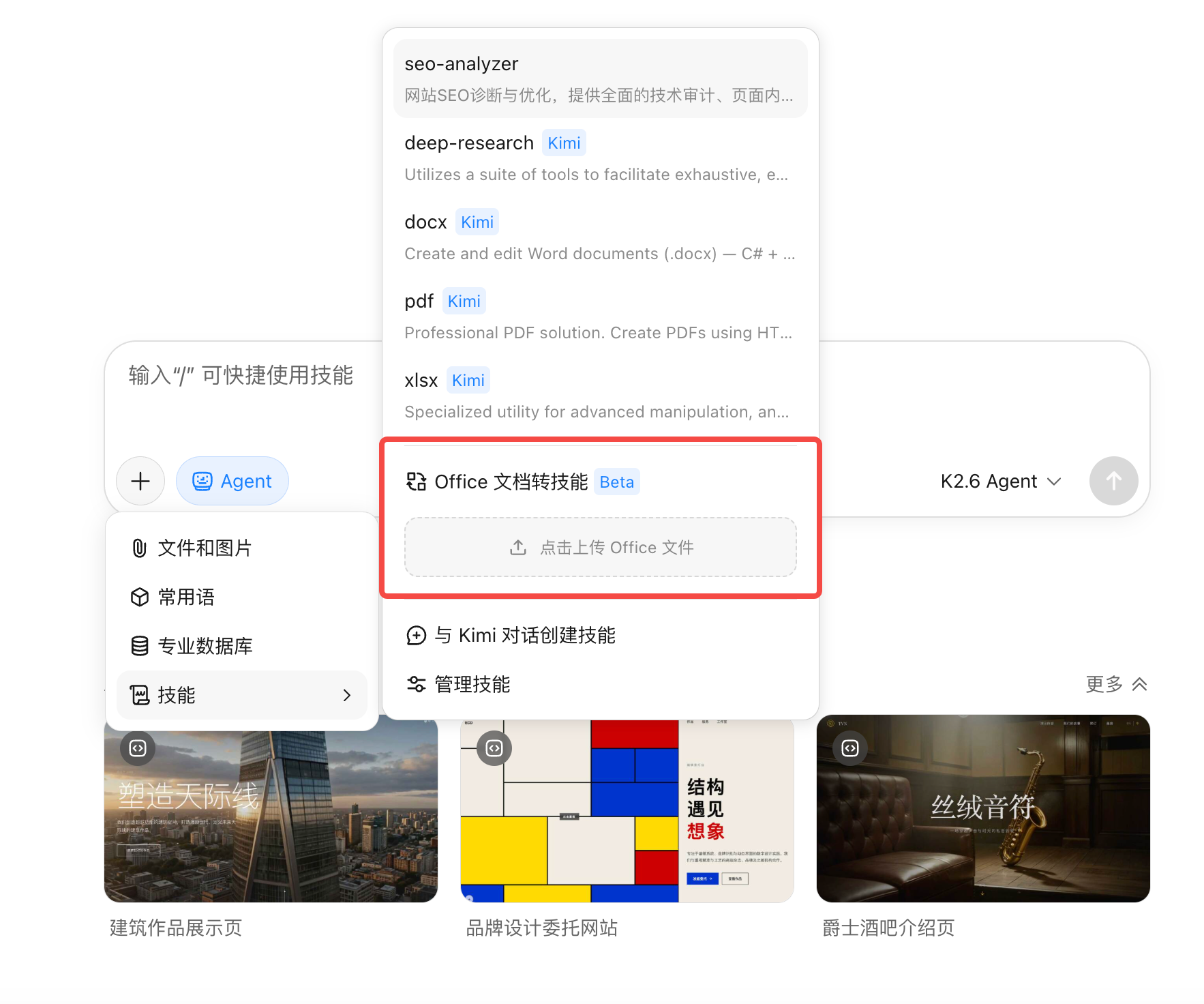
- 填写技能描述,告诉 Kimi 这个技能该做什么,例如:"帮我按这份模板的风格和格式整理每周销售数据。"
- 点击 创建技能。
方式二:对话创建技能
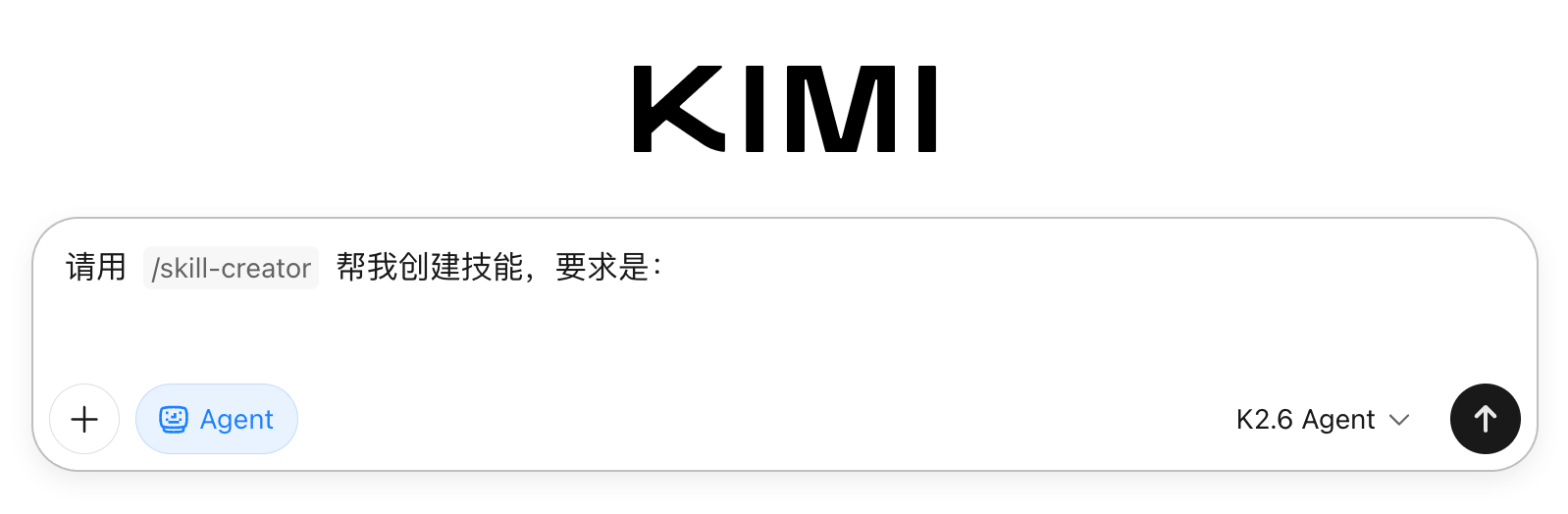
如果你还没有现成文档,可以直接用对话描述你的需求,由 Kimi 引导你逐步完成技能创建。
在输入框输入 /skill-creator,然后描述你想要的技能是做什么的,Kimi 会帮你把需求整理成一个完整的技能。
管理技能
在 技能 面板切换到 自定义技能 标签,可以对已创建的技能进行编辑、更新文档或删除操作。
技能支持在 Agent 模式和 Kimi Claw 中使用。带有 swarm 后缀的技能仅在 Swarm(Agent 集群)场景下可用,在其他场景中不会显示。
如何写技能描述
Kimi 依靠技能描述来判断"什么时候该用这个技能"。描述写得越清楚,技能触发得越准确。
一个完整的技能描述应该包括:
- 技能的核心功能是什么
- 适合在什么场景下使用
- 有哪些可能的触发词
帮助用户搜索和发现技能。
帮助用户搜索和发现技能。当用户明确想查找某类技能,或描述了一个问题并希望获得技能推荐时使用。触发词包括「查找技能」「搜索技能」「有没有能做 X 的技能」等。