Kimi WebBridge 简介
Kimi WebBridge 是一款为 AI Agent 设计的浏览器扩展。不同于基于云端的浏览器自动化方案,Kimi WebBridge 直接运行在你的 Chrome 或 Edge 浏览器中,并会自动利用你现有的登录状态,让 Agent 像真人一样与网页交互。
为获得最佳浏览器自动化体验,我们建议将 Kimi WebBridge 部署在你的主要工作电脑上。
WebBridge 通过本地桥接服务和浏览器扩展运行。所有执行过程都在你的设备本地完成——登录状态和网页内容都不会离开你的电脑。
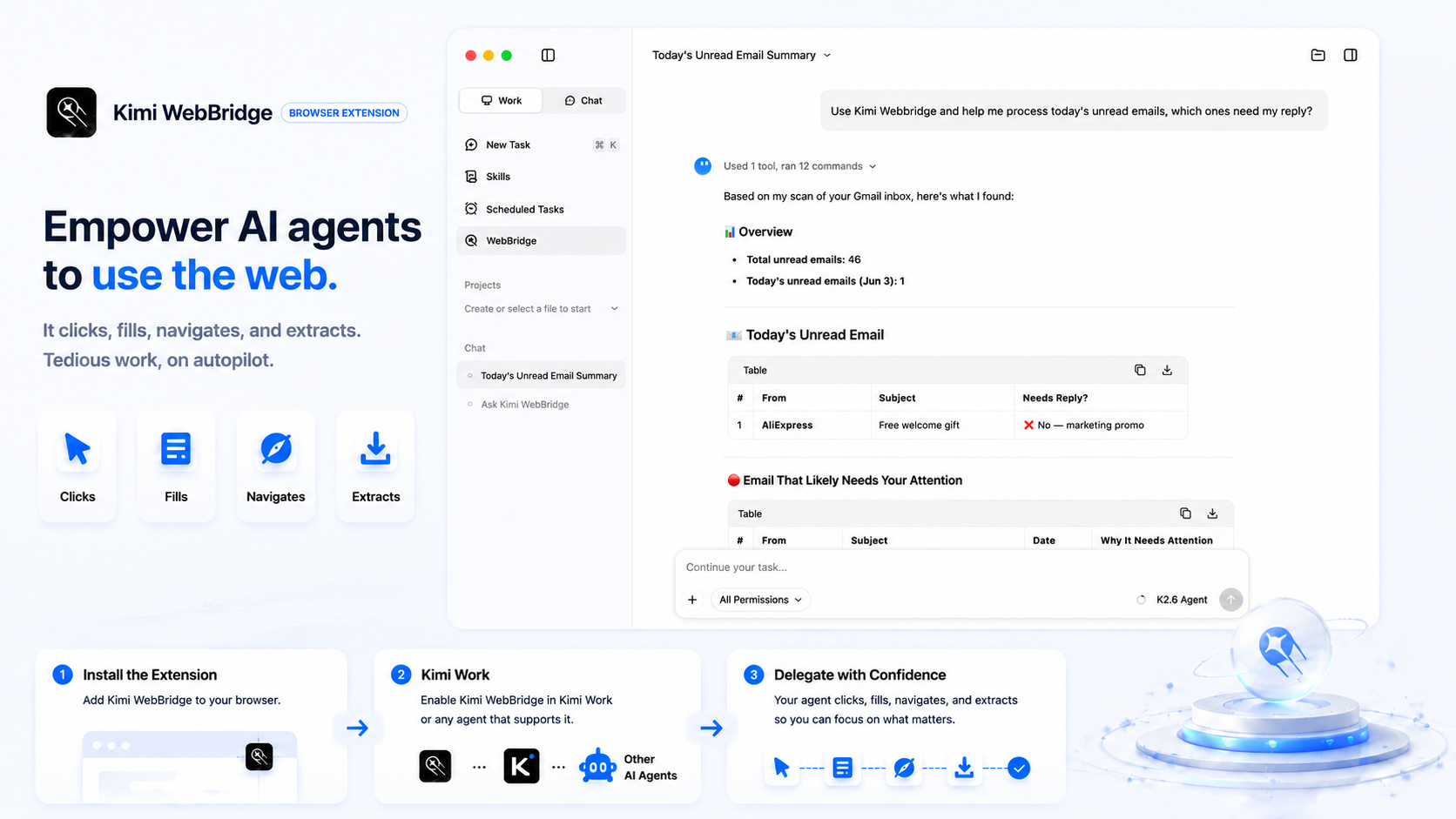
第 1 步:下载 Kimi WebBridge 扩展
你可以通过以下方式下载:
方式 1:从应用商店安装
- Chrome 用户:前往 Chrome Web Store
- Edge 用户:前往 Edge Add-ons
方式 2:手动安装
如果你无法访问应用商店,可以使用手动安装方式。
然后按你的浏览器完成以下步骤:
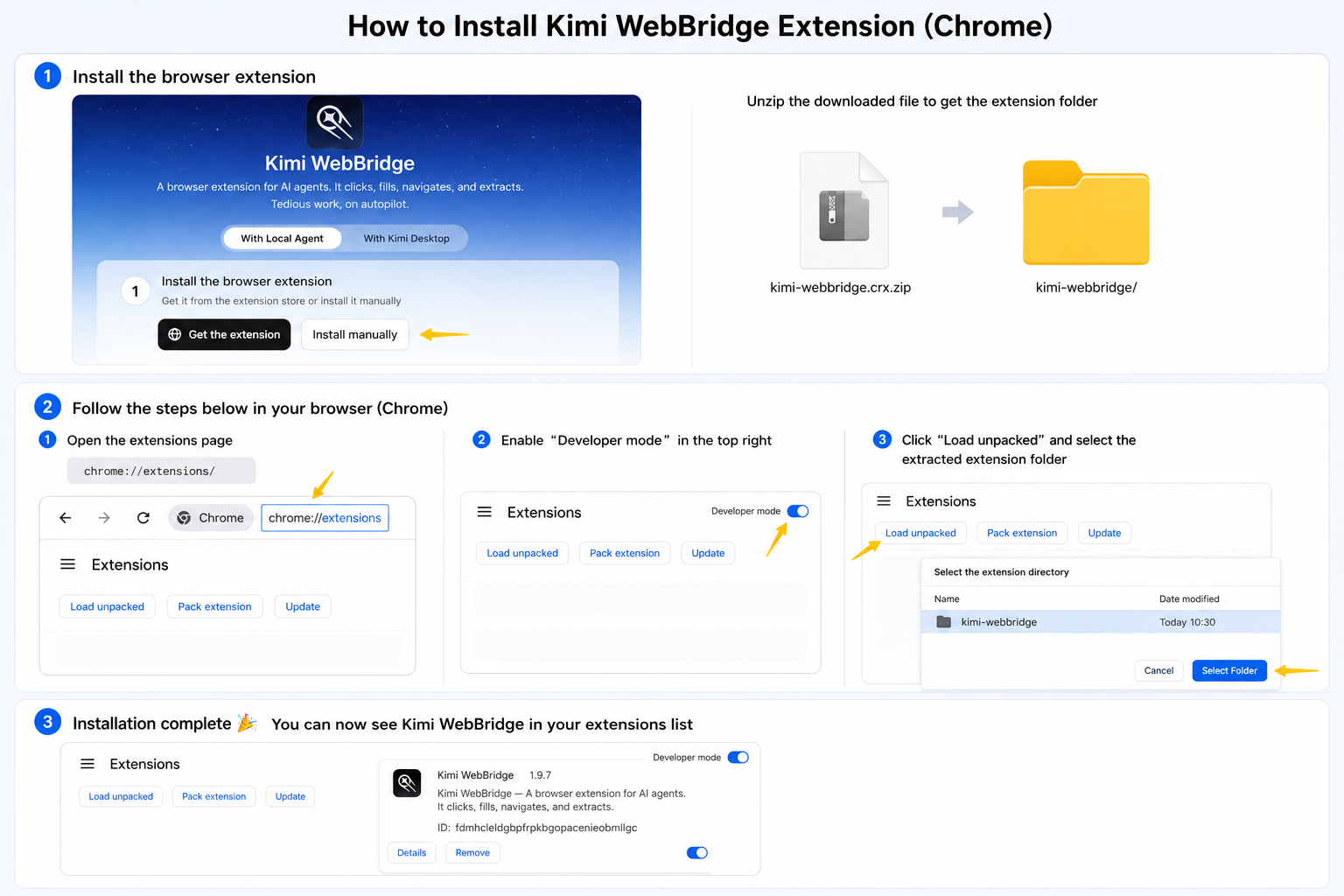
Chrome:
- 从 Kimi WebBridge 官方网站下载扩展安装包。
- 解压下载的文件
- 在地址栏中打开
chrome://extensions/ - 在右上角启用“Developer mode”
- 点击“Load unpacked”
- 在文件选择器中,选择解压后的 WebBridge 文件夹
Edge:
- 从 Kimi WebBridge 官方网站下载扩展安装包。
- 解压下载的文件
- 在地址栏中打开
edge://extensions/ - 在左下角启用“Developer mode”
- 点击“Load unpacked”
- 在文件选择器中,选择解压后的 WebBridge 文件夹
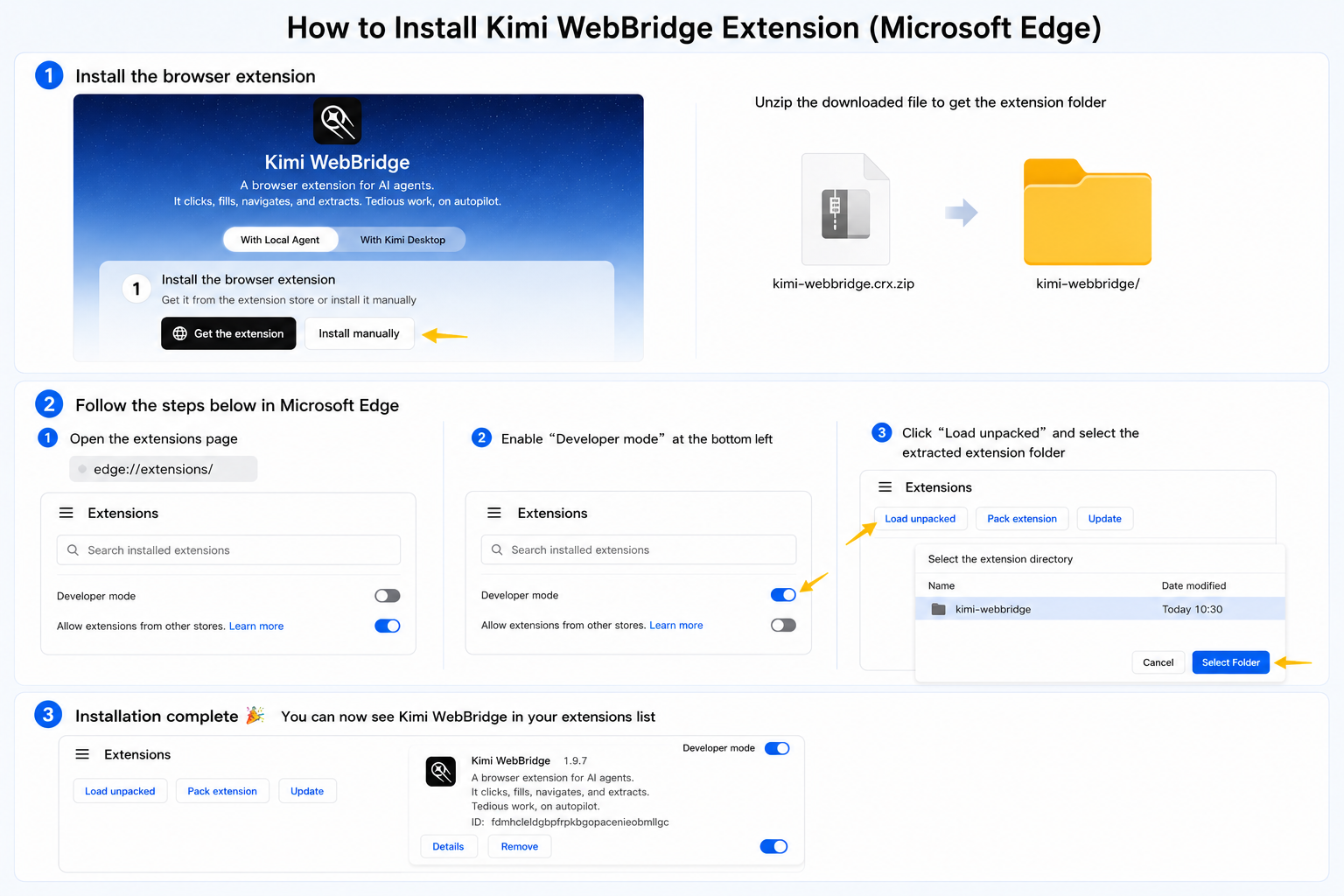
安装完成后,你应该能在浏览器的扩展列表中看到 WebBridge。为方便使用,建议将它固定到浏览器工具栏。
第 2 步:选择安装方式并完成配置
方式 1:配合 Kimi Work 桌面端使用
-
从官方网站下载 Kimi Work
-
安装完成后,你可以在 Kimi Work 中发送指令,例如:
Text
方式 2:与本地 Agent 配对
支持 Claude Code、Codex、Cursor、Kimi Code、Hermes Claw 等。
- 直接在 Agent 中发送以下命令,即可自动安装 WebBridge。Agent 会根据你的操作系统运行相应的安装流程。
如果你是 macOS 用户,请使用以下命令:
Bash
如果你是 Windows 用户,请使用以下命令:
Powershell
- 开始使用
扩展连接成功后,你就可以发送指令了。
Text