在 Agent 模式中使用技能
如何呼叫技能?
在 Kimi Agent 模式的輸入框中,有三種方式可以呼叫技能:
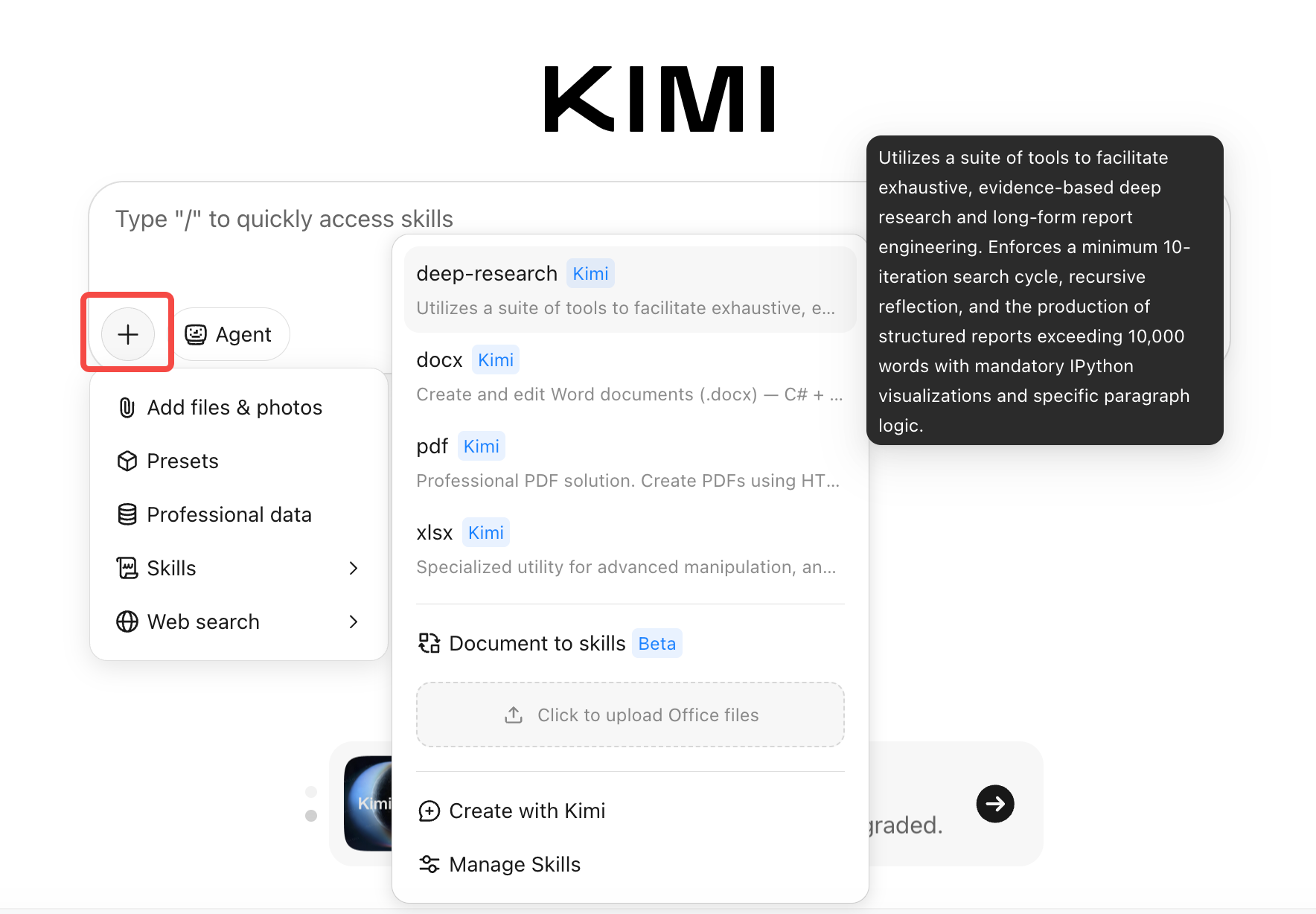
方法 1:使用 / 指令
在輸入框中輸入 /,即可叫出技能清單。點選技能名稱即可插入。你也可以在 / 後輸入關鍵字來篩選清單。
方法 2:使用「➕」選單
點選輸入框旁的 ➕ 按鈕。從選單中選擇一項技能,技能名稱就會以文字形式插入輸入框。
方法 3:交給 Kimi 判斷
直接描述你的需求即可。Kimi 會根據任務內容,自動辨識並觸發最合適的技能。
範例:使用技能產生 SEO 分析報告
假設你是內容經理,想分析網站的 SEO 表現:
- 在輸入框中輸入
/,找到並選取seo-analyzer技能。 - 繼續輸入:
Please analyze https://help.com/zh-cn/help's SEO performance, list the main issues and optimization suggestions.
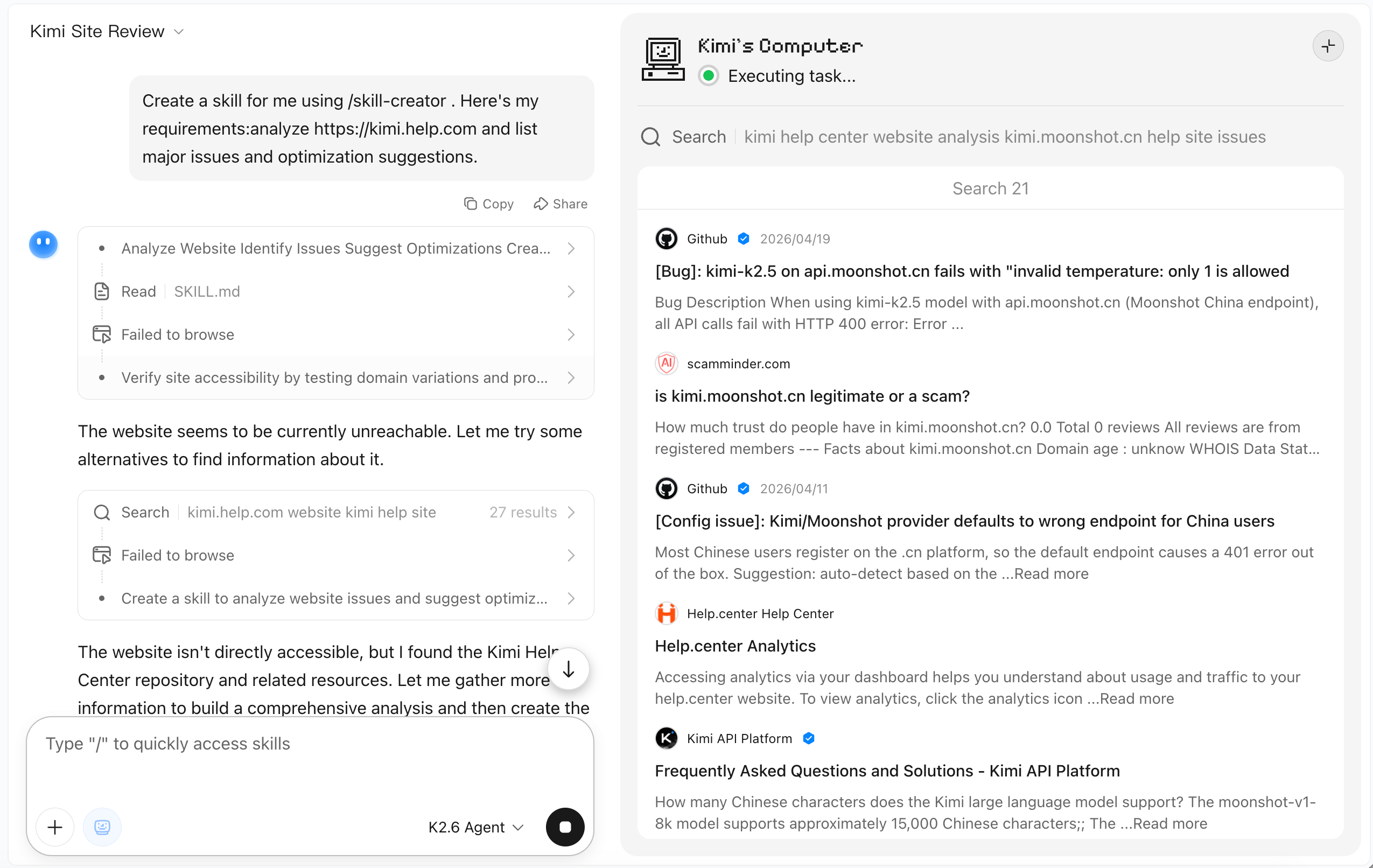
- 送出後,Kimi 會依照 SEO 分析流程,自動搜尋、整理,並輸出結構化報告。
你不需要告訴 Kimi 該如何分析——相關流程已經定義在技能中。
探索與管理技能
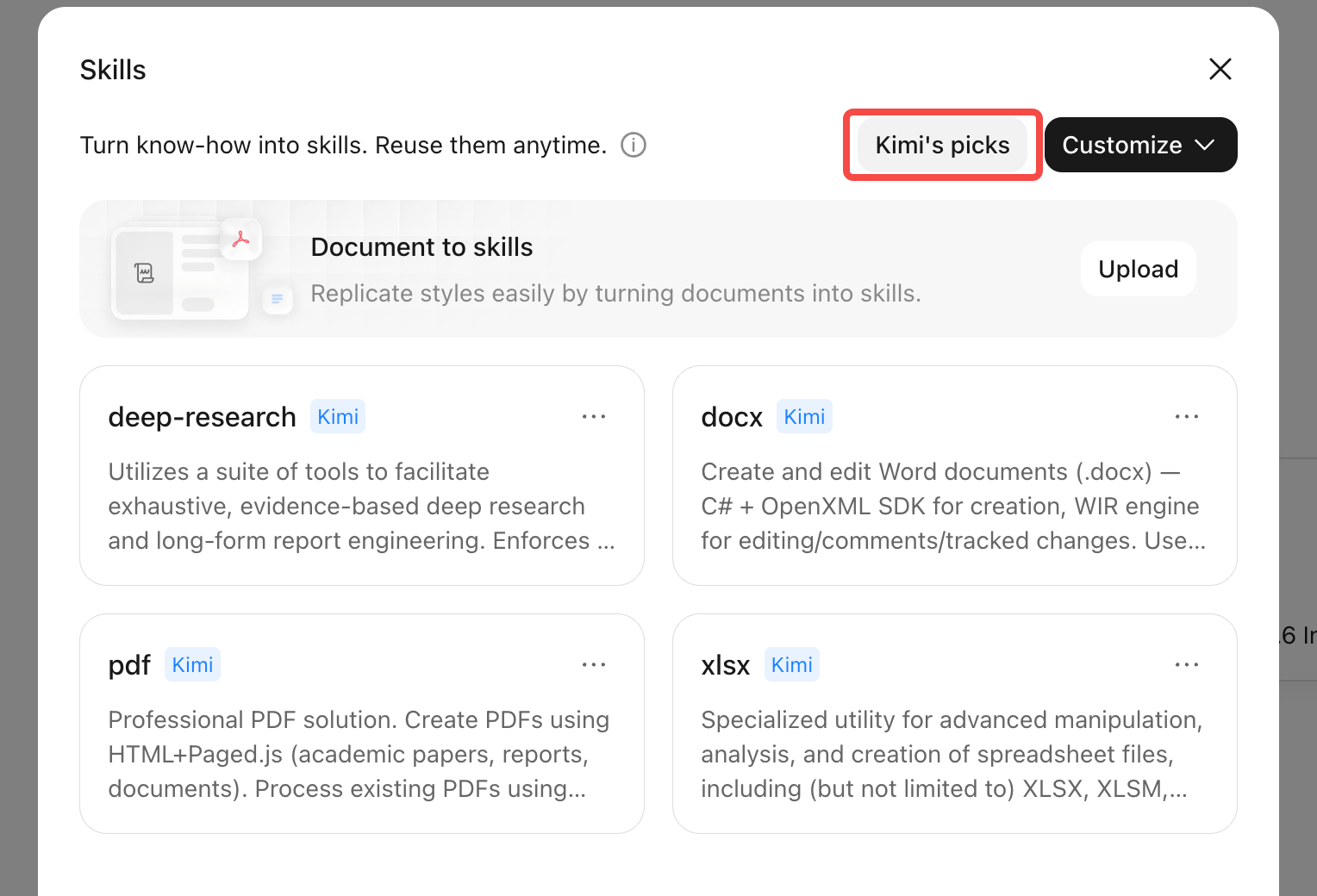
Kimi 精選
Kimi 提供一組開箱即用的推薦技能,可一鍵新增:
自訂技能
如果 Kimi 推薦的技能無法滿足需求,你可以建立符合特定工作流程的自訂技能。
什麼時候該建立自訂技能?
- 你有需要反覆執行的固定任務(例如每週競品報告)。
- 你希望 Kimi 依照公司指定格式輸出內容。
- 你有一套工作方法,希望 Kimi 直接遵循。
好的技能應該專注做好一件事。不要試圖把所有需求都塞進單一技能裡。
選項 1:文件轉技能
如果你已經有現成範本、標準文件或範例檔案,可以直接上傳,讓 Kimi 學習並產生對應技能。
- 在 技能 面板中選擇 Office 文件轉技能。
- 點選上傳區域或將檔案拖曳至上傳區域。支援格式:
docx、xlsx、pdf、pptx,以及文件截圖。每次最多上傳 3 個檔案,單一檔案不得超過 100 MB。
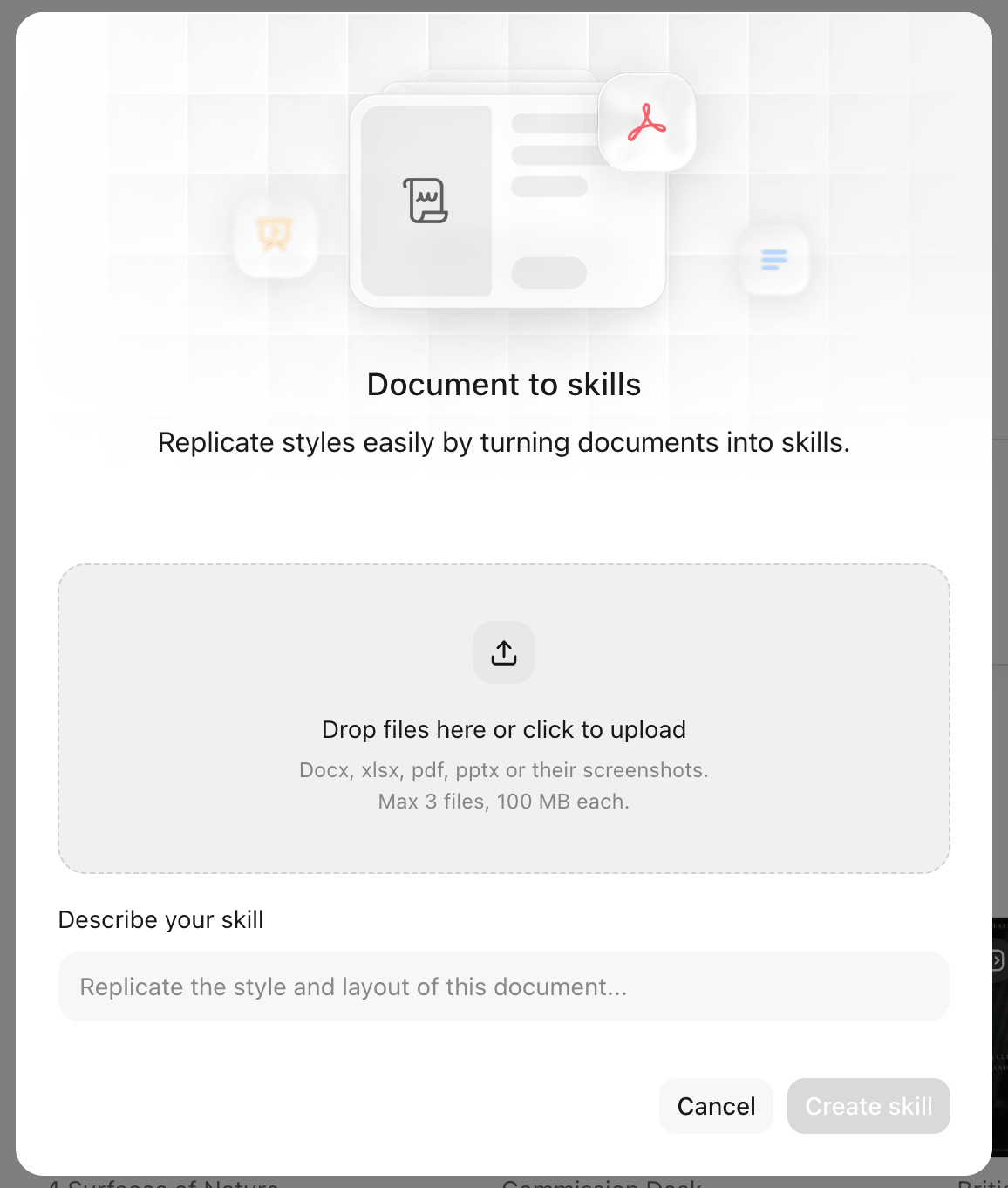
- 填寫技能描述,告訴 Kimi 這項技能應該做什麼。例如:「請依照這個範本的風格與格式,協助我整理每週銷售資料。」
- 點選 建立技能。
選項 2:與 Kimi 一起建立
如果沒有現成文件,你可以直接透過對話描述需求,Kimi 會一步步引導你完成技能建立。
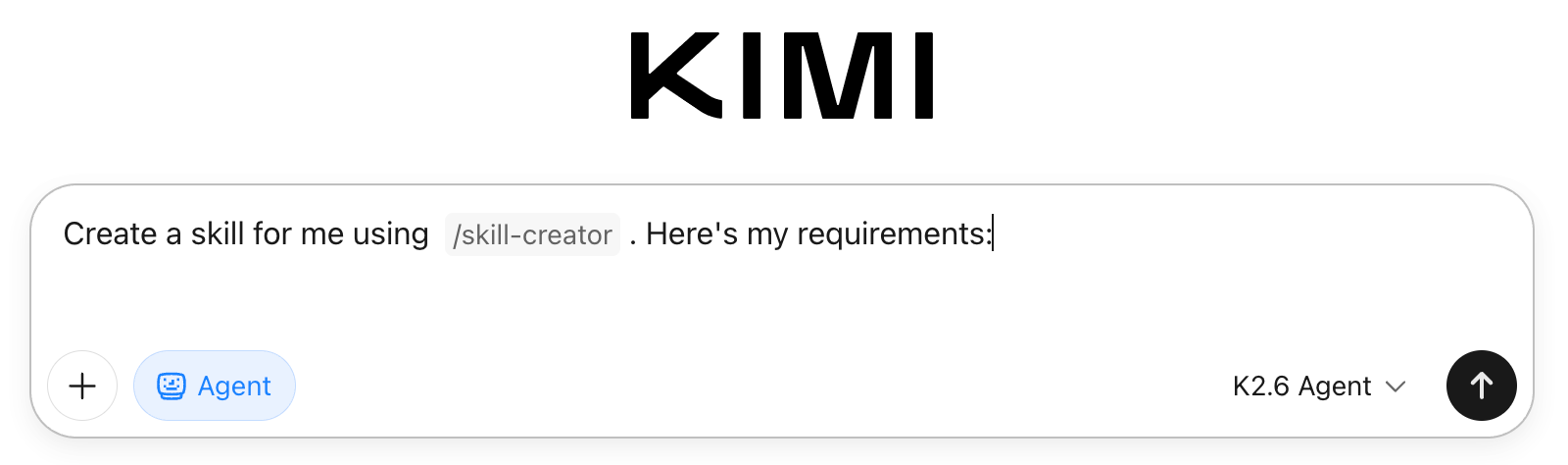
在輸入框中輸入 /skill-creator,接著描述你想建立的技能。Kimi 會協助你把需求整理成完整的技能。
管理既有技能
在 技能 面板中,切換到 自訂技能 分頁,即可編輯、更新文件或刪除你已建立的技能。
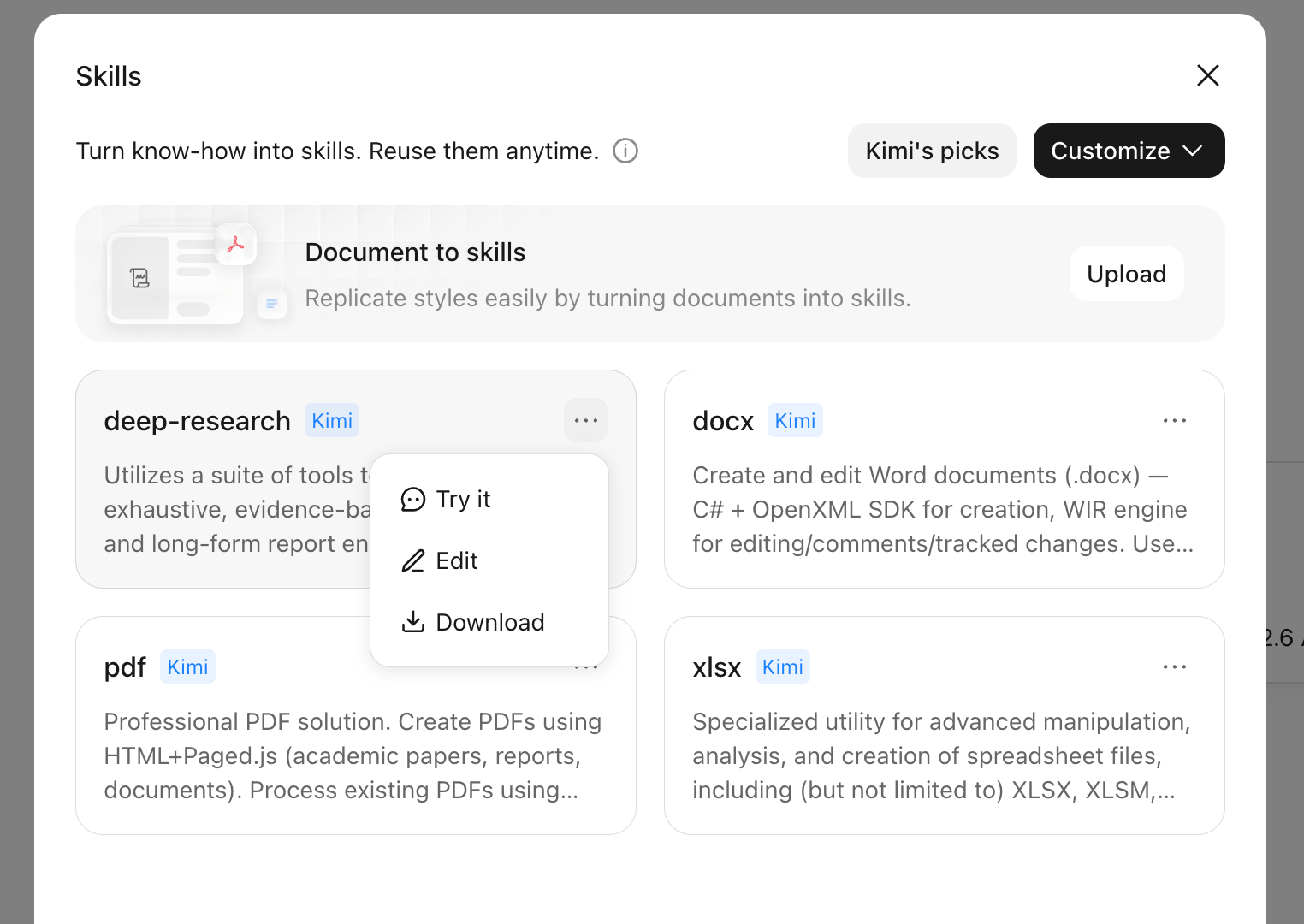
技能支援在 Agent 模式與 Kimi Claw 中使用。帶有 swarm 後綴的技能僅適用於 Swarm(Agent 叢集)場景,不會在其他情境中顯示。
撰寫有效的技能描述
Kimi 會依據技能描述來判斷「何時使用這項技能」。描述越清楚,技能就越能被準確觸發。
完整的技能描述應包含:
- 技能的核心功能。
- 適用情境。
- 會回應的觸發詞。
- 能辨識使用者對需求的間接提及。
協助使用者搜尋並探索技能。
協助使用者搜尋並探索技能。適用於使用者明確想尋找某類技能,或描述了一個問題並希望獲得技能推薦時。觸發詞包括「尋找技能」、「搜尋技能」、「有沒有能做到 X 的技能?」等。