Kimi Business 常見問題
Kimi Business 適合哪些類型的團隊?
Kimi Business 適合有團隊協作需求的中小型企業,尤其是需要席位管理、更高使用上限與資料安全防護的團隊。
使用者可以加入多個企業嗎?
可以。每位使用者最多可加入 10 個企業組織,並會在不同組織中各自占用席位。
成員加入後多久可以使用權益?
成員接受邀請後,權益會立即啟用。使用未分配席位或新購入席位加入的成員,將獲得當期完整額度。
訂閱期間可以新增席位嗎?
可以。管理員可在訂閱期間隨時新增席位,費用會依新增席位當日至訂閱到期日之間的天數按比例計算。新增席位的到期日與原訂閱相同。
可以移轉管理員角色嗎?
目前版本不支援自助移轉管理員。如需更換管理員,請聯絡客服。
客服信箱: [email protected]
如何透過企業銀行轉帳付款?
Kimi Business 支援企業銀行轉帳。請依照下列步驟操作:
-
選擇付款方式
掃描 QR code 後,進入付款頁面,點擊下拉箭頭展開付款方式清單。
-
切換為企業付款
選擇「切換為企業付款」選項。
-
新增付款企業
輸入公司銀行帳戶名稱,然後點擊「確認」。
-
完成轉帳
複製收款帳號、帳戶名稱、收款銀行與金額資訊。透過你的銀行 App 完成轉帳後,返回頁面,於 1–5 分鐘後查看付款狀態。
注意:收款帳號僅供本次轉帳使用,無需保存。轉帳金額必須與訂單金額一致(例如:¥14,900.00)。若因轉帳資訊不符合要求而導致訂單失敗,款項將於 24 小時內退回。如有疑問,請透過 [email protected] 聯絡客服。
為什麼 Kimi Business 在 App 中顯示不是會員?如何在桌面版使用?
目前 Kimi App 不支援 Kimi Business 企業功能,僅支援個人會員。桌面版用戶端現已支援 Kimi Business。使用方式如下:
- 開啟 Kimi 桌面版用戶端,並使用已加入企業組織的帳號登入。
- 在左上角切換至 Chat 模式。
- 點擊頭像 / 工作區入口,切換至企業工作區。
- 切換後,即可在桌面版用戶端使用 Kimi Business 企業權益。
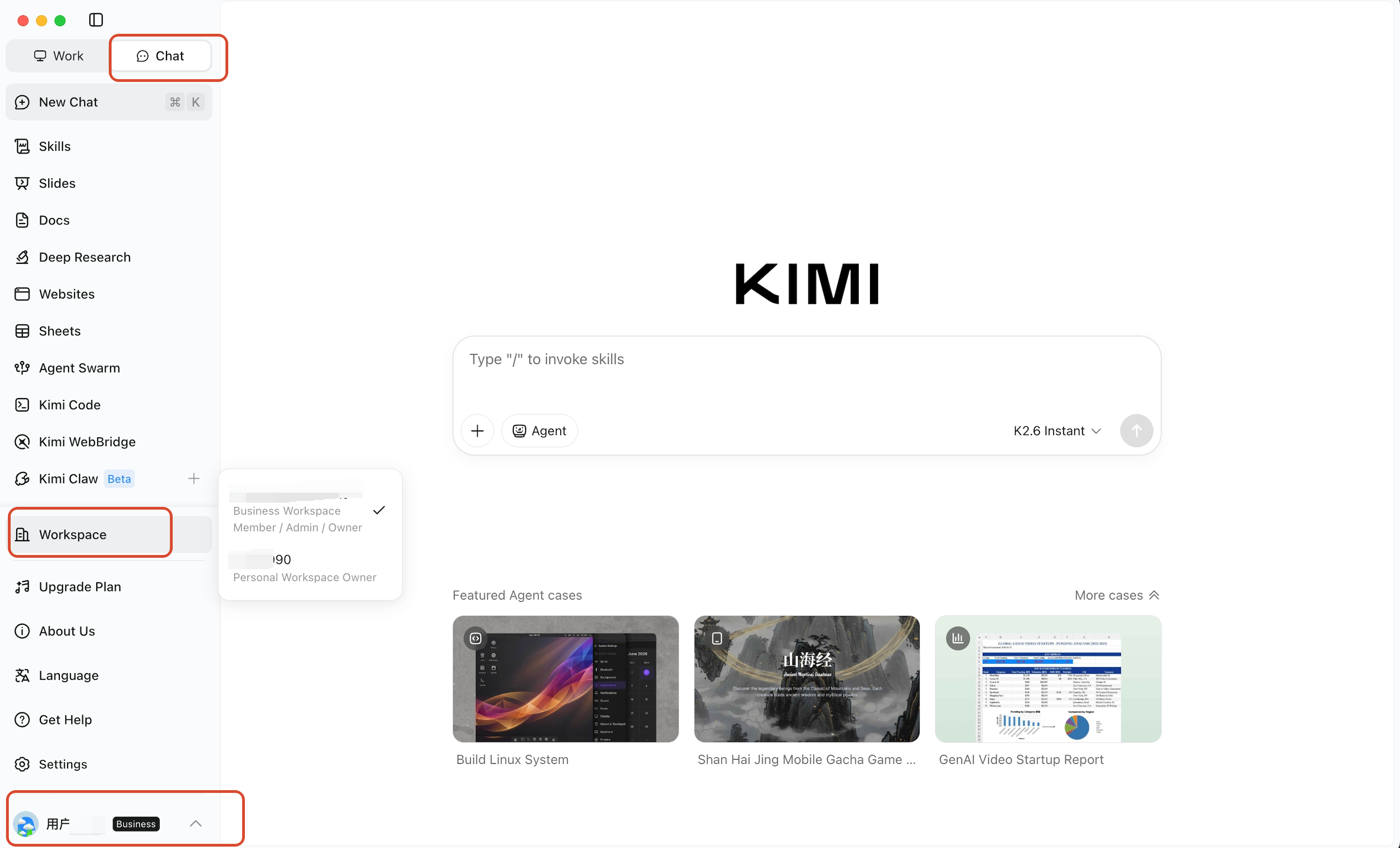
個人會員與企業會員彼此獨立。如果你已訂閱個人會員,仍可在 App 中繼續使用個人會員權益;在桌面版用戶端中,可用權益則依目前選取的工作區而定。
哪裡可以查看 Kimi Business 的協議、合規與安全資訊?
如需了解 Kimi Business 的授權、協議、合規、安全、付費訂閱、席位、費用、資料保護、風險揭露與責任限制等問題,請參閱官方 Kimi Business 服務協議。
如需企業合約、授權文件、合規資料或其他安全相關文件,請聯絡銷售或客服。