Kimi WebBridge 介紹
Kimi WebBridge 是專為 AI Agent 設計的瀏覽器擴充功能。不同於雲端瀏覽器自動化方案,Kimi WebBridge 會直接在你的 Chrome 或 Edge 瀏覽器中執行,自動利用你現有的登入工作階段,讓 Agent 像真人一樣與網頁互動。
為獲得最佳瀏覽器自動化體驗,建議將 Kimi WebBridge 部署在你的主要工作電腦上。
WebBridge 透過本機橋接服務與瀏覽器擴充功能運作。所有執行都在你的裝置本機完成——登入狀態與網頁內容都不會離開你的電腦。
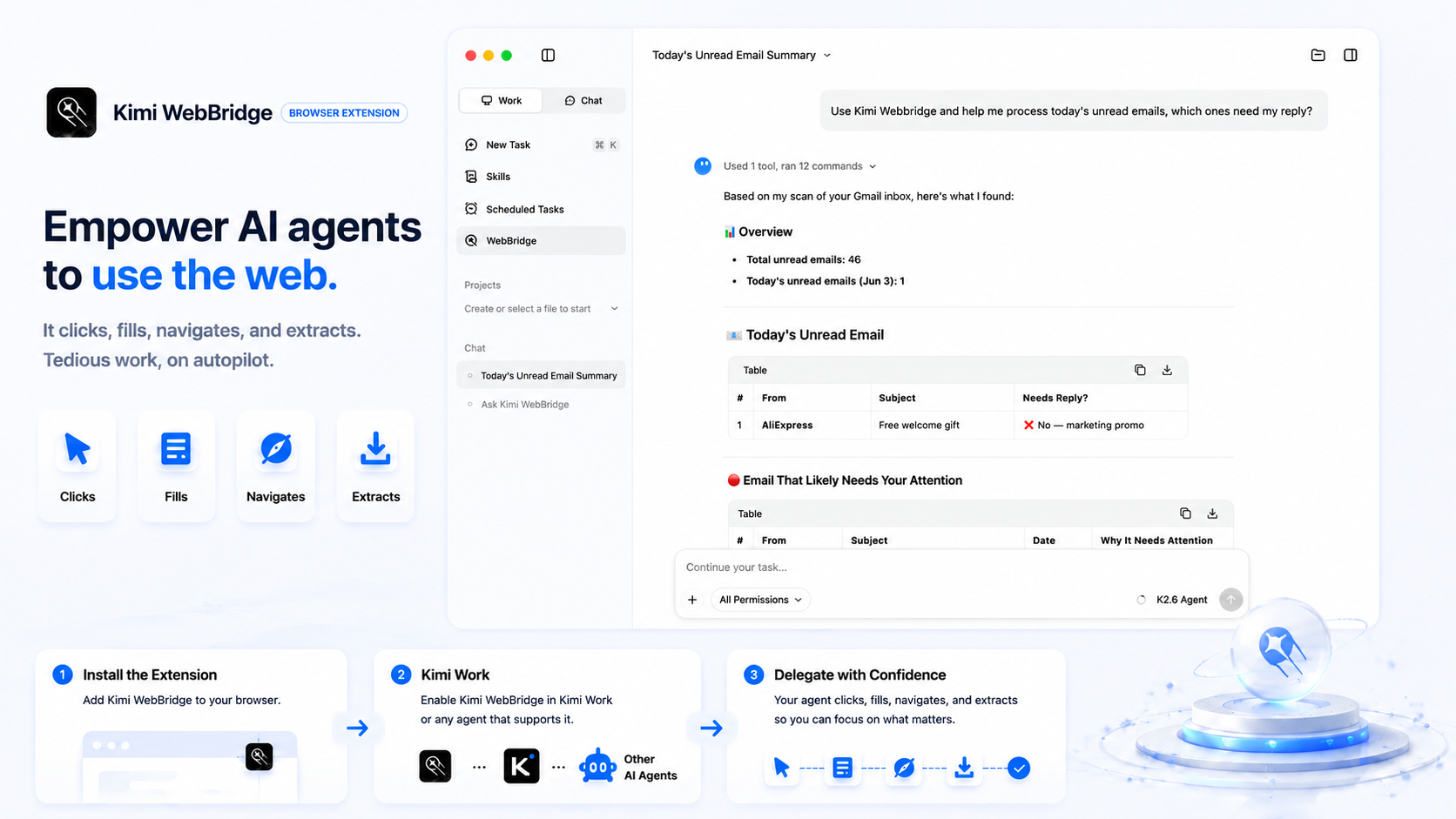
步驟 1:下載 Kimi WebBridge 擴充功能
你可以透過以下方式下載:
方法 1:從線上商店安裝
- Chrome 使用者:前往 Chrome Web Store
- Edge 使用者:前往 Edge Add-ons
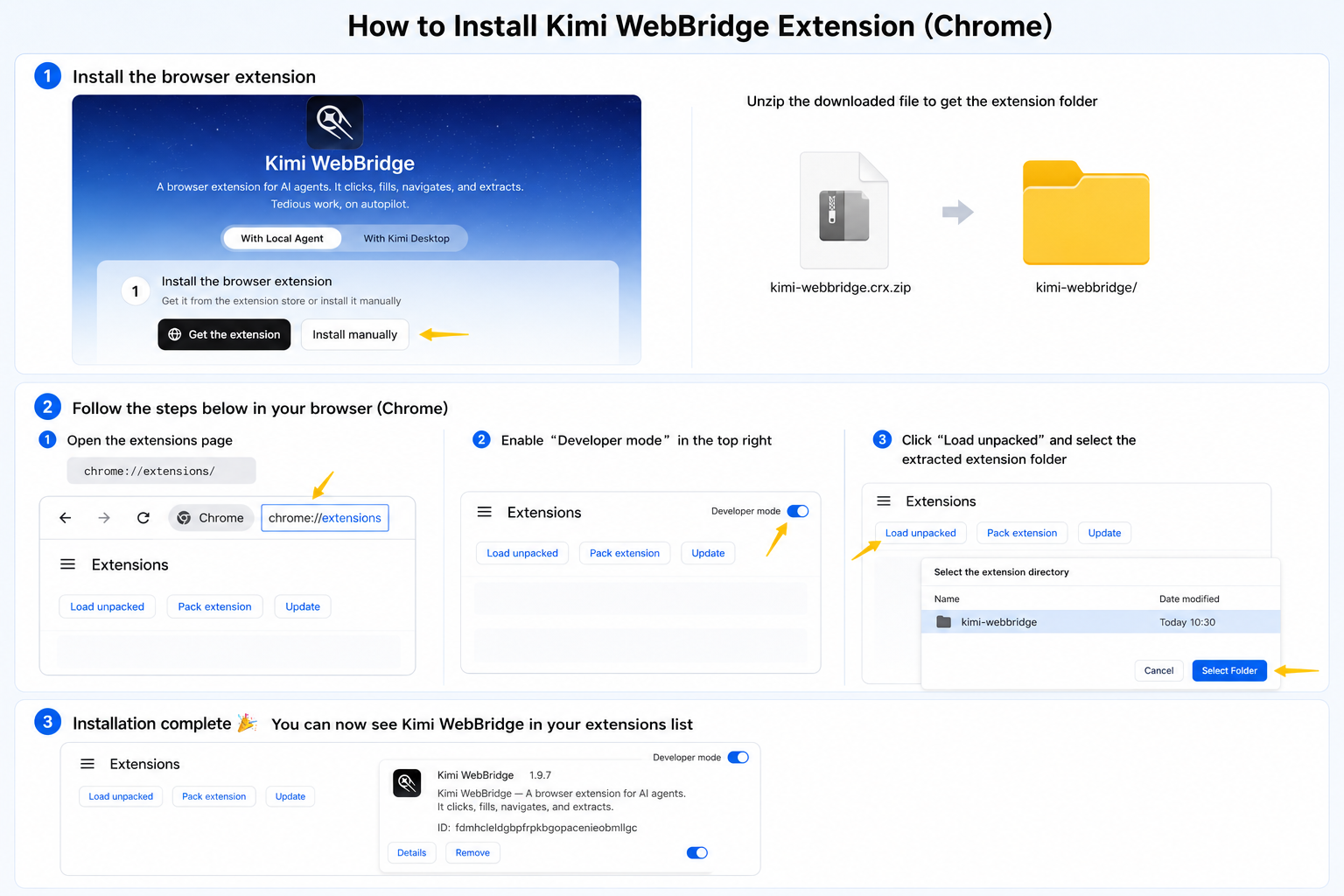
方法 2:手動安裝
如果無法存取線上商店,可以使用手動安裝方式。
接著依照你的瀏覽器完成以下步驟:
Chrome:
- 從 Kimi WebBridge 官方網站下載擴充功能套件。
- 解壓縮下載的檔案
- 在網址列開啟
chrome://extensions/ - 在右上角啟用「Developer mode」
- 按一下「Load unpacked」
- 在檔案選擇器中,選取解壓縮後的 WebBridge 資料夾
Edge:
- 從 Kimi WebBridge 官方網站下載擴充功能套件。
- 解壓縮下載的檔案
- 在網址列開啟
edge://extensions/ - 在左下角啟用「Developer mode」
- 按一下「Load unpacked」
- 在檔案選擇器中,選取解壓縮後的 WebBridge 資料夾
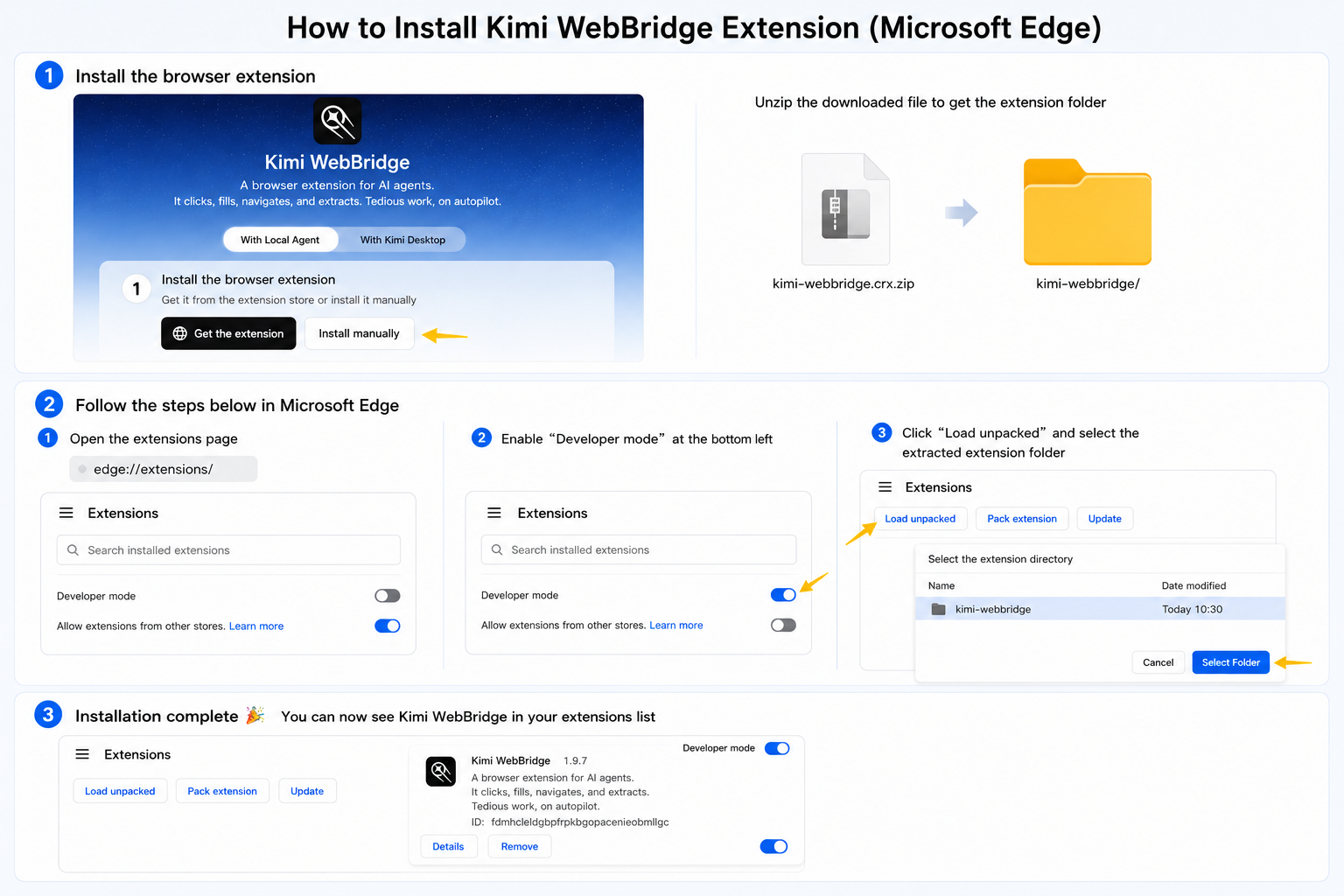
安裝完成後,你應該會在瀏覽器的擴充功能清單中看到 WebBridge。為了方便使用,建議將它釘選到瀏覽器工具列。
步驟 2:選擇設定方式並完成設定
方法 1:搭配 Kimi Work Desktop 使用
-
從官方網站下載 Kimi Work
-
安裝完成後,你可以在 Kimi Work 中傳送指令,例如:
Text
方法 2:搭配本機 Agent
支援 Claude Code、Codex、Cursor、Kimi Code、Hermes Claw 等。
- 直接在 Agent 中傳送以下指令,即可自動安裝 WebBridge。Agent 會依據你的作業系統執行對應的設定。
如果你是 macOS 使用者,請使用以下指令:
Bash
如果你是 Windows 使用者,請使用以下指令:
Powershell
- 開始使用
擴充功能連線後,你就可以傳送指令。
Text