在线信息图制作工具
使用信息图制作工具,将复杂信息转化为引人入胜的视觉内容。上传文档、照片和提示词,指导生成过程;再根据需求自定义图表、设计元素和布局。借助 Kimi Design,为多种用途创建精美的信息图。
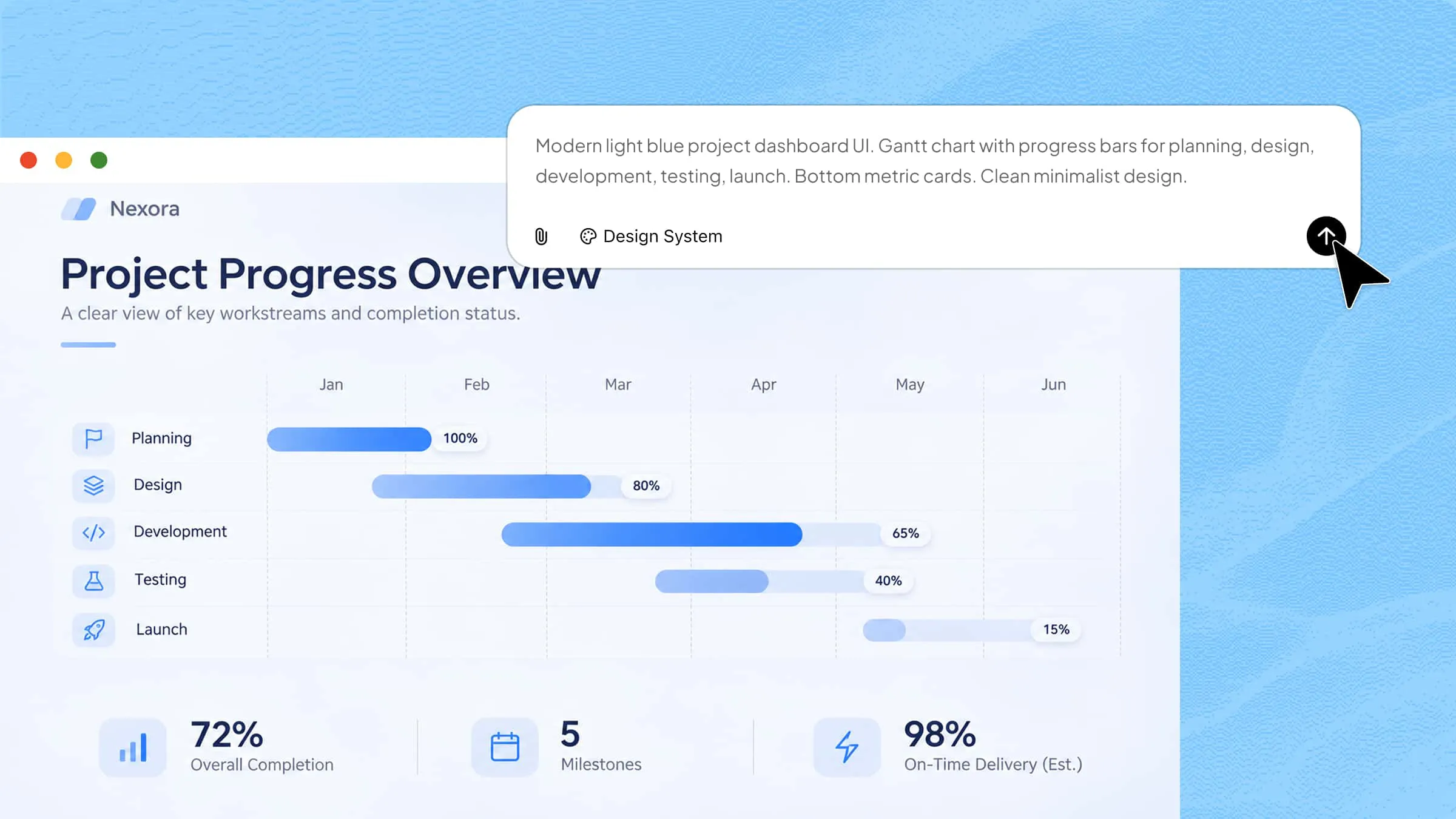
为你的内容选择信息图类型
统计信息图
使用图表、曲线图和视觉重点呈现数字、百分比和调研结果,让复杂数据更易解读。
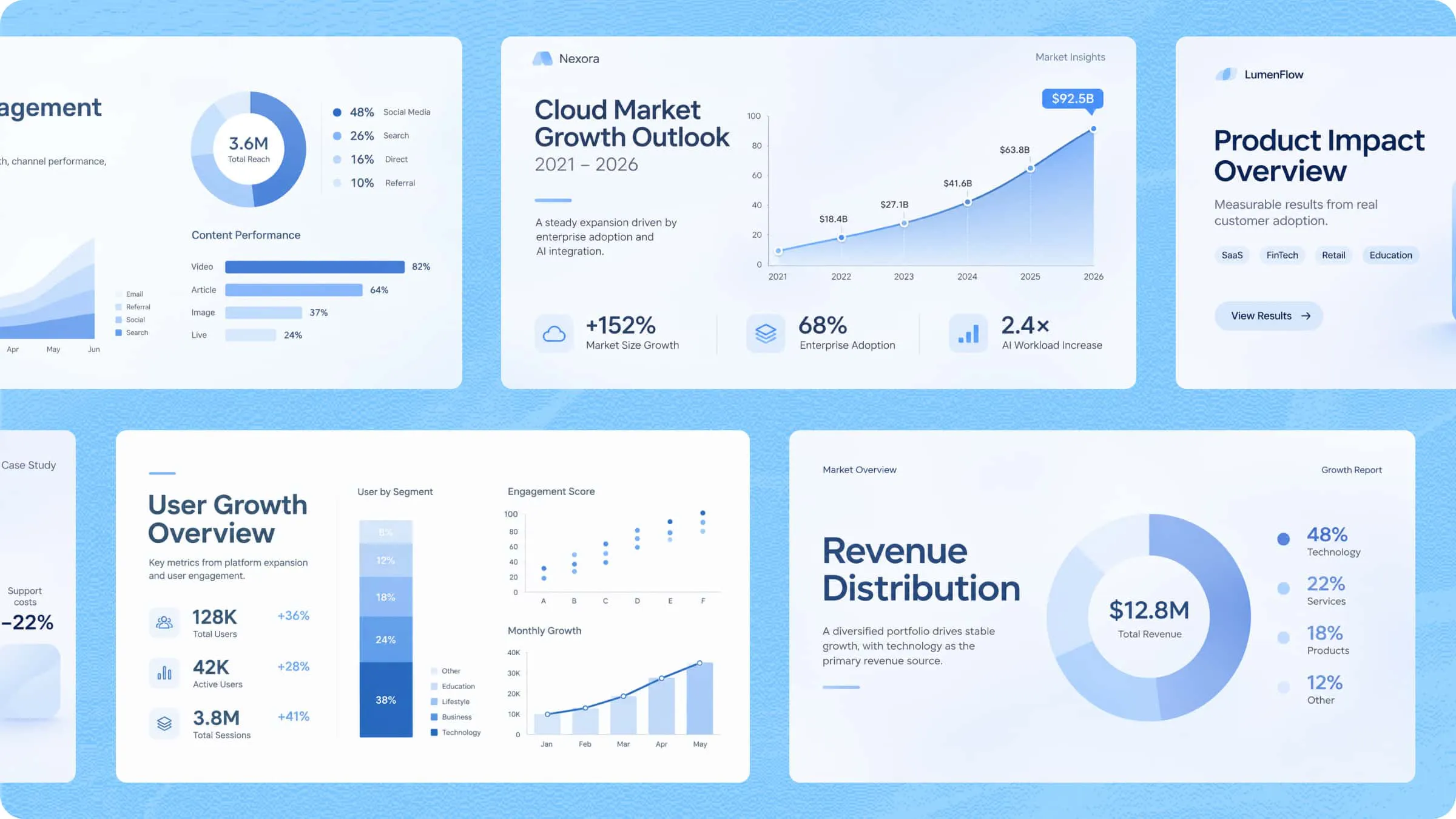
使用免费信息图制作工具创建的含图表和曲线图的统计信息图
对比信息图
将两种或更多产品、服务或选项并列展示。突出它们的主要特点和差异,帮助读者进行比较。
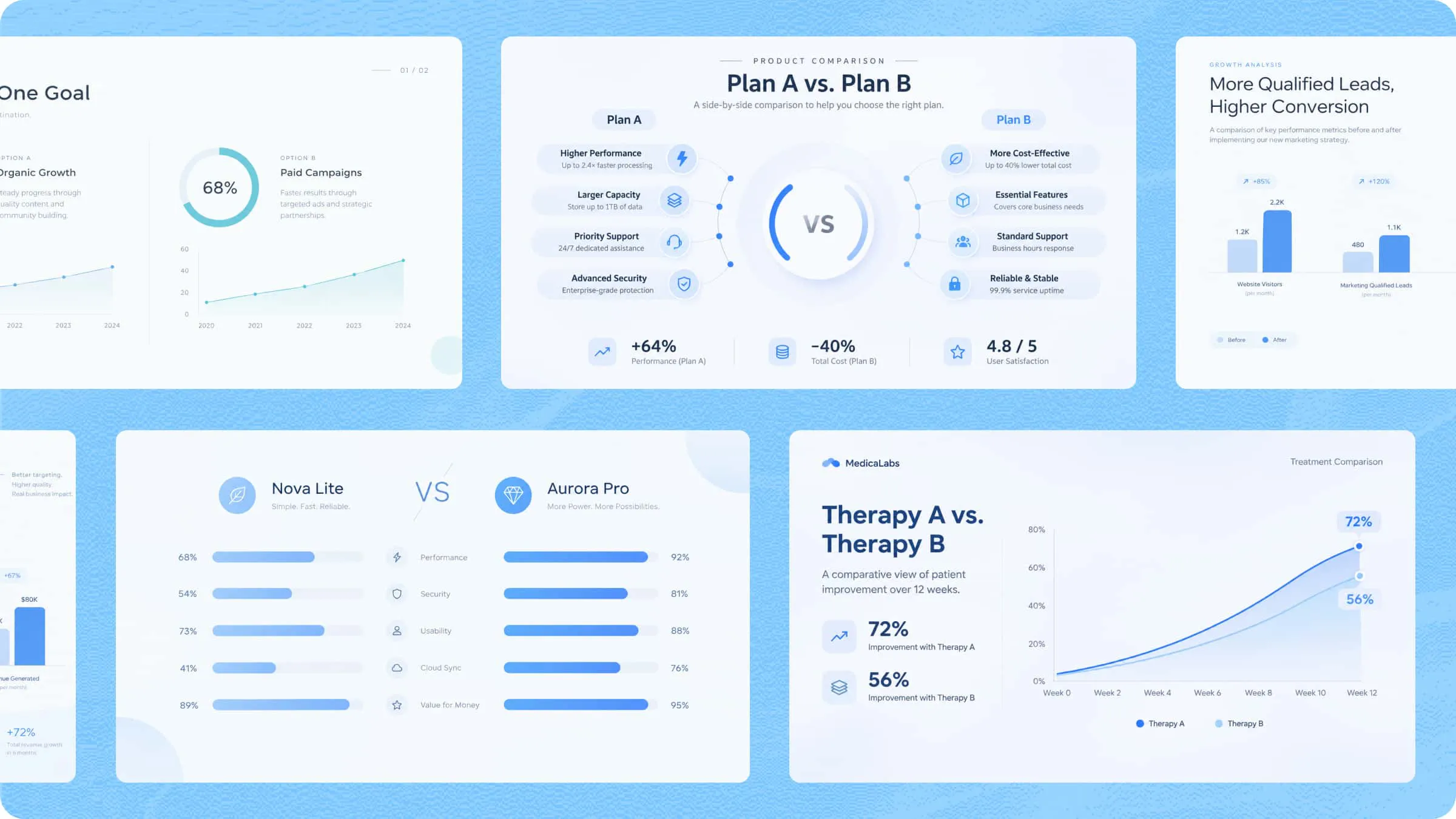
并列呈现产品特点和差异的对比信息图
时间轴信息图
按时间顺序排列事件、里程碑或历史进程,展示活动、想法或项目如何随时间推进。
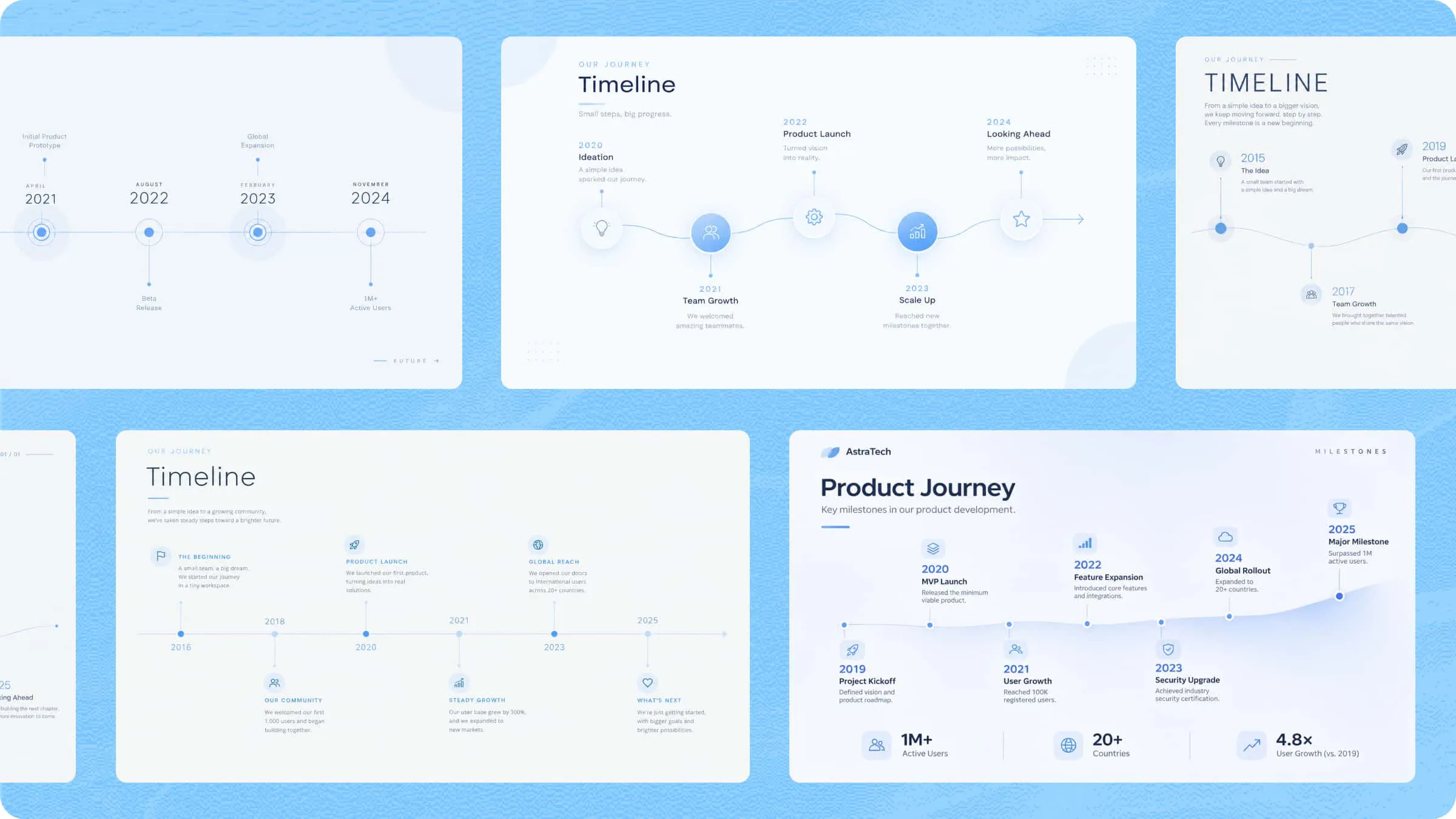
按时间顺序展示事件和里程碑的时间轴信息图
流程信息图
将工作流程、说明或步骤拆解为相互衔接的环节。通过箭头、标签和简洁的视觉元素,引导读者了解每个阶段。
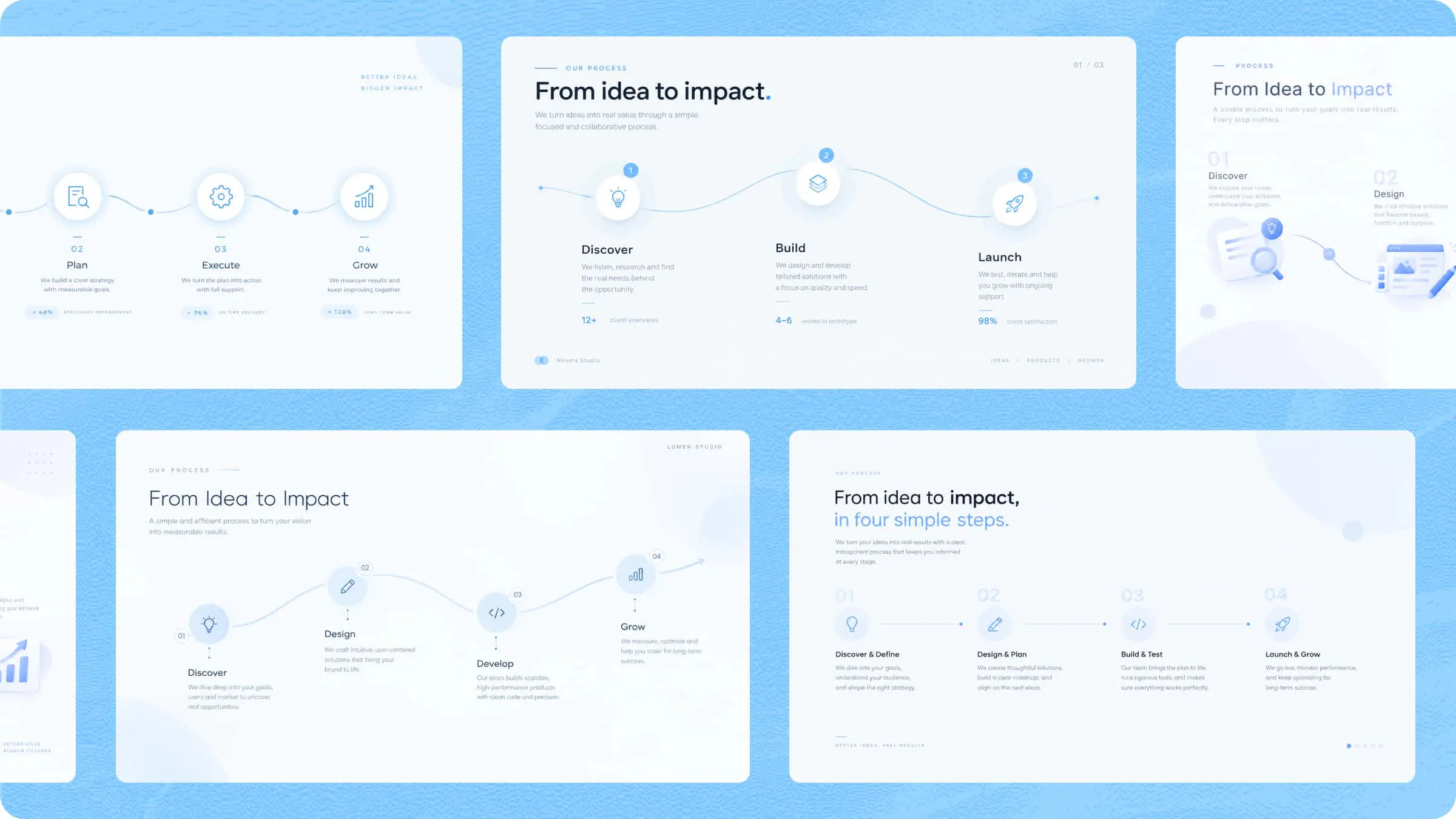
使用箭头和视觉元素展示相互衔接步骤的流程信息图
列表信息图
将技巧、事实、排名或重点内容整理为清晰的视觉列表。通过数字、图标和简短说明,帮助读者快速浏览信息。
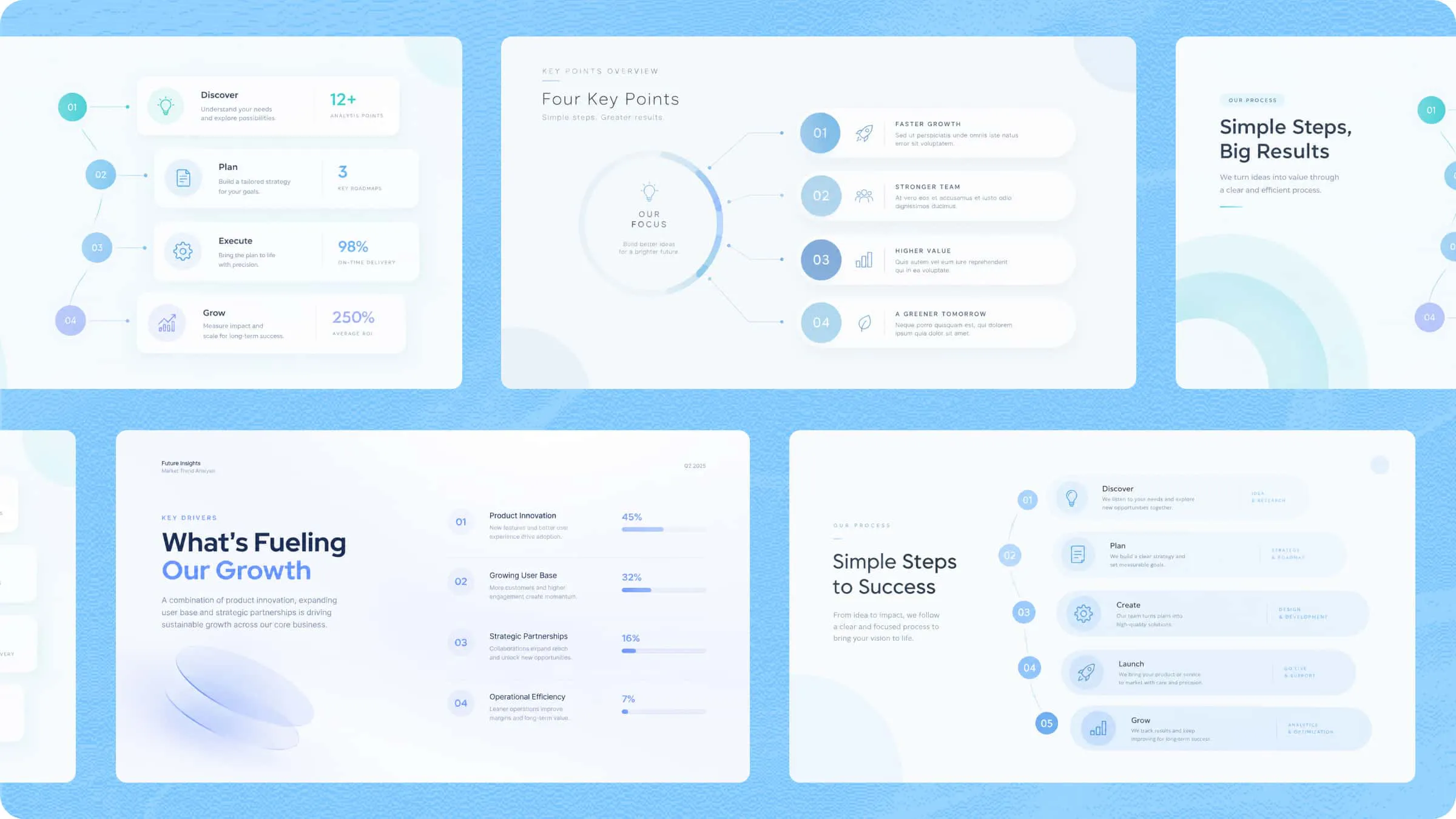
使用图标和数字整理技巧与重点事实的列表信息图
知识信息图
使用简洁文字、图标、插图和辅助事实说明主题。在清晰的版式中呈现实用信息,方便读者理解。
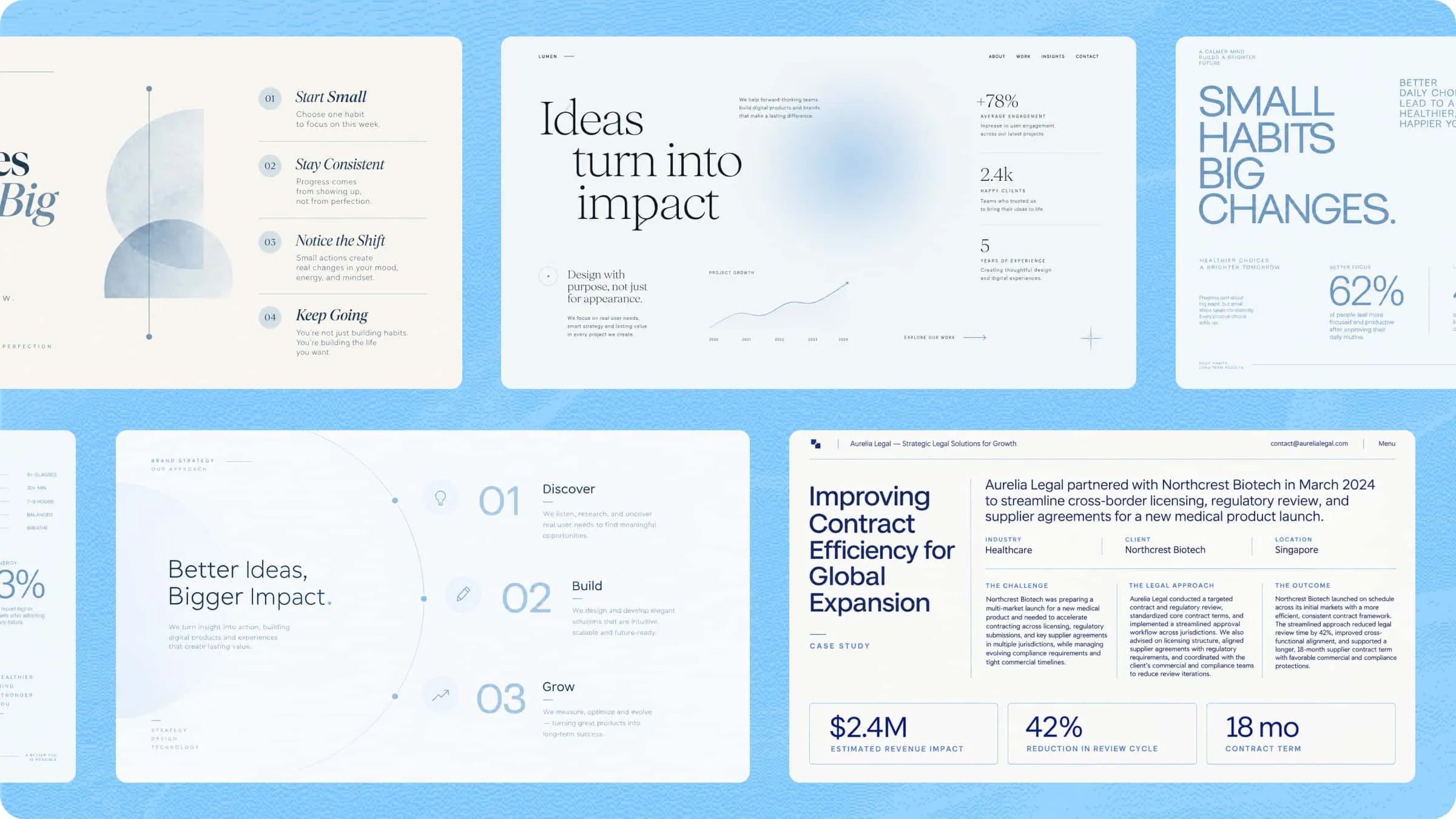
免费知识信息图设计工具,包含图标、插图和简洁文字
使用图表、曲线图和视觉重点呈现数字、百分比和调研结果,让复杂数据更易解读。
使用免费信息图制作工具创建的含图表和曲线图的统计信息图
使用 Kimi Design 创建吸引人的信息图
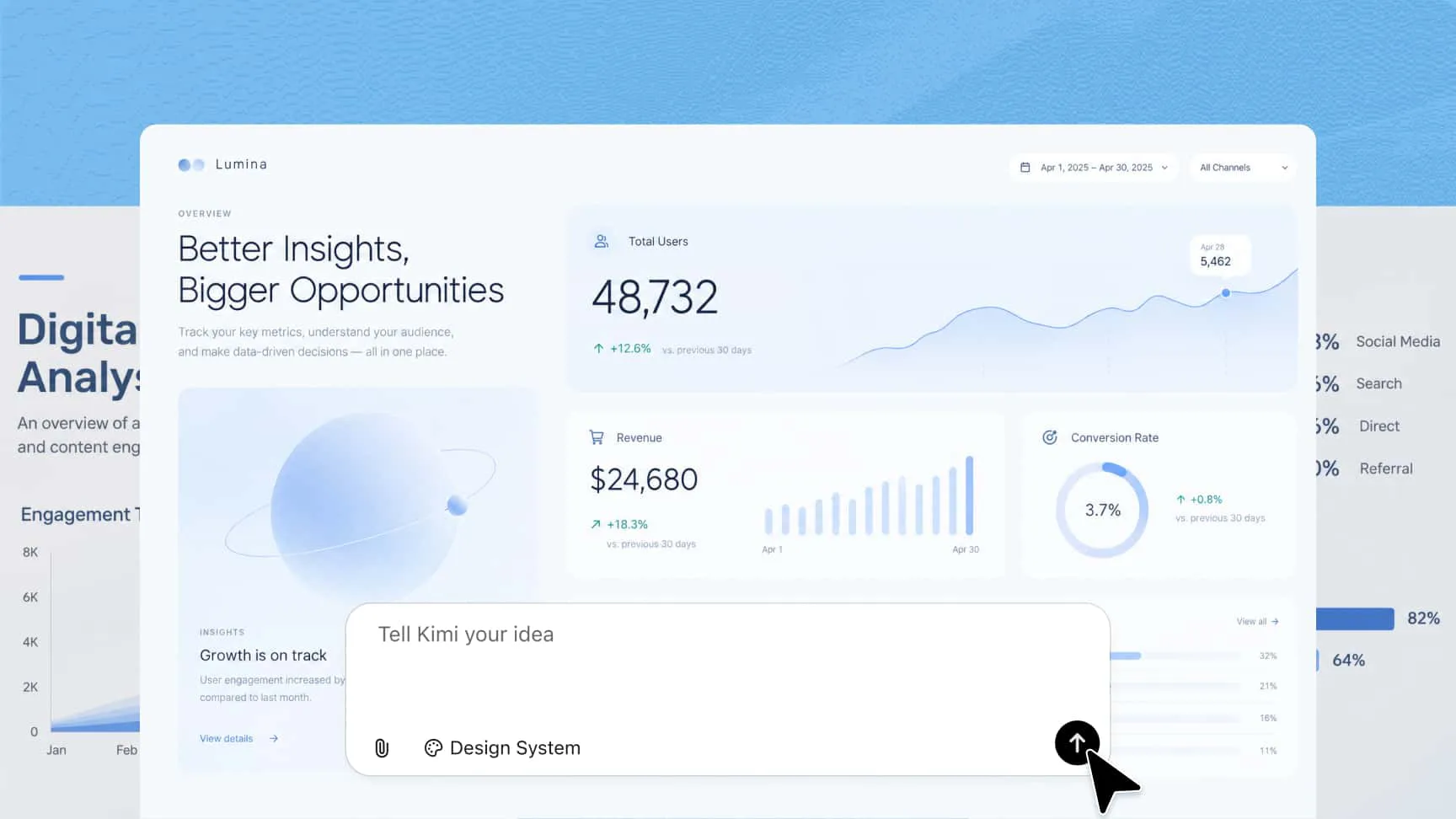
根据提示词和参考素材生成信息图
上传文档、图片或视觉参考素材,并通过文本提示词描述你的需求。Kimi Design 会根据你的输入,将重点信息整理为清晰的视觉布局,让复杂主题更易理解。
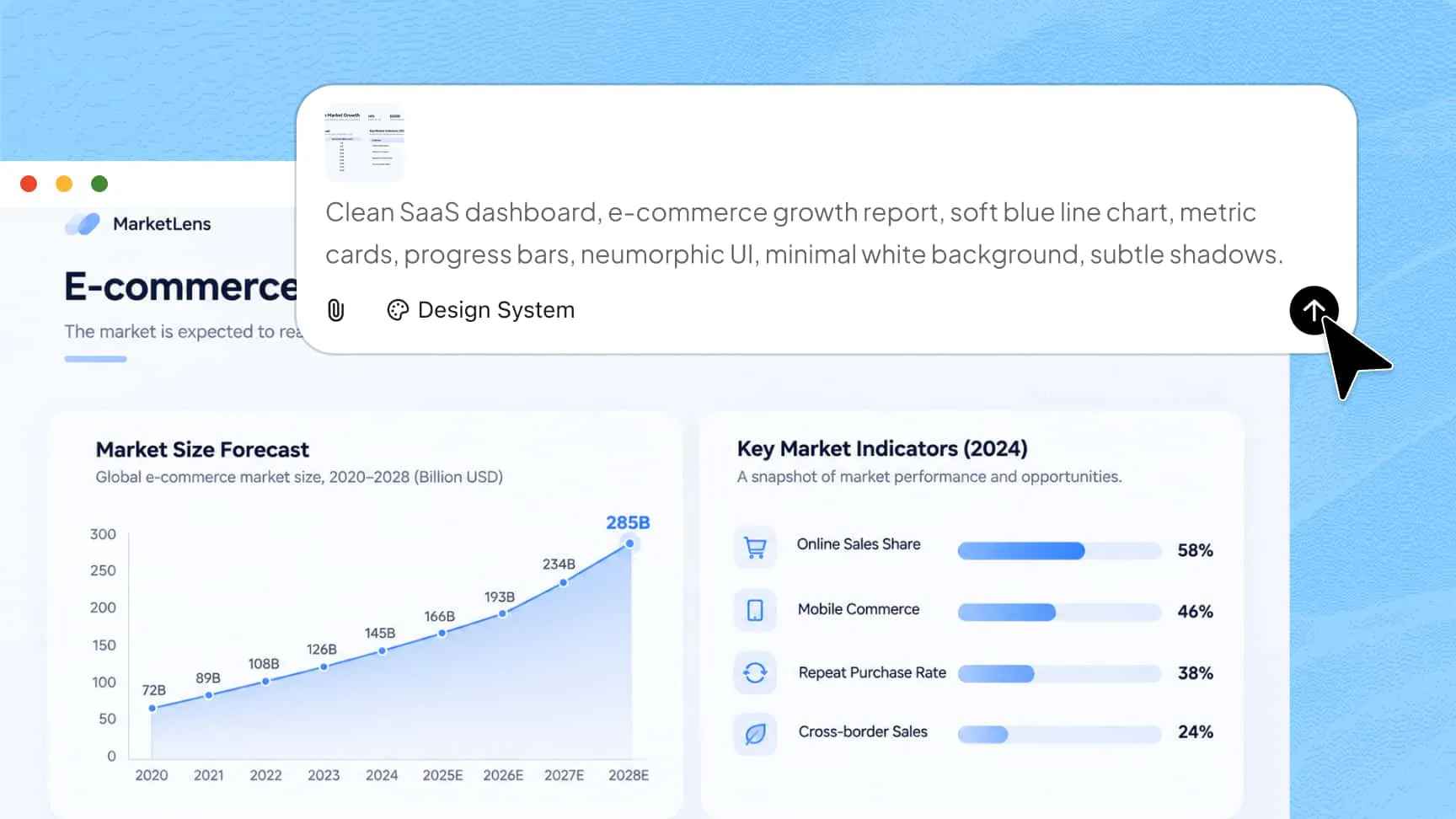
使用可自定义图表呈现复杂数据
使用柱状图、折线图和饼图,将原始数据转化为易于理解的视觉内容。借助这款信息图图表制作工具,你可以自定义图表颜色和样式,突出关键统计数据、展示趋势,并让数据比较更直观。
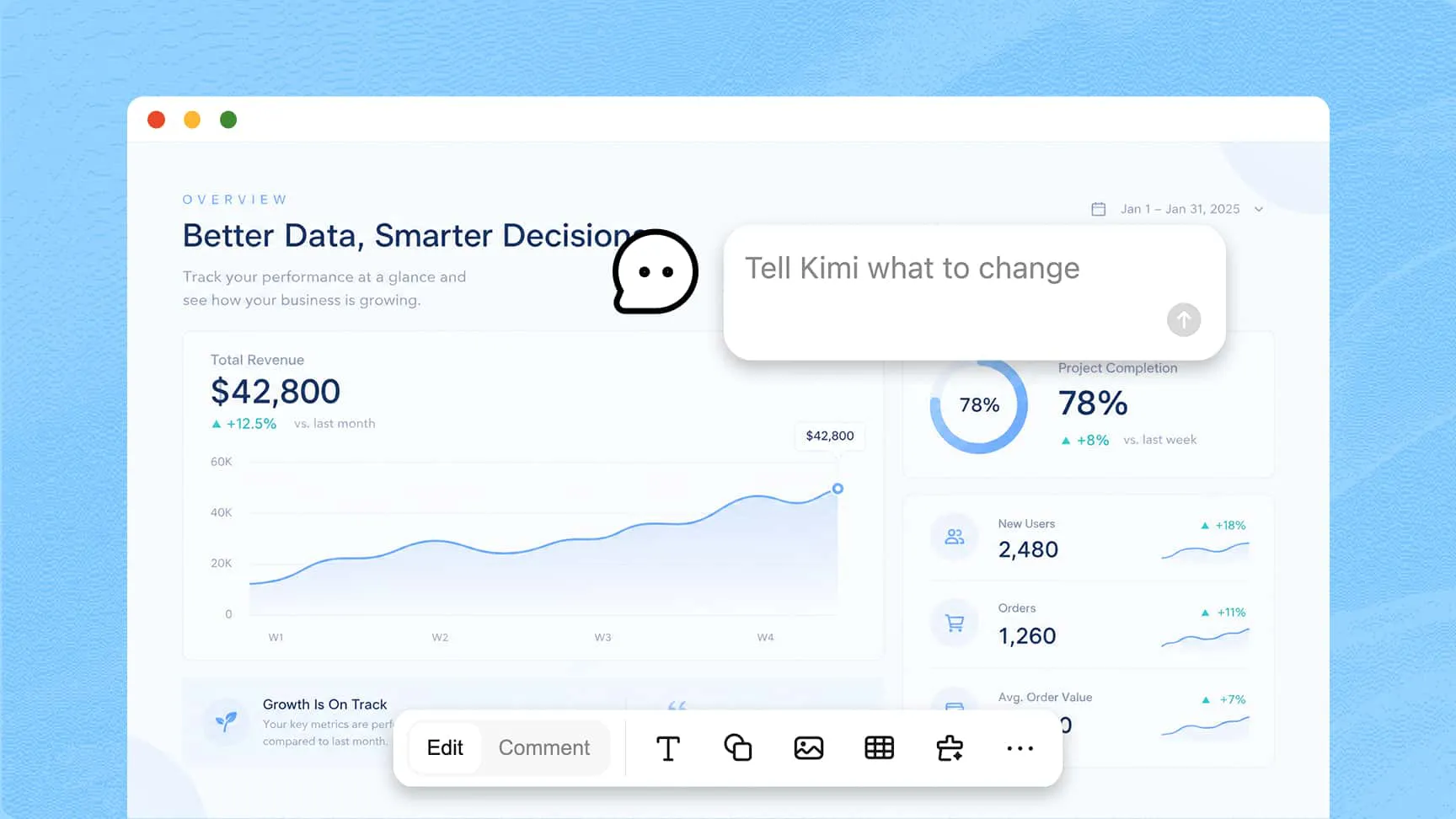
使用灵活的编辑工具完善信息图设计
通过对话提示词或直接在画布上编辑,调整生成的设计。修改文字、字体、颜色、图片、图标、背景和元素位置,创建符合你的内容、视觉偏好和品牌形象的信息图。
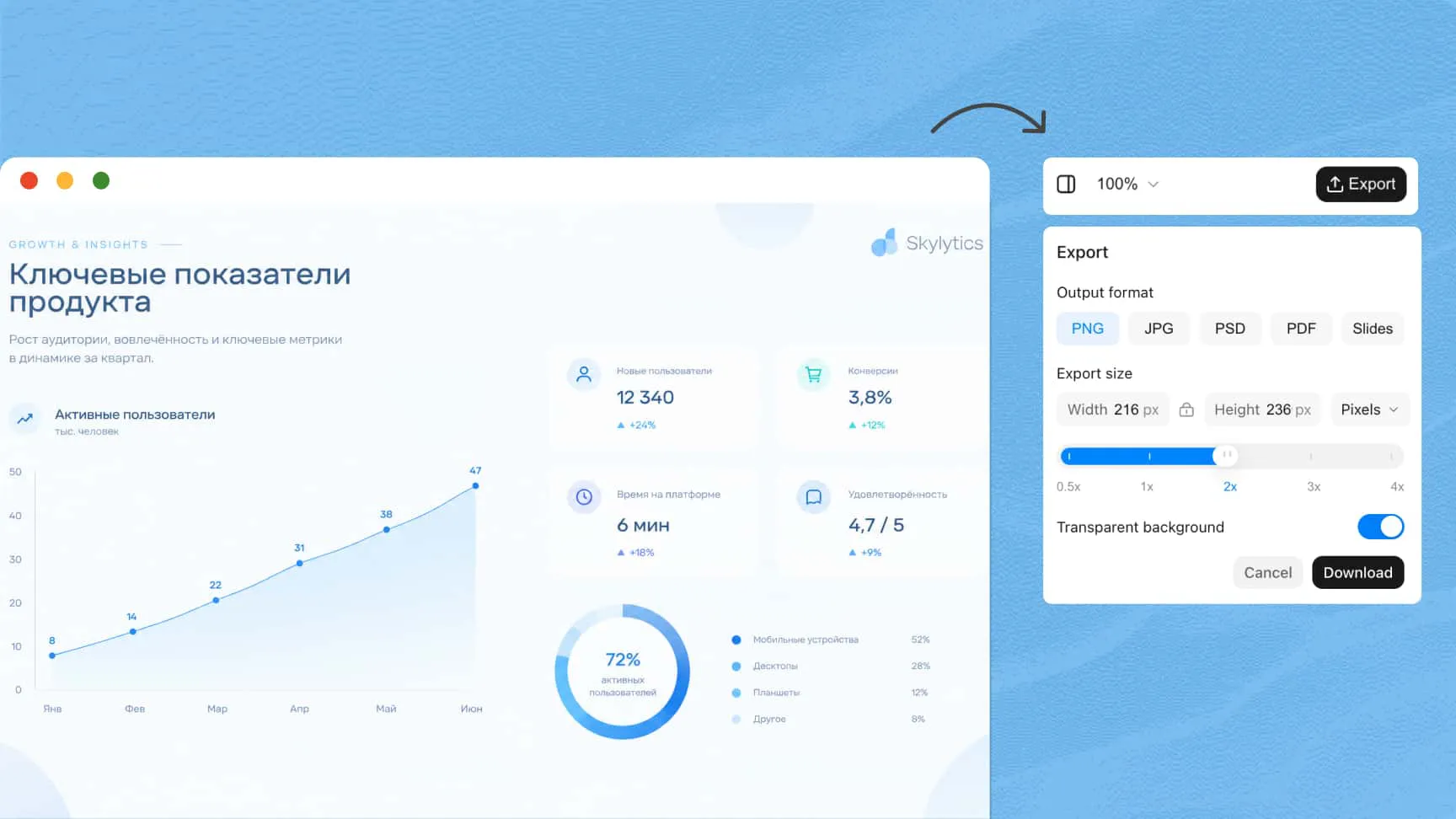
多种导出格式,适用于不同用途
将设计导出为 PNG、JPG、PSD、PDF 或 PPTX 格式,满足不同的创作和专业需求。PNG 和 JPG 支持按像素或厘米自定义导出尺寸,PNG 还提供透明背景选项。PSD 会将文字和设计元素保留为可编辑图层,便于分享和进一步编辑。PDF 和 PPTX 适用于报告、演示文稿及其他专业材料。
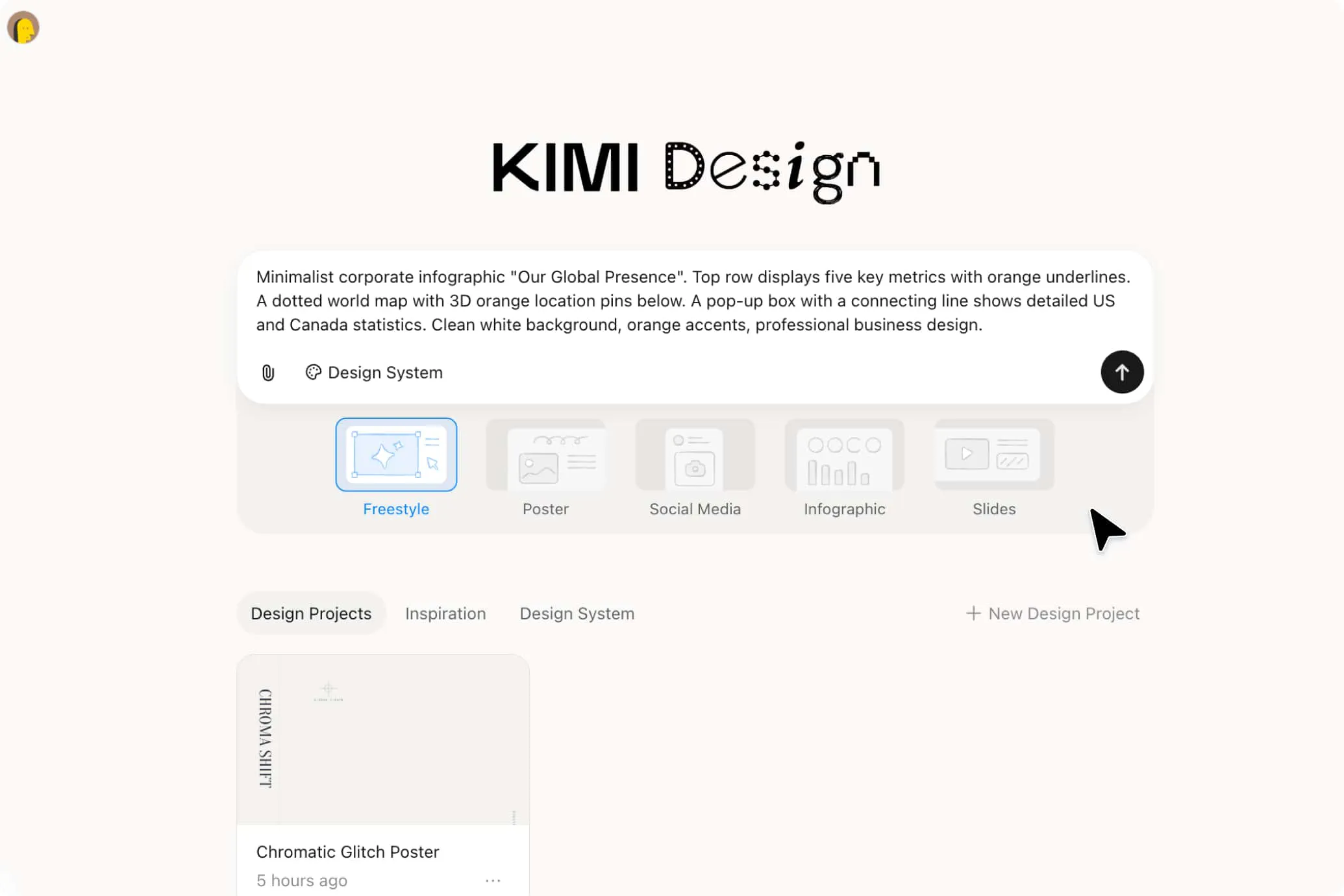
如何使用 Kimi Design 创建信息图
第 1 步:上传信息内容并描述你的想法
上传文档、图片或视觉参考资料,并输入提示词,描述信息图的主题和核心信息。
第 2 步:灵活自定义信息图设计
通过提示词或画布编辑优化生成的版式。按需调整文字、图表、颜色、图片和其他元素。
第 3 步:下载并分享你的信息图
检查最终设计,并导出为合适的格式,用于社交媒体、演示文稿、报告、新闻简报或印刷材料。
信息图的应用场景

业务报告
以清晰的视觉形式呈现业务指标、业绩成果和关键发现。AI 信息图制作工具可将复杂数据转化为易于理解的图形,让报告和演示文稿更易读懂。

营销活动
通过吸引人的视觉内容展示产品功能、促销活动和营销成果。信息图可用于社交媒体帖子、推广邮件和营销演示文稿。

教育材料
利用视觉学习资源拆解复杂主题、总结课程内容并突出关键事实。信息图制作工具让教育内容更易理解,也有助于学习者记住关键信息。

社交媒体内容
以美观的视觉形式分享技巧、统计数据、公告和其他实用信息。信息图适用于各类社交平台的帖子、快拍和其他内容。

研究报告
将调查结果、统计发现和研究洞察转化为图表和视觉摘要。信息图设计工具可帮助读者识别关键趋势,更轻松地理解复杂数据。