Kimi Work 是我们推出的本地 AI Agent,可以直接使用你电脑里的文件、浏览器和常用工具。相比网页版 Kimi,Kimi Work 无需你手动上传文件或下载结果,它可以直接读取本地内容,并将完成的文件保存到电脑中。
本文会介绍 Kimi Work 的基础用法,以及几项进阶能力。
下载、安装与基础设置
访问 Kimi Work 官网,下载并安装客户端,使用 Kimi 账号登录,即可开始。
正式下达任务前,可按需调整以下设置:
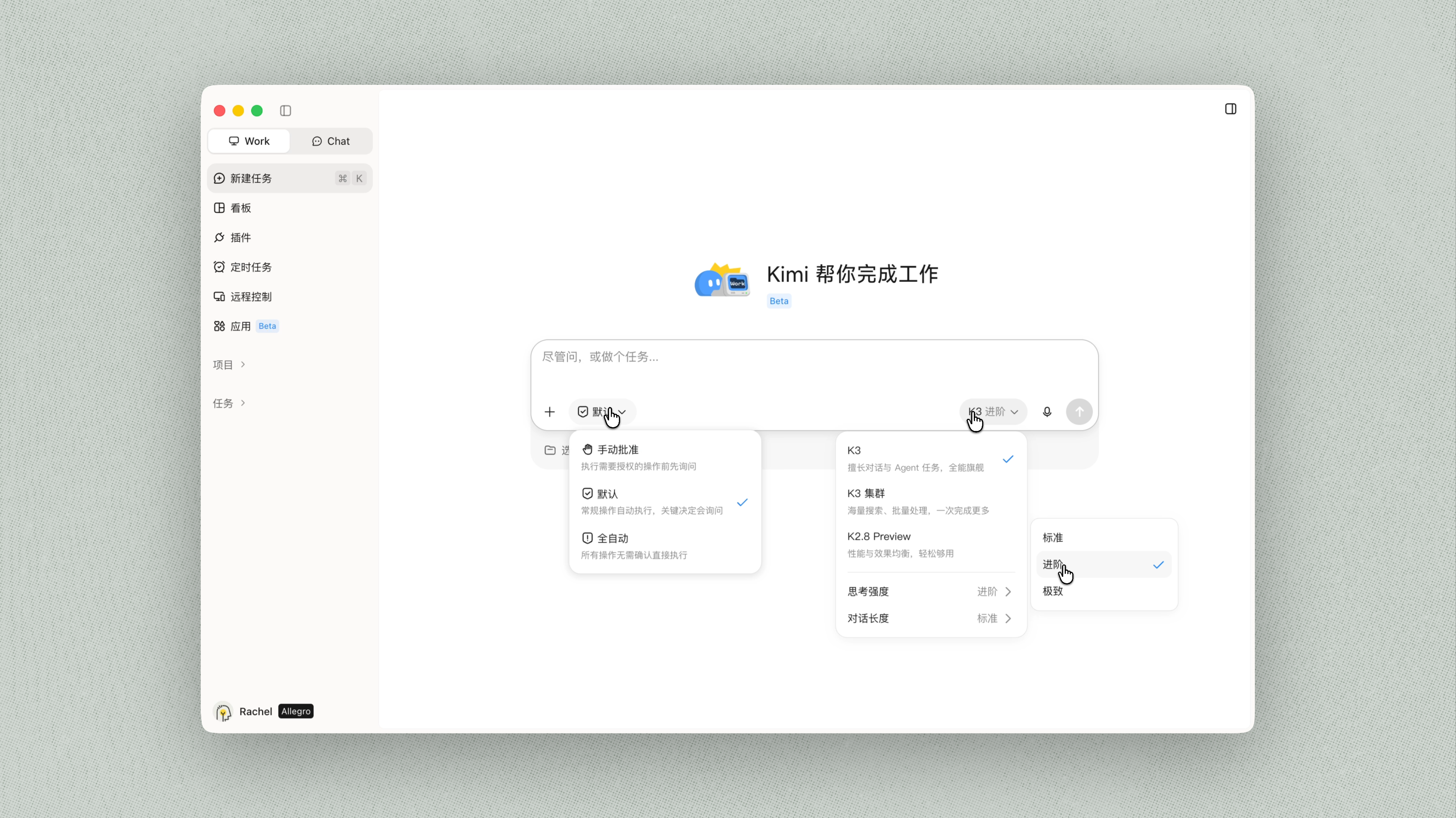
项目权限:支持手动批准、默认和全自动三种模式。若无特别需要,保持默认即可。
模型与思考强度:推荐选择 K3 进阶。若遇复杂任务,可适当提高思考强度,耗时更长,但结果质量更高。
创建项目:在本地文件夹中开展工作
「项目」是 Kimi Work 的工作空间,通常对应电脑中的一个本地文件夹。Kimi Work 可以读取该文件夹内的资料、修改已有文件,或创建新内容。
创建项目时,既可以关联已有文件夹,也可以从新文件夹开始。
我们先从一个简单的整理任务开始,了解 Kimi Work 如何在项目中工作。
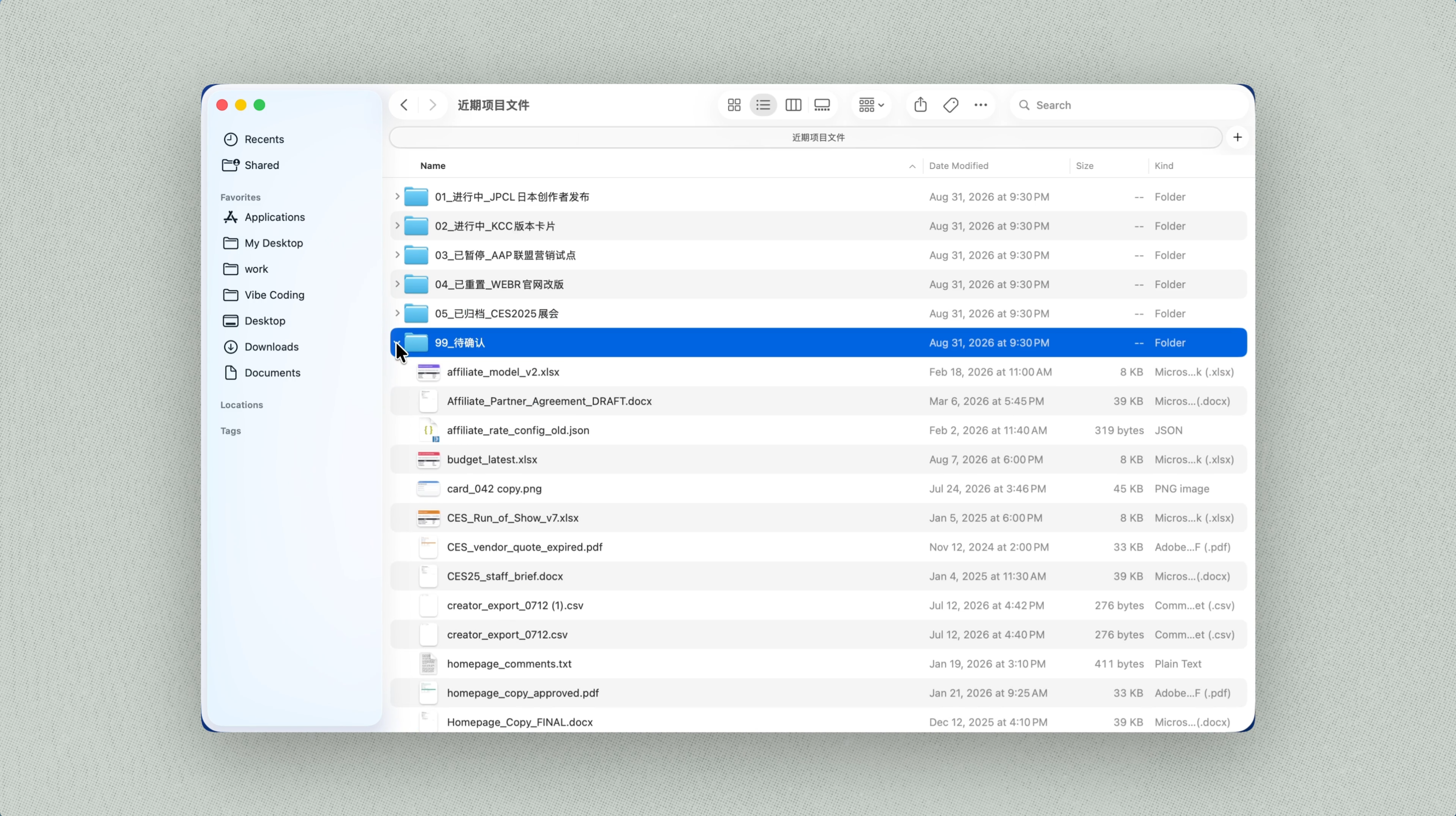
过去需要逐个查看、判断和分类的文件,Kimi Work 可以先批量完成整理,并将不确定项留给你最后确认。
Kimi 浏览器扩展:查看、使用浏览器
工作所需的信息并不都在本地,也可能分散在网页、社交媒体或需要登录的在线系统中。
从侧边栏「插件」中找到「Kimi 浏览器扩展」,按照引导完成安装后,Kimi Work 可以使用你的浏览器,并完成常见操作,包括浏览、搜索、点击等等。
原本需要手动完成的任务,现在可以交给 Kimi 处理,比如:
社媒研究:访问已登录的社交媒体账号,浏览信息流并提炼热点与洞察。
在线填写:在网页系统和在线表单中录入并提交所需信息。
电脑操控:使用你的桌面软件
「电脑操控」将 Kimi Work 的执行能力扩展至桌面软件。在「插件」中找到并安装,Kimi 就可以识别屏幕内容,并完成点击、滚动和输入等操作。
过去需要反复操作和验证的任务,现在可以变得很简单。
以产品上线前的功能走查为例,我们的产品团队会让 Kimi Work 按照清单模拟用户操作。在一次任务里,就能完成从检查、修复到复测的完整闭环。
集群:量身定制的 AI 团队
当任务规模变大,如果只交给一个 Agent 处理,质量可能欠佳,此时更适合将任务拆分,并行推进。常见场景包括:
批量任务:例如,为上百份文件统一转换格式,需要对大量内容执行重复操作。
复杂任务:例如,业务复盘涉及销售数据、用户反馈与客服问题等多个环节,需要分别分析,再整合结论。
这时,可以使用「集群」功能。选择「K3 集群」后,Kimi 会根据任务内容自动分工,并组织多个 Agent 分工协作。
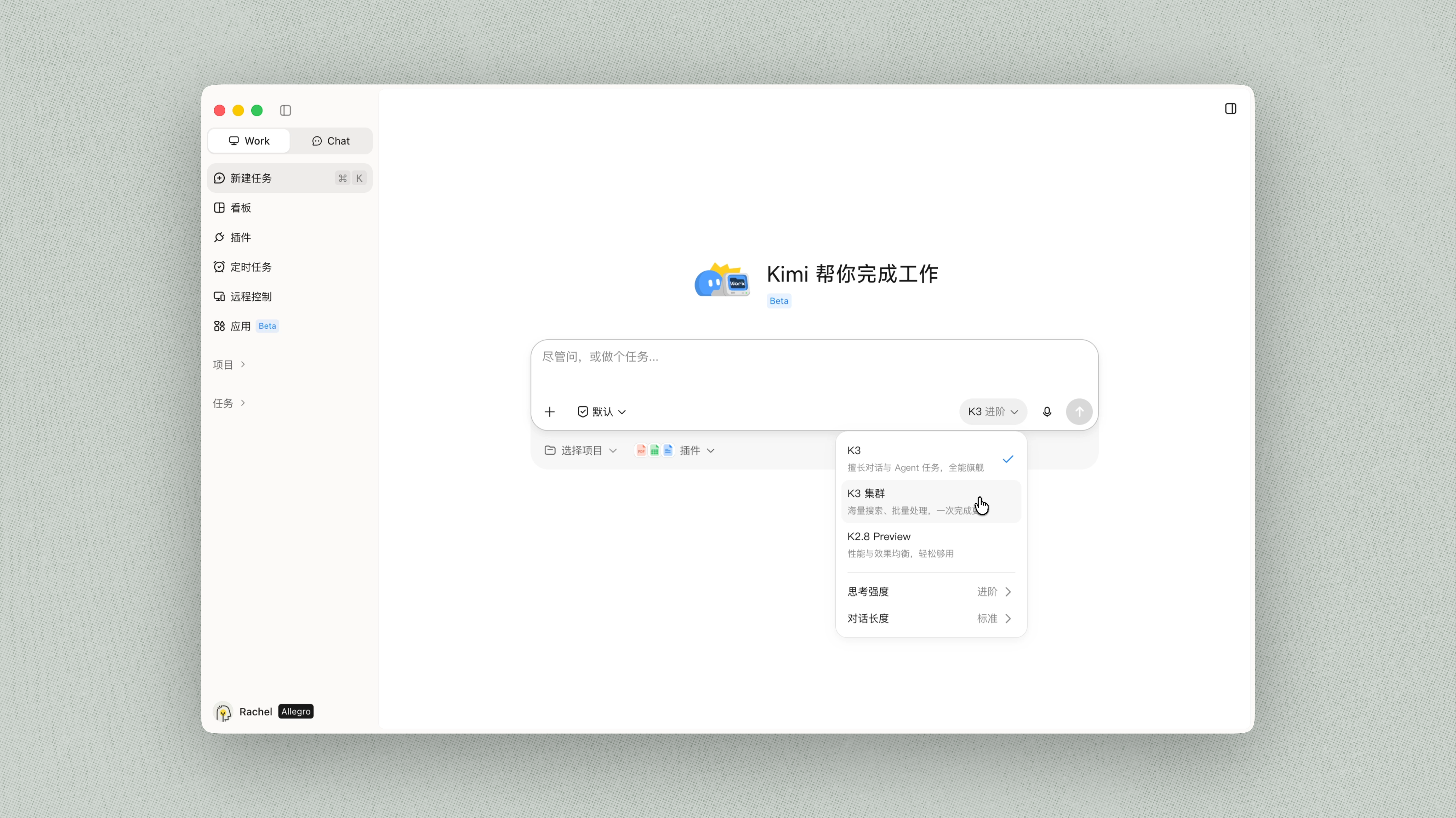
以半导体行业的市场研究为例,我们可以输入这样的指令:
收到任务后,集群会将工作拆分为不同部分,例如:
数据收集:分头搜集并整理多个市场、标的的多年历史资料。
策略验证:围绕研究问题开展分析,验证策略表现与有效性。
风险分析:评估潜在风险,并汇总形成结论。
文档撰写:根据交付要求整理研究结果。
原本需要几天的工作,现在几个小时就能完成。以这次任务为例,最终集群交付了 100 个半导体标的在过去 10 年的数据分析,5 套可供参考的策略,以及专业排版后的研究报告和演示文稿。
从一个 Agent 的单打独斗,到一群 Agent 协同形成的群体智能,很多过去觉得庞大复杂的工作,现在也有了新的解法。
目标:围绕验收标准持续迭代
有些任务,比如开发小游戏、调试程序,往往需要经过多轮测试、检查和修正,才能达到预期效果。如果每一轮都依赖人工检查和反馈,过程会比较耗时。
这类任务,可以尝试「目标」功能:告诉 Agent 最终成果,让它以此为目标持续检查和迭代,直到实现要求。
在输入框中输入 / 并选择「目标」,即可使用。
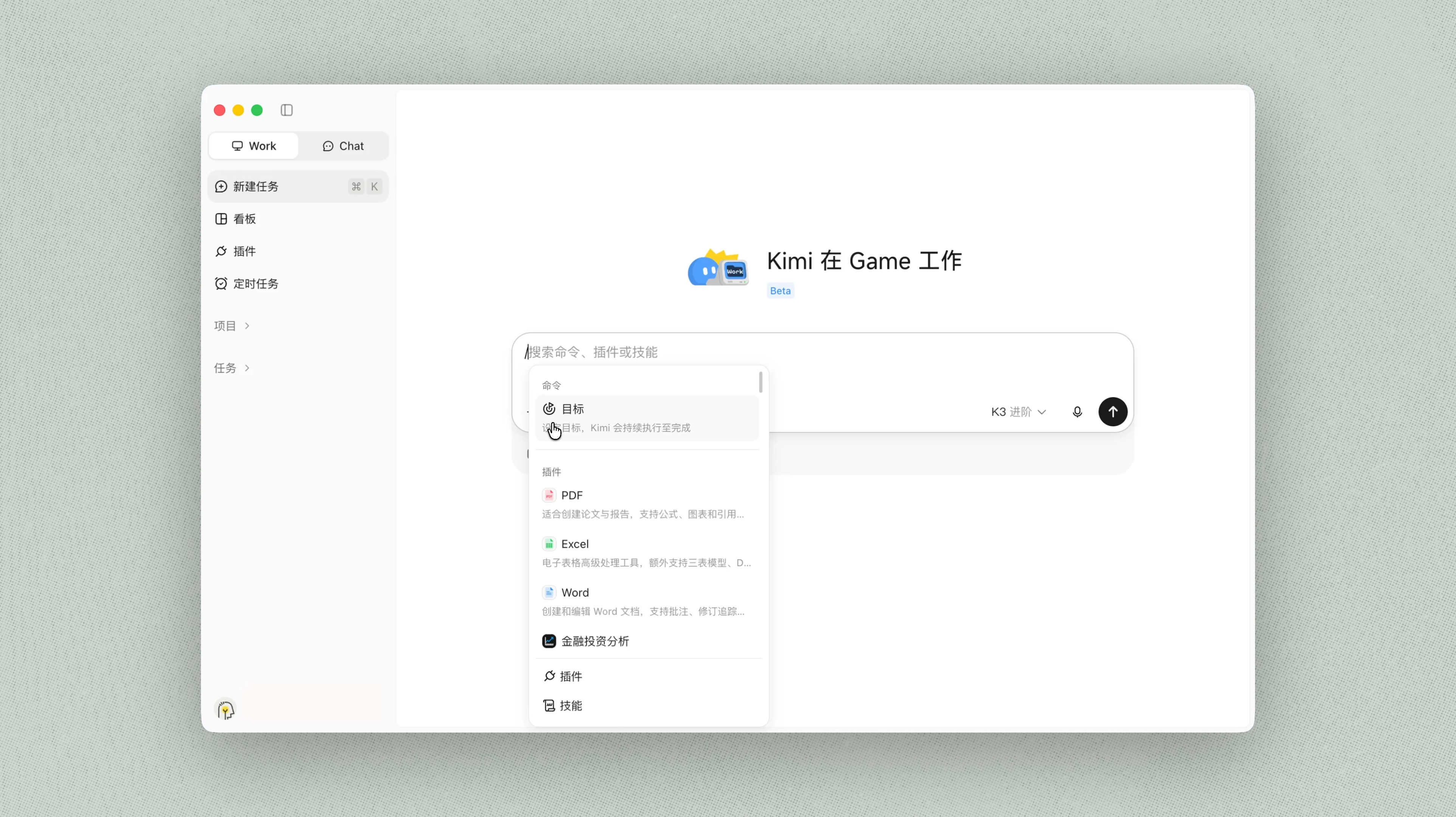
目标无需太复杂,只需明确三项内容:
预期结果:最终需要交付什么。
验收检查:完成前需要测试和确认哪些事。
约束条件:执行中需要遵守或避免什么。
比如,你可以输入:
目标设定后,你无需盯着任务窗口、逐版检查。Kimi 会自行开发、测试和修正,只要结果还没达到要求,就会继续推进。普通任务通常在十几分钟内结束;使用「目标」后,Kimi 可以围绕同一个任务持续工作数小时。
以下为任务过程中的几个版本,可以看到画面细节和游戏可玩性在迭代中明显提升。
插件:接入工具、专业方法与数据源
插件相当于 Agent 的工具包,让它能接入工作软件,或用专业的流程方法完成任务。
点击侧边栏的「插件」,就能看到 Kimi Work 提供的插件,主要分为三类:
连接器:接入邮箱、飞书、企业微信、钉钉、腾讯会议、WPS、Notion 等常用工具。
方法论:覆盖金融、代码、设计等专业领域,提供相应的工作方法和流程。
数据库:接入万得、同花顺,以及法律、学术论文等专业数据源。
找到需要的插件并完成安装后,可以直接点击「使用」,也可以在对话框中输入 / 快速调用。
另外,Kimi Work 也支持自定义插件,可以输入 / 并选择 plugin-builder,描述需求来创建插件,比如:
通过自定义插件,你可以接入第三方软件、复用现有开源项目,也可以把常用工作流程封装成可重复调用的能力。
AGENTS.md:为项目设定工作规范
AGENTS.md 是用户为 Agent 设定的长期工作规范,用来记录项目中持续生效的规则与要求。设定后,Kimi Work 会在后续任务中自动参考这些约定。
你可以通过简单对话来创建和维护。比如,你希望 Kimi Work 在这个项目中始终规范引用文件,保证信息能追溯,可以这样输入:
Kimi Work 会自动生成并保存 AGENTS.md。之后在这个项目中处理相关任务时,它会主动参考其中的要求,无需你重复说明。
看板:让关注的信息随时可见
「看板」能将长期关注的信息汇集到同一页面,便于随时查看。每张看板由「组件」构成,可按个人需要安排内容与布局,还能直接固定到桌面。
我们为大家提供了两种模板:
Daily Finance:将市场状态、个股行情与图表集中展示,便于在同一页面查看。
Hello World:展示更多日常用法,比如规划旅行、记录习惯、设置番茄钟,或展示常听歌单。
同时,你也可以创建自己的看板。点击「看板」页面的加号后,Kimi Work 会通过对话了解你的需求,并直接生成对应的组件或看板。
开始使用 Kimi Work
前面的例子只是我们的一些使用方式。在不同的工作里,Kimi Work 也会有不同的用武之地。欢迎下载 Kimi Work,从手头几个简单任务开始,看看它还能在哪些环节帮上忙。
我们也会继续打磨 Kimi Work,希望它能逐渐成为一个更懂你的工作伙伴。