Espacio de memoria
¿Qué es la memoria?
Kimi realmente aprendió a escuchar: mientras más conversas, mejor te entiende. Así funciona:
Kimi no solo responde a lo que está en el cuadro de chat actual. En cada conversación, registra los detalles importantes: tus preferencias, hábitos, estilo…
Con el uso continuo, Kimi aprende constantemente a lo largo de las sesiones y va afinando la manera en que te entiende.
No necesitas repetirte. Kimi toma en cuenta de forma proactiva "lo que ya hemos conversado" para darte respuestas más relevantes y coherentes.
¿Qué es lo que recuerda?
Kimi usa un modelo entrenado por separado para recordar de forma selectiva el contenido de las conversaciones que te aporta valor.
Antes de registrar algo, Kimi se hace dos preguntas:
- ¿Quién es este usuario?
- ¿Qué le importa, qué prefiere o qué quiere evitar este usuario?
Kimi no memorizará información privada sin autorización (por ejemplo, datos de salud, contraseñas, direcciones) a menos que se lo pidas explícitamente.
Cómo activar la memoria
La memoria ahora es una capacidad integrada: basta con una conversación natural para activarla.
Formas de actualizar o administrar la memoria de Kimi:
(1) Instrucciones directas en la conversación (lo más común)
Puedes actualizar la memoria con comandos en lenguaje natural:
| Acción | Lo que puedes decir | Respuesta de Kimi |
|---|---|---|
| Agregar memoria | "Recuerda que me gusta el café" "Anota que mi número de empleado es 9527" "Recuerda que soy gerente de proyectos" | Kimi invoca la herramienta de memoria para guardarlo |
| Actualizar memoria | "Corrección: me mudé a Nueva York" "Actualiza: ahora soy ingeniero senior" | Kimi reemplaza la memoria anterior |
| Eliminar memoria | "Olvida que me gusta el café" "Elimina la memoria sobre mi número de empleado" "Borra todas las memorias" | Kimi elimina las memorias indicadas o todas |
Nota: La memoria está totalmente bajo tu control. No se usa para entrenar el modelo y puedes desactivarla o borrarla en cualquier momento.
(2) Administrar desde Configuración (interfaz)
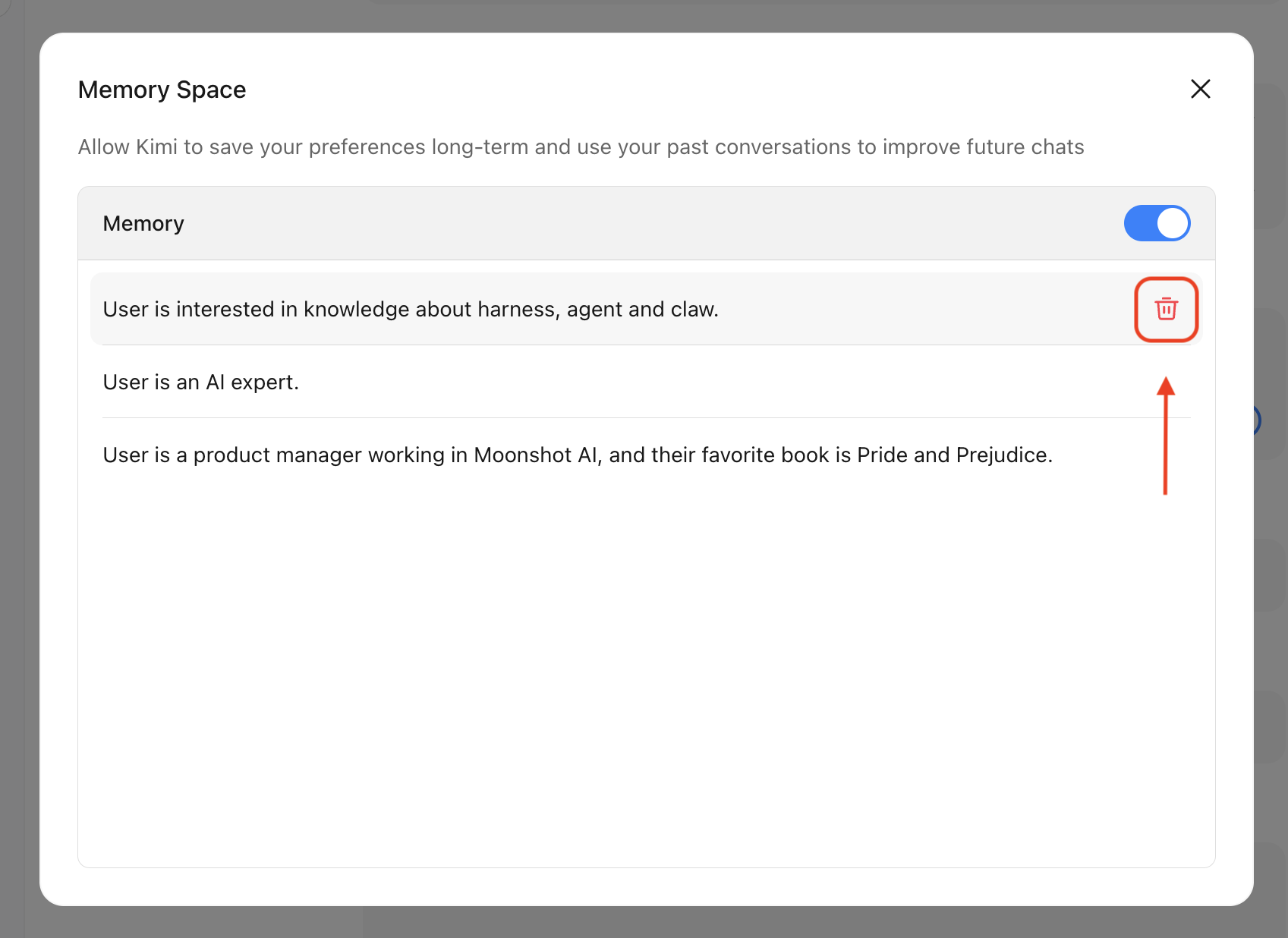
También puedes administrar la memoria desde la interfaz de configuración:
- Web / Móvil: Configuración → Personalización → Espacio de memoria
- Aquí puedes ver todas las entradas de memoria guardadas
- Puedes eliminar manualmente cualquier memoria que ya no necesites
Agregar memorias
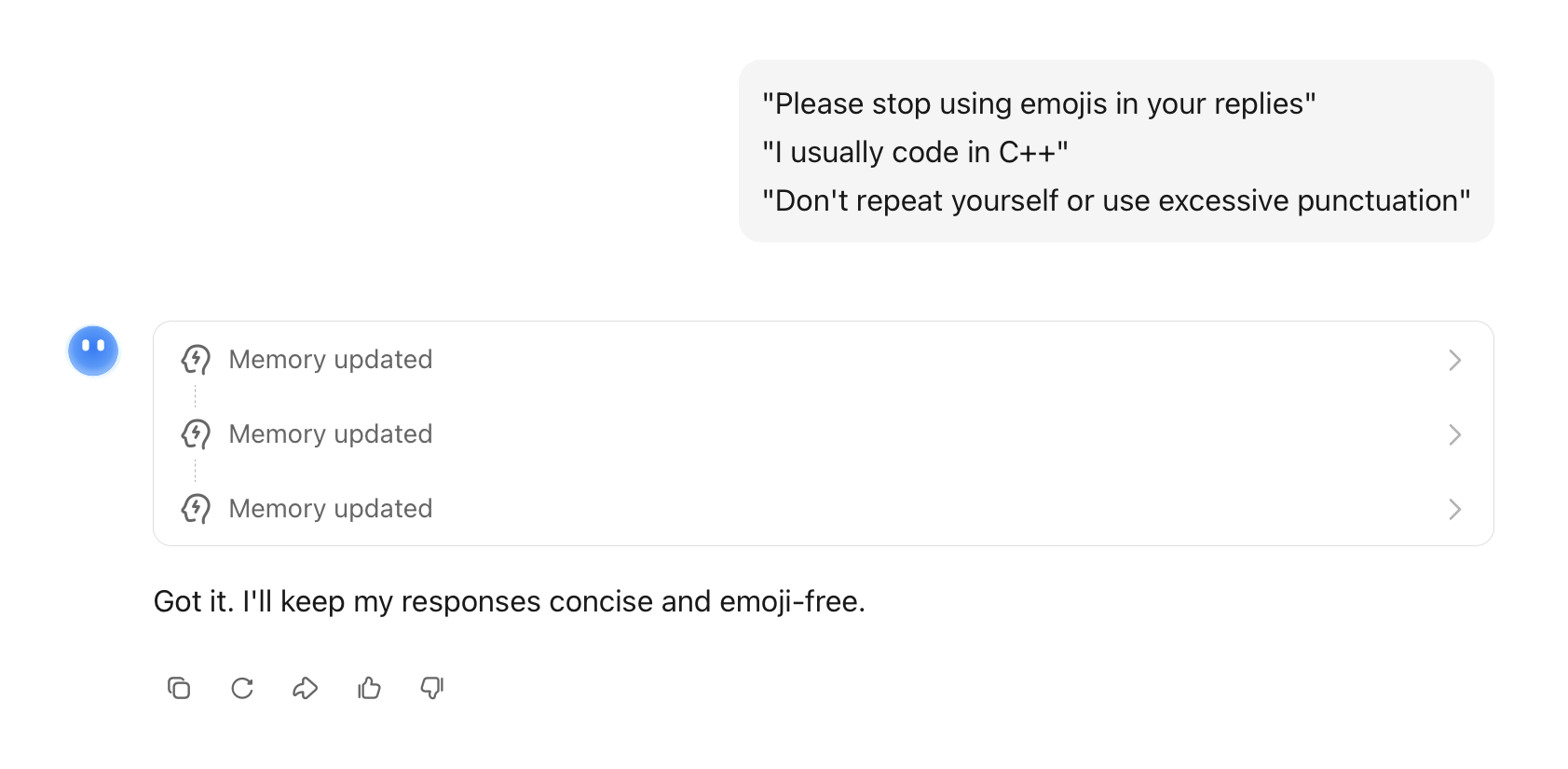
Las memorias se activan automáticamente en la conversación. Por ejemplo:
- "Me llamo xxx, mis amigos me dicen xxxx"
- "Soy profesor de matemáticas de primaria, así que los materiales de clase deben ser aptos para niños"
- "Por favor, deja de usar emojis en tus respuestas"
- "Normalmente programo en C++"
- "No te repitas ni uses puntuación excesiva"
Si hay algo que quieres que Kimi recuerde en particular, recálcalo:
- "Recuerda que…"
- "Por favor, ten presente…"
- "…no olvides esto"
Actualizar memorias
Ve a Perfil → Configuración → Personalización → Espacio de memoria para editar cada entrada de memoria.
Eliminar (olvidar) memorias
Ve a Perfil → Configuración → Personalización → Espacio de memoria y haz clic en eliminar en cada entrada.
Ver memorias
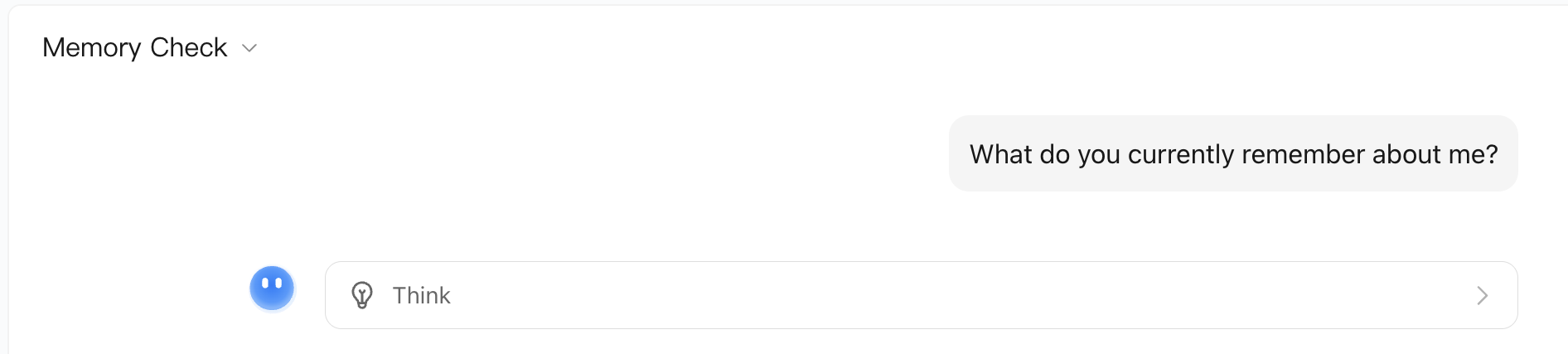
Solo pregunta: "¿Qué recuerdas actualmente sobre mí?"