Primeros pasos con Kimi Code CLI
Kimi Code CLI es un agente de IA que se ejecuta en la terminal y te ayuda a realizar tareas de desarrollo de software y operaciones cotidianas en la terminal: leer y modificar código, ejecutar comandos de shell, buscar archivos, obtener páginas web y planificar y ajustar de forma autónoma sus siguientes pasos según los resultados que va obteniendo.
Resulta ideal para escenarios como:
- Escribir y modificar código: implementar nuevas funciones, corregir errores y completar refactorizaciones
- Comprender un proyecto: explorar una base de código desconocida y responder preguntas sobre su arquitectura e implementación
- Automatizar tareas: procesar archivos por lotes, ejecutar compilaciones y pruebas, y encadenar varios scripts
La CLI está escrita en TypeScript, se distribuye a través de npm y se ejecuta sobre Node.js.
Antes de comenzar
- Sistema operativo: macOS, Linux o Windows (mediante PowerShell)
- Cuenta de Kimi: una suscripción de membresía de Kimi activa o una clave de API que puedas usar
Instalación
Hay dos opciones de instalación disponibles: el script de instalación oficial (recomendado, no requiere Node.js preinstalado) y una instalación global con npm.
Script de instalación (recomendado)
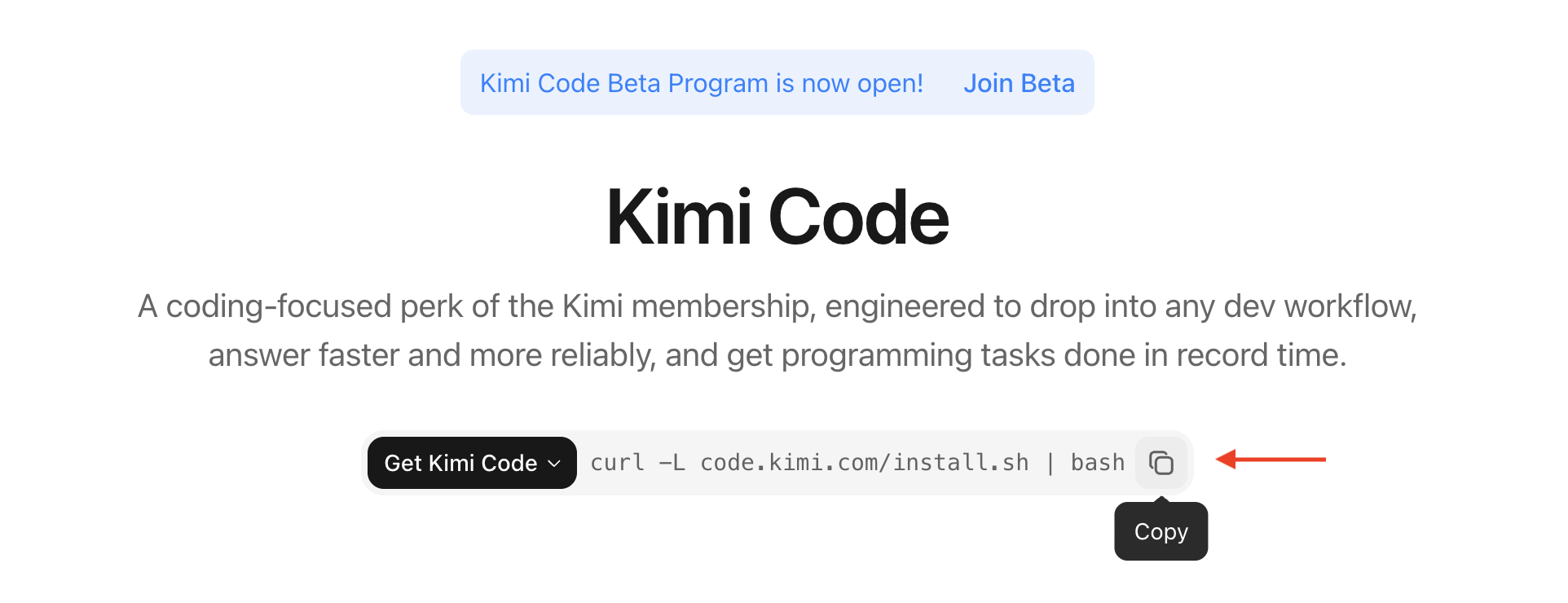
macOS / Linux:
Windows (PowerShell):
El script descarga automáticamente la versión más reciente, verifica la suma de comprobación y coloca el ejecutable kimi en tu PATH.
En Windows, instala Git for Windows antes del primer inicio. Kimi Code CLI usa el Git Bash incluido como su entorno de shell; si Git Bash está instalado en una ubicación personalizada, configura KIMI_SHELL_PATH con la ruta absoluta de bash.exe.
Instalación con npm
Si ya tienes instalado Node.js 22.19.0 o una versión posterior, puedes instalar directamente con npm:
O con pnpm:
Verificar la instalación
Después de instalar, verifica que el ejecutable esté listo:
Si el comando kimi no se encuentra, intenta reabrir tu terminal o ejecutar source ~/.bashrc (o ~/.zshrc).
Debido a Gatekeeper de macOS, la primera ejecución de
kimipuede tardar bastante más. Puedes acelerar los inicios posteriores agregando tu aplicación de terminal en Configuración del sistema → Privacidad y seguridad → Herramientas para desarrolladores.
Actualizar y desinstalar
Actualizar: ejecuta kimi upgrade — la CLI busca la versión más reciente y muestra las opciones de actualización. Elige Install update now para actualizar según tu fuente de instalación actual. También puedes actualizar directamente con el gestor de paquetes:
Desinstalar: si lo instalaste con el script, elimina el ejecutable kimi. Si lo instalaste con npm:
Primer inicio
Terminal interactiva
Muévete al directorio de tu proyecto y ejecuta kimi para iniciar la interfaz interactiva:
Instrucción única
Para ejecutar una sola instrucción sin entrar a la interfaz interactiva, usa -p:
Reanudar sesión
Para reanudar la sesión anterior, agrega -C:
Primer inicio de sesión
En el primer inicio debes configurar una fuente de API. En la interfaz interactiva, escribe /login para comenzar el flujo de inicio de sesión:
/login abre un selector de plataformas con dos opciones:
- Kimi Code (OAuth) — flujo de código de dispositivo; abre el enlace en cualquier dispositivo, inicia sesión e ingresa el código para autorizar
- Clave de API de Kimi Platform — ingresa una clave de API de
platform.kimi.comoplatform.kimi.ai
Para cerrar sesión, escribe /logout para borrar las credenciales actuales.
Si quieres conectar Anthropic, OpenAI, Google u otros proveedores, edita ~/.kimi-code/config.toml directamente para configurar la clave de API. Para la referencia completa de todas las opciones de configuración, consulta la documentación sobre variables de entorno y anulaciones de configuración.
Generar AGENTS.md
Ejecuta el comando /init en el directorio de tu proyecto. Kimi Code CLI analizará automáticamente la estructura del proyecto y generará un archivo AGENTS.md:
AGENTS.md sirve para darle a la IA información de contexto del proyecto, pasos de compilación, convenciones de código y otros datos que la ayuden a entender tu proyecto con mayor precisión.
Tu primera conversación
Una vez que hayas iniciado sesión, describe una tarea en lenguaje natural. Un buen punto de partida es dejar que Kimi Code CLI se familiarice con el proyecto:
Kimi Code CLI llama automáticamente a herramientas de lectura de archivos, búsqueda y otras para examinar el contenido relevante antes de responder. Las operaciones de solo lectura se ejecutan automáticamente de forma predeterminada, sin necesidad de confirmación. Para las operaciones que modifican archivos o ejecutan comandos de shell, te pide confirmación antes de continuar.
También puedes describir una tarea más concreta directamente:
Kimi Code CLI planifica los pasos, modifica el código, ejecuta las pruebas y te informa lo que hizo en cada paso.
¿No sabes qué hacer? Escribe /help en cualquier momento para abrir el panel integrado de comandos y atajos de teclado. Usa ↑/↓ para navegar y Esc para cerrar. Para salir, escribe /exit, presiona Ctrl-C dos veces o presiona Ctrl-D con el cuadro de entrada vacío.
Comandos y atajos de teclado comunes
Comandos de sesión
| Comando | Descripción |
|---|---|
/new | Inicia una nueva sesión y borra el contexto actual |
/sessions | Explora el historial de sesiones y elige una para reanudar |
/model | Cambia el modelo actual |
/compact | Comprime manualmente el contexto para liberar tokens |
/fork | Bifurca la sesión actual, conservando el historial pero continuando de forma independiente |
Atajos de teclado más usados
| Atajo | Descripción |
|---|---|
Esc | Interrumpir la salida en streaming / cerrar una ventana emergente |
Ctrl-C | Interrumpir la salida; presiónalo dos veces estando inactivo para salir |
Shift-Tab | Activar o desactivar el modo Plan |
Ctrl-S | Inyectar un mensaje a mitad del stream sin esperar a que termine la respuesta actual |
Ctrl-O | Contraer / expandir la salida de las herramientas |
Para la lista completa, escribe /help o visita Interacción y entrada.
Dónde se almacenan los datos
Kimi Code CLI guarda sus datos locales en ~/.kimi-code/ de forma predeterminada: archivos de configuración, registros de sesiones, logs y la caché de actualizaciones. Para moverlos a otra ubicación, apunta a una nueva ruta mediante la variable de entorno KIMI_CODE_HOME. Para conocer la estructura completa de directorios, consulta la documentación sobre variables de entorno.
Preguntas frecuentes
Ingresé mi clave de API, pero dice que la autenticación falló.
Primero, confirma que tu clave y tu Base URL pertenezcan a la misma plataforma. api.kimi.com y api.moonshot.cn son dos sistemas de cuentas completamente independientes, y sus claves de API no son intercambiables:
| Plataforma | Base URL | Facturación | Creación de la clave |
|---|---|---|---|
| Kimi Code | Compatible con OpenAI: https://api.kimi.com/coding/v1Compatible con Anthropic: https://api.kimi.com/coding/ | Suscripción de membresía de Kimi (incluye créditos) | Consola de Kimi Code |
| Plataforma abierta de Kimi | https://api.moonshot.cn/v1 | Pago por uso | Plataforma abierta de Kimi |
El comando kimi no se encuentra después de la instalación.
El script de instalación agrega kimi a tu PATH, pero debes reiniciar la terminal o ejecutar source ~/.bashrc (o source ~/.zshrc) para que surta efecto. Si aún no se encuentra, verifica que ~/.local/bin esté en tu PATH.
El navegador no apareció después de ejecutar /login.
En un servidor remoto o entorno sin interfaz gráfica, /login mostrará una URL. Cópiala manualmente en tu navegador para completar la autorización.
Si tienes algún problema o sugerencia, comparte tus comentarios en GitHub Issues.
Próximos pasos
- Interacción y entrada — operaciones del cuadro de entrada, flujo de aprobación, modo Plan y modo YOLO explicados
- Sesiones y contexto — reanudar sesiones, comprimir el contexto y exportar sesiones
- Casos de uso comunes — ejemplos de prompts para tareas típicas