Problemas comunes y solución de problemas
Si no encuentras el acceso a la función de Slides, no puedes abrir una presentación generada o notas algo extraño con el archivo descargado, prueba los siguientes pasos de solución de problemas.
Acceso a Kimi Slides
- Web: Abre kimi.com, haz clic en el acceso directo de Slides debajo del cuadro de entrada del chat, o visita directamente Kimi Slides.
- App: Abre la app de Kimi y toca el botón de Slides en la barra de herramientas debajo del cuadro de entrada.
- Modo Agent: Describe tus necesidades de presentación directamente en el modo Agent general, y Kimi invocará automáticamente la capacidad de generación de Slides.
Qué hacer si la generación de Slides en modo adaptativo se queda atascada
La generación de Kimi Slides puede quedarse atascada en las siguientes situaciones:
- La tarea se interrumpió durante la generación: Haz clic en el botón de la esquina inferior derecha para continuar la tarea, y el modelo retomará la creación de tu presentación.
- La tarea se canceló: Por lo general, esto se debe a una falla en la generación de Kimi Slides. Simplemente inicia un nuevo chat e ingresa las mismas instrucciones de tarea para intentarlo de nuevo.
Para obtener más ayuda, comunícate con nuestro equipo a través del canal de comentarios 👎 dentro del producto, o envía un correo electrónico a [email protected].
Tarjetas emergentes y problemas de vista previa de Slides en modo adaptativo
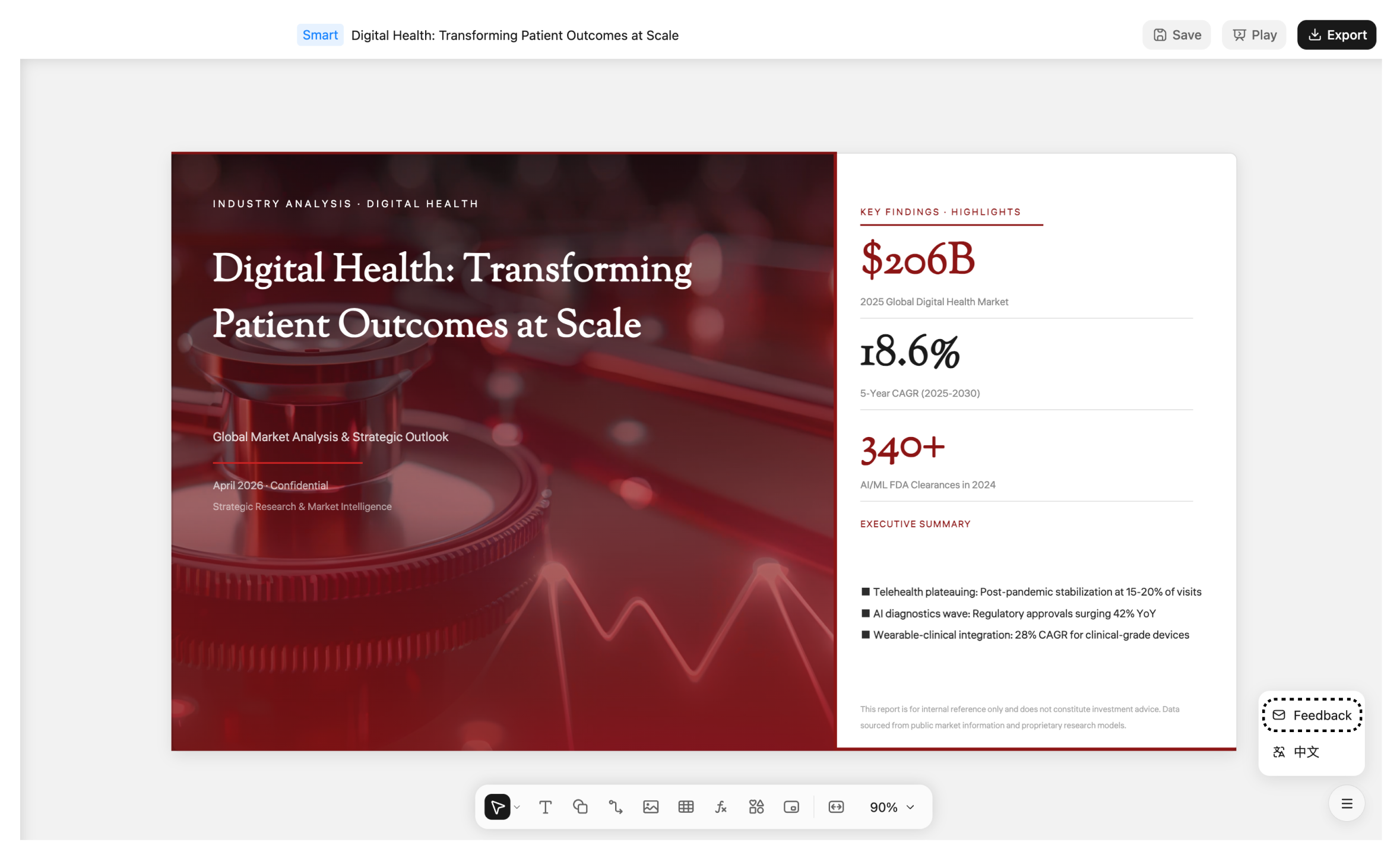
Una vez que el modelo termine de crear tu presentación, un mensaje al final de la conversación te indicará que "Hagas clic en la tarjeta de abajo para previsualizar", y aparecerá una tarjeta de Slides. Haz clic en la tarjeta para entrar a la página de edición de Slides.

Si al hacer clic en la tarjeta de Slides no se abre la página de edición, intenta actualizar y volver a abrir la página. Si el problema persiste, borra la caché de tu navegador e inténtalo de nuevo.
La tarjeta de Slides no apareció
- Abre la misma conversación en otro navegador (por ejemplo, Chrome, Safari, Firefox) para comprobar si la tarjeta de Slides se muestra correctamente.
- Inicia sesión con la misma cuenta en la app móvil o en otra computadora para comprobar si la conversación contiene el resultado de Slides.
- Si la tarjeta de Slides sigue sin aparecer en varios navegadores y dispositivos, sigue las Pautas para reportar errores a continuación para enviar tus comentarios, e inicia un nuevo chat para regenerarla.
Si confirmaste que el problema persiste en varios dispositivos y navegadores, envía un correo electrónico a [email protected] para reportarlo, adjuntando el enlace de la conversación y una captura de pantalla del problema. Una vez verificado como un error, te compensaremos con los créditos correspondientes.
La vista previa de Slides aparece en blanco o el estilo está dañado
- Usa la versión más reciente de navegadores populares como Chrome, Edge o Safari.
- Comprueba que tu conexión de red sea estable, ya que la vista previa de Slides requiere cargar recursos en línea.
- Intenta cambiar de navegador o usar el modo incógnito/privado para descartar interferencias de las extensiones del navegador.
Cómo descargar Slides
- Web: En el editor de Slides, haz clic en el botón [Descargar] en la esquina superior derecha y luego en Confirmar para iniciar la descarga del archivo. Si tienes algún problema con la descarga, comprueba que tu conexión de red sea estable o intenta cambiar de navegador.
- App: Una vez generadas tus Slides, toca [Exportar] para compartirlas con otras apps.
No puedo abrir Slides después de descargarlas
- Web: Intenta actualizar la página y volver a abrirla; si aún no abre, borra la caché de tu navegador e inténtalo de nuevo.
- No abre después de descargarlas: Asegúrate de usar un software compatible con el formato
.pptx, como Microsoft PowerPoint o Keynote. Algunas versiones antiguas de software de oficina podrían no ser compatibles. - El archivo pesa 0 KB o está dañado: Por lo general, esto se debe a un problema durante el proceso de generación. Inicia un nuevo chat y vuelve a generarlo.
Algunas versiones antiguas de software de oficina podrían no ser compatibles. Si no puedes abrir el archivo después de descargarlo, te recomendamos descargar la versión más reciente del software de oficina.
Pautas para reportar errores
Si los métodos anteriores no resuelven el problema, envía tus comentarios a través del canal de comentarios 👎 dentro del producto o por correo electrónico a [email protected]. Para ayudarnos a localizar el problema más rápido, proporciona la siguiente información en la medida de lo posible:
| Tipo de información | Detalles |
|---|---|
| Información del navegador | Nombre y versión del navegador (por ejemplo, Chrome 126, Safari 18.1, Edge 126) |
| Información del sistema | Computadora: sistema operativo y versión (por ejemplo, macOS 15.4, Windows 11 24H2); Móvil: sistema y versión (por ejemplo, iOS 18.4, Android 15, HarmonyOS 5.0) y modelo del teléfono |
| Captura de pantalla | Captura la ventana completa del navegador o la interfaz de la App mostrando la página anómala |
| Pasos para reproducirlo | Describe brevemente los pasos para reproducir el problema |
Cómo comprobar la versión de tu navegador: Chrome: haz clic en el ícono ⋮ en la esquina superior derecha → Ayuda → Información de Google Chrome; Safari: haz clic en "Safari" en la barra de menú → Acerca de Safari; Edge: haz clic en el ícono ⋯ en la esquina superior derecha → Ayuda y comentarios → Acerca de Microsoft Edge.
Cómo enviar comentarios
Web: Esquina inferior izquierda del sitio oficial: Cuenta → Comentarios del usuario → Ayuda y comentarios
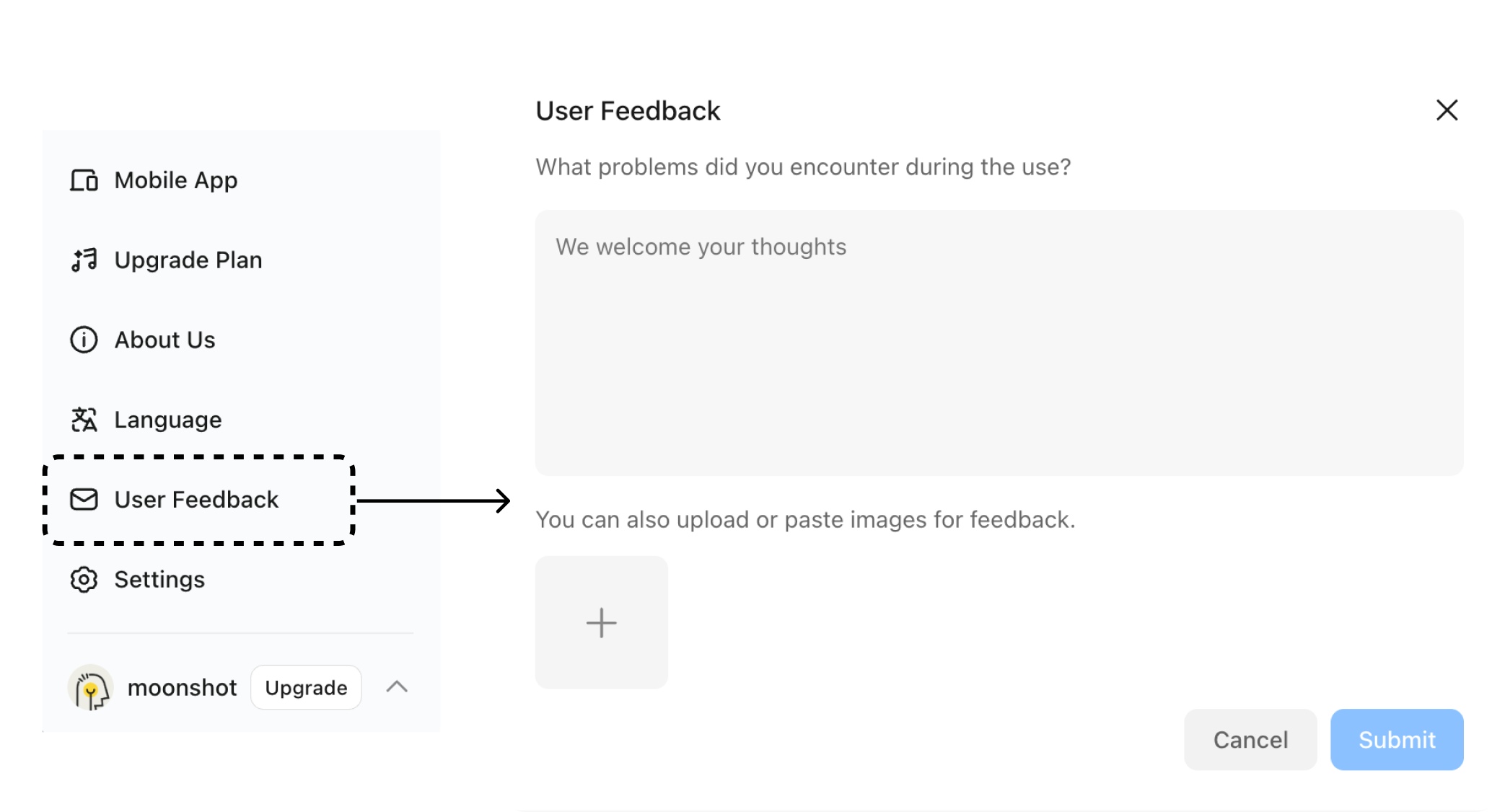
Página de resultados de Slides: Haz clic en el botón de menú 「☰」 en la esquina inferior derecha de la página de resultados de Slides → 「Comentarios del usuario」 → 「Acceso a comentarios específicos de Slides」 para entrar a la página de comentarios de Slides y completar la información.