Utiliser les Skills en mode Agent
Comment invoquer les Skills ?
Dans la zone de saisie du mode Agent de Kimi, vous disposez de trois façons d'invoquer les Skills :
Méthode 1 : utiliser la commande /
Tapez / dans la zone de saisie pour afficher la liste des Skills. Cliquez sur le nom d'un Skill pour l'insérer. Vous pouvez également saisir des mots-clés après le / pour filtrer la liste.
Méthode 2 : utiliser le menu « ➕ »
Cliquez sur le bouton ➕ situé à côté de la zone de saisie. Sélectionnez un Skill dans le menu : son nom sera inséré sous forme de texte dans la zone de saisie.
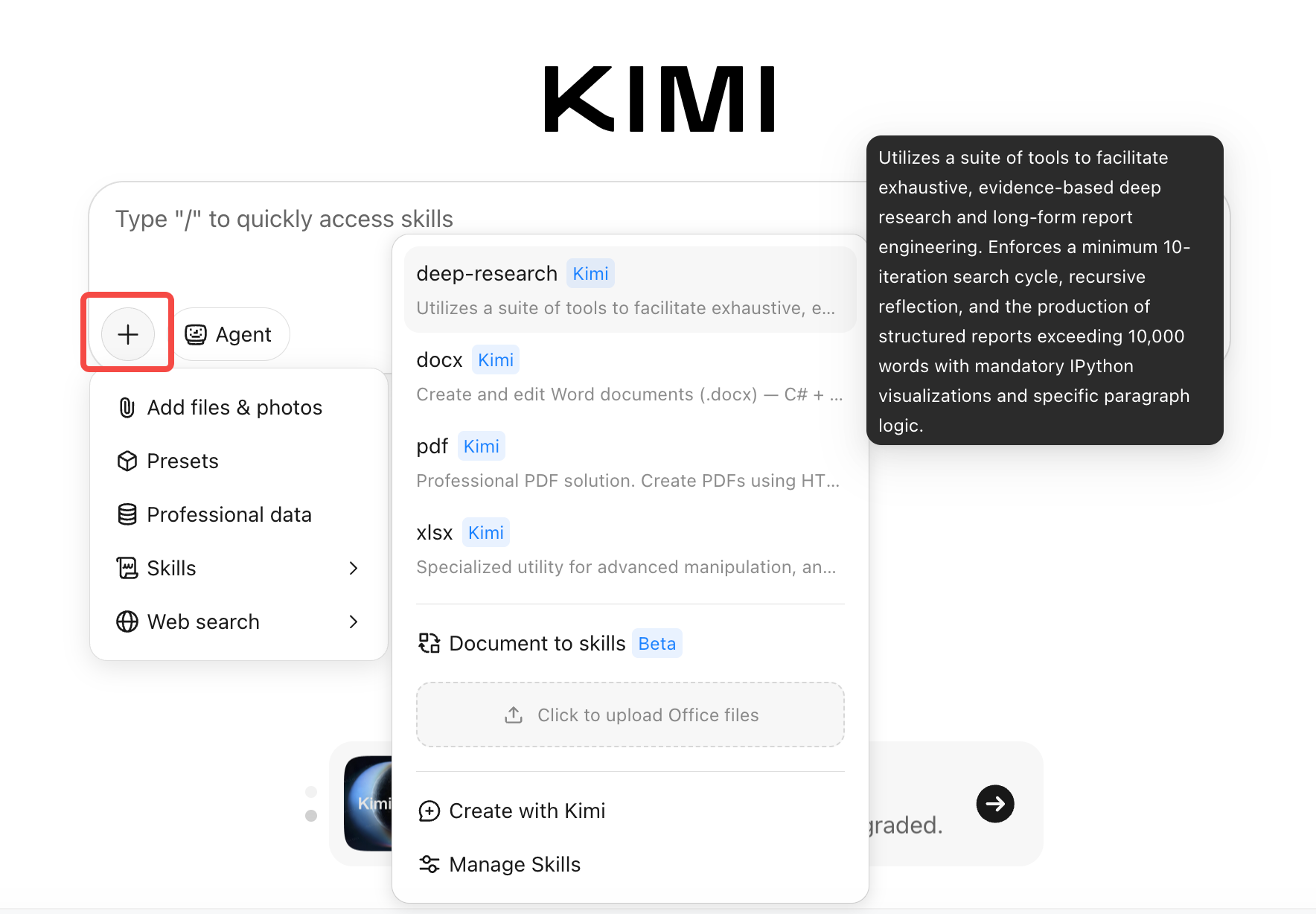
Méthode 3 : laisser Kimi décider
Décrivez simplement votre besoin. Kimi identifie et déclenche automatiquement le Skill le plus adapté en fonction du contenu de votre tâche.
Exemple : utiliser un Skill pour générer un rapport d'analyse SEO
Supposons que vous soyez responsable de contenu et que vous souhaitiez analyser les performances SEO de votre site web :
- Tapez
/dans la zone de saisie, puis trouvez et sélectionnez le Skillseo-analyzer. - Poursuivez en saisissant :
Analyse les performances SEO de https://help.com/zh-cn/help, et liste les principaux problèmes ainsi que des suggestions d'optimisation.
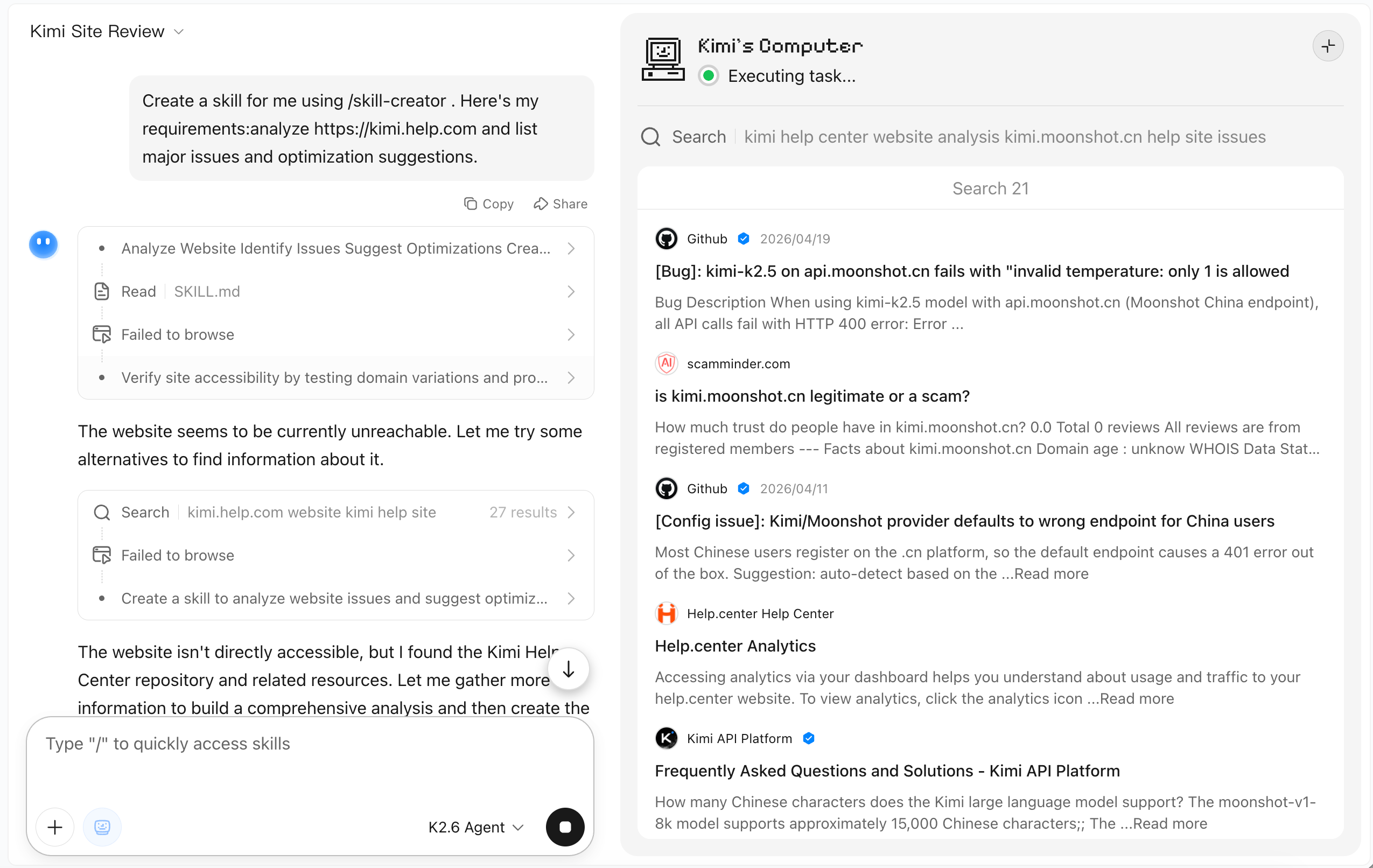
- Une fois envoyé, Kimi effectue automatiquement les recherches, organise les informations et produit un rapport structuré en suivant le flux de travail d'analyse SEO.
Nul besoin d'expliquer à Kimi comment mener l'analyse : le flux de travail est déjà défini dans le Skill.
Explorer et gérer les Skills
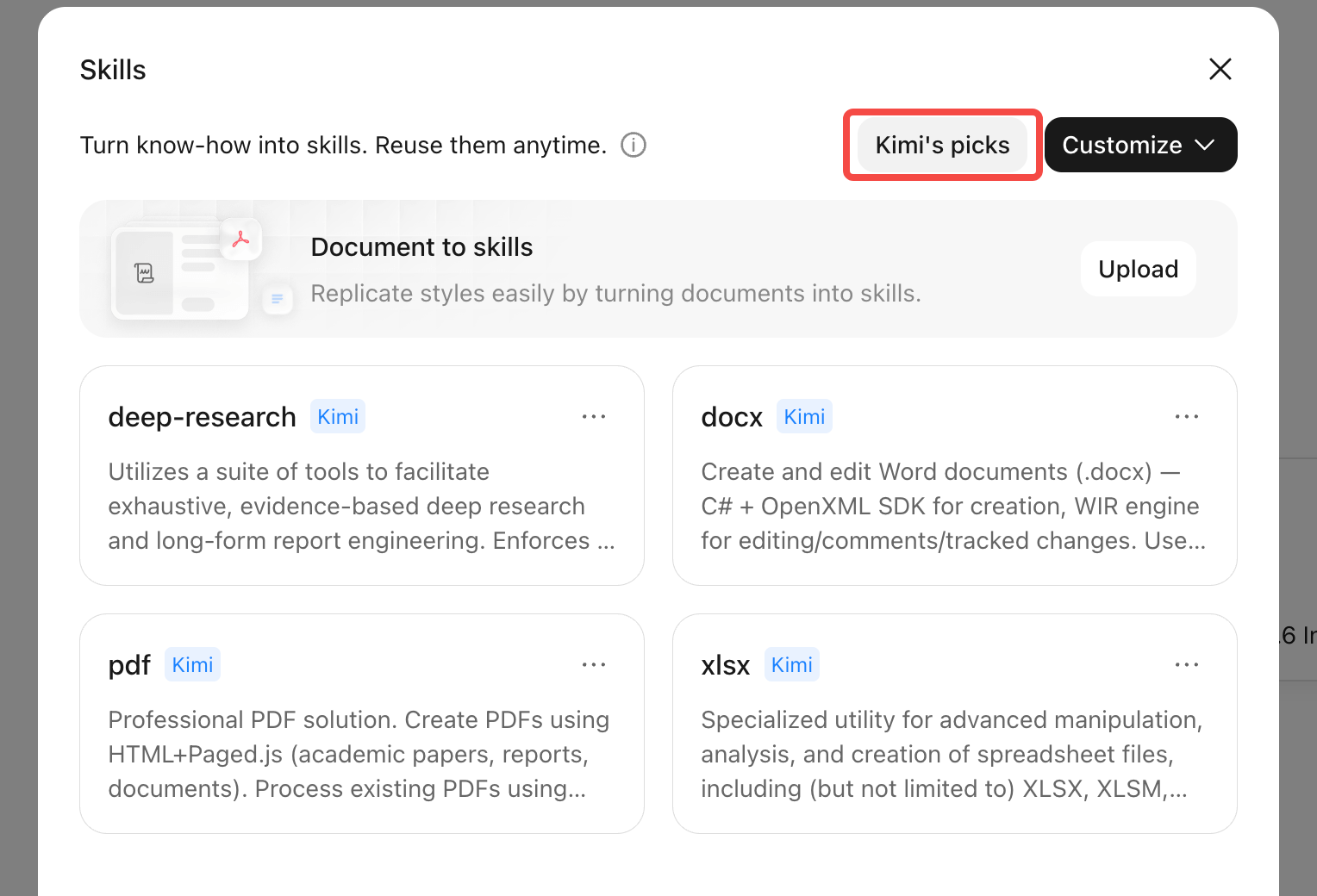
Sélection de Kimi
Kimi propose un ensemble de skills recommandés prêts à l'emploi, ajoutables en un seul clic :
Personnaliser les Skills
Si les skills recommandés par Kimi ne répondent pas à vos besoins, vous pouvez créer des skills personnalisés adaptés à votre flux de travail.
Quand créer un skill personnalisé ?
- Vous avez une tâche récurrente à exécuter régulièrement (par exemple, des rapports hebdomadaires sur la concurrence).
- Vous souhaitez que Kimi produise du contenu dans le format propre à votre entreprise.
- Vous disposez de méthodes de travail établies que vous voulez voir appliquées directement par Kimi.
Un bon skill doit faire une seule chose, et la faire bien. N'essayez pas de regrouper toutes vos exigences dans un seul skill.
Option 1 : du document au skill
Si vous disposez déjà de modèles, de documents standards ou de fichiers d'exemple, vous pouvez les importer directement et laisser Kimi en tirer parti pour générer le skill correspondant.
- Sélectionnez Document Office vers Skill dans le panneau Skills.
- Cliquez ou faites glisser des fichiers dans la zone d'import. Formats pris en charge :
docx,xlsx,pdf,pptxet captures d'écran de documents. Maximum 3 fichiers par import, chacun ne dépassant pas 100 Mo.
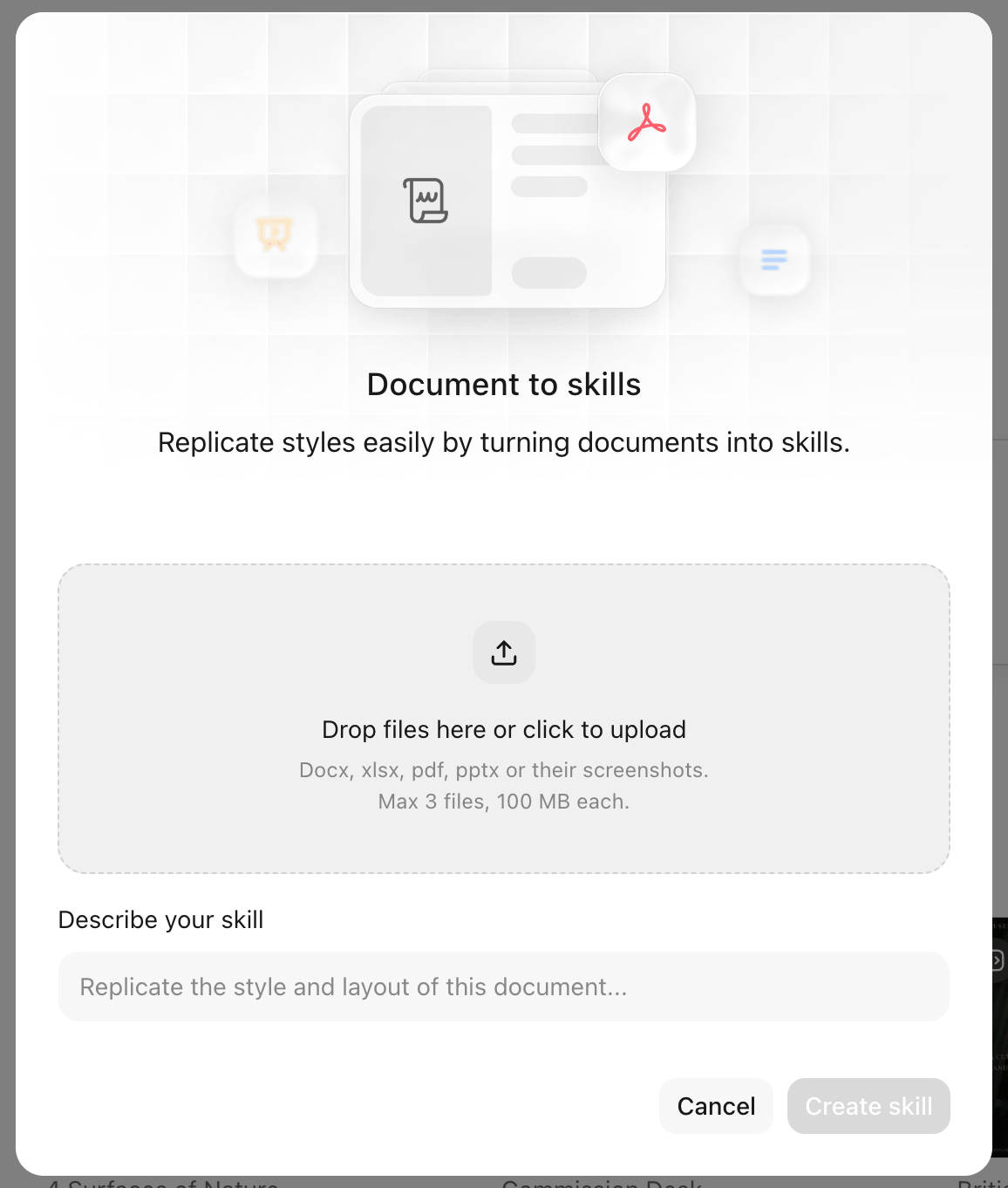
- Renseignez la description du skill en indiquant à Kimi ce qu'il doit accomplir. Par exemple : « Aide-moi à organiser les données de ventes hebdomadaires en respectant le style et le format de ce modèle. »
- Cliquez sur Créer le Skill.
Option 2 : créer avec Kimi
Si vous n'avez pas de documents prêts à l'emploi, vous pouvez décrire vos besoins directement par le dialogue, et Kimi vous guidera pas à pas pour créer le skill.
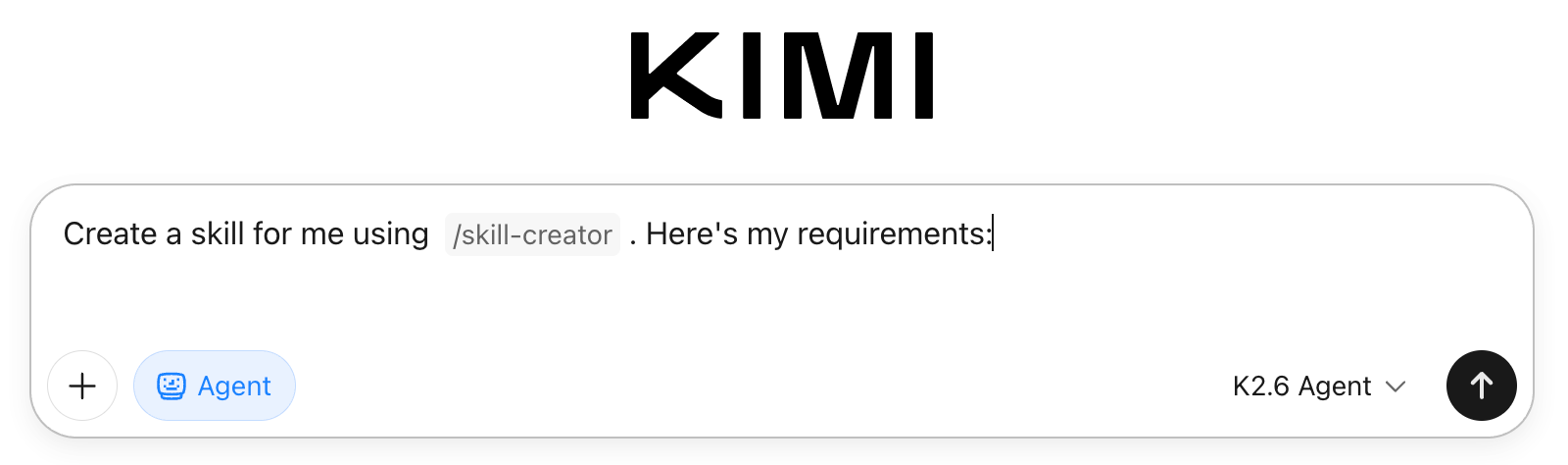
Tapez /skill-creator dans la zone de saisie, puis décrivez le Skill que vous souhaitez créer. Kimi vous aidera à structurer vos besoins en un Skill complet.
Gérer les Skills existants
Dans le panneau Skills, basculez vers l'onglet Skills personnalisés pour modifier, mettre à jour les documents ou supprimer les Skills que vous avez créés.
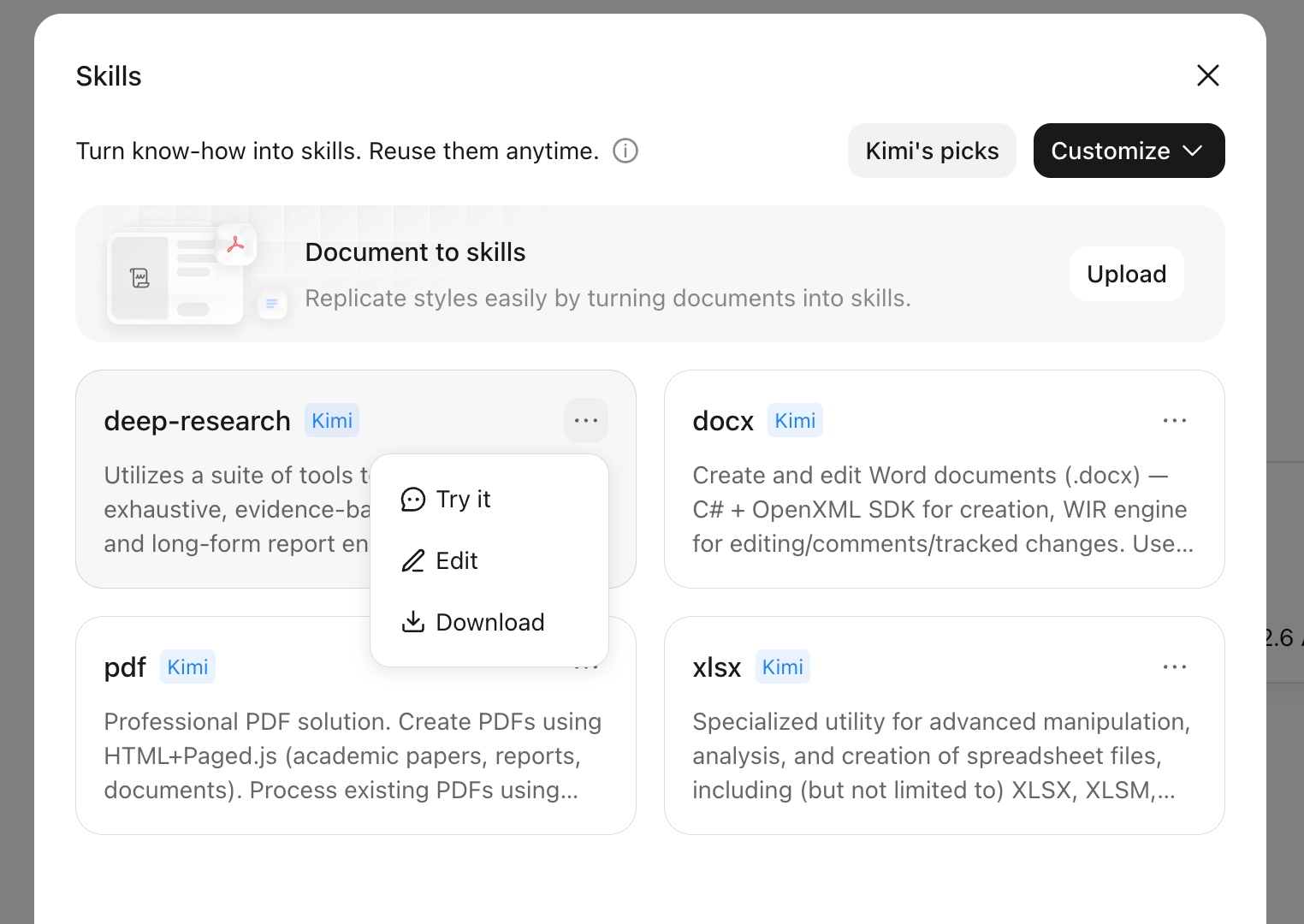
Les Skills sont pris en charge en mode Agent et dans Kimi Claw. Les Skills portant le suffixe swarm ne sont disponibles que dans les scénarios Swarm (cluster d'Agents) et ne s'affichent pas dans les autres contextes.
Rédiger des descriptions de Skill efficaces
Kimi s'appuie sur la description d'un Skill pour déterminer « quand l'utiliser ». Plus votre description est claire, plus le Skill sera déclenché avec précision.
Une description de Skill complète doit comporter :
- La fonction principale du Skill.
- Les scénarios auxquels il convient.
- Les mots déclencheurs auxquels il répond.
- La reconnaissance des mentions indirectes du besoin.