Espace mémoire
Qu'est-ce que la mémoire ?
Kimi a véritablement appris à vous écouter : plus vous échangez avec lui, mieux il vous comprend. Voici comment cela fonctionne :
Kimi ne se contente pas de répondre à ce qui figure dans la fenêtre de conversation en cours. Au fil de toutes vos conversations, il consigne les détails importants : vos préférences, vos habitudes, votre style…
À mesure que vous l'utilisez, Kimi apprend en continu d'une session à l'autre et affine sans cesse sa compréhension de vous.
Inutile de vous répéter : Kimi tient spontanément compte de « ce dont nous avons déjà parlé » pour vous offrir des réponses plus pertinentes et plus cohérentes.
Qu'est-ce qui est mémorisé ?
Kimi s'appuie sur un modèle entraîné séparément pour mémoriser de façon sélective les contenus de conversation qui vous sont utiles.
Avant d'enregistrer quoi que ce soit, Kimi se pose deux questions :
- Qui est cet utilisateur ?
- Qu'est-ce qui compte pour cet utilisateur, qu'apprécie-t-il ou souhaite-t-il éviter ?
Kimi ne mémorisera pas d'informations privées sans autorisation (par exemple données de santé, mots de passe, adresses), sauf si vous le lui demandez explicitement.
Comment déclencher la mémoire
La mémoire est désormais une capacité intégrée : une conversation naturelle suffit à la déclencher.
Différentes façons de mettre à jour ou de gérer la mémoire de Kimi :
(1) Instructions directes en conversation (le plus courant)
Vous pouvez mettre à jour la mémoire à l'aide de commandes en langage naturel :
| Action | Ce que vous pouvez dire | Réponse de Kimi |
|---|---|---|
| Ajouter une mémoire | « Souviens-toi que j'aime le café » « Note que mon matricule est 9527 » « Souviens-toi que je suis chef de projet » | Kimi appelle l'outil de mémoire pour l'enregistrer |
| Mettre à jour une mémoire | « Correction : j'ai déménagé à New York » « Mise à jour : je suis maintenant ingénieur senior » | Kimi remplace l'ancienne mémoire |
| Supprimer une mémoire | « Oublie que j'aime le café » « Supprime la mémoire concernant mon matricule » « Efface toutes les mémoires » | Kimi supprime la ou les mémoires indiquées |
Remarque : la mémoire est entièrement sous votre contrôle. Elle n'est pas utilisée pour l'entraînement du modèle et peut être désactivée ou effacée à tout moment.
(2) Gérer via les Paramètres (interface)
Vous pouvez également gérer la mémoire depuis l'interface des paramètres :
- Web / Mobile : Paramètres → Personnalisation → Espace mémoire
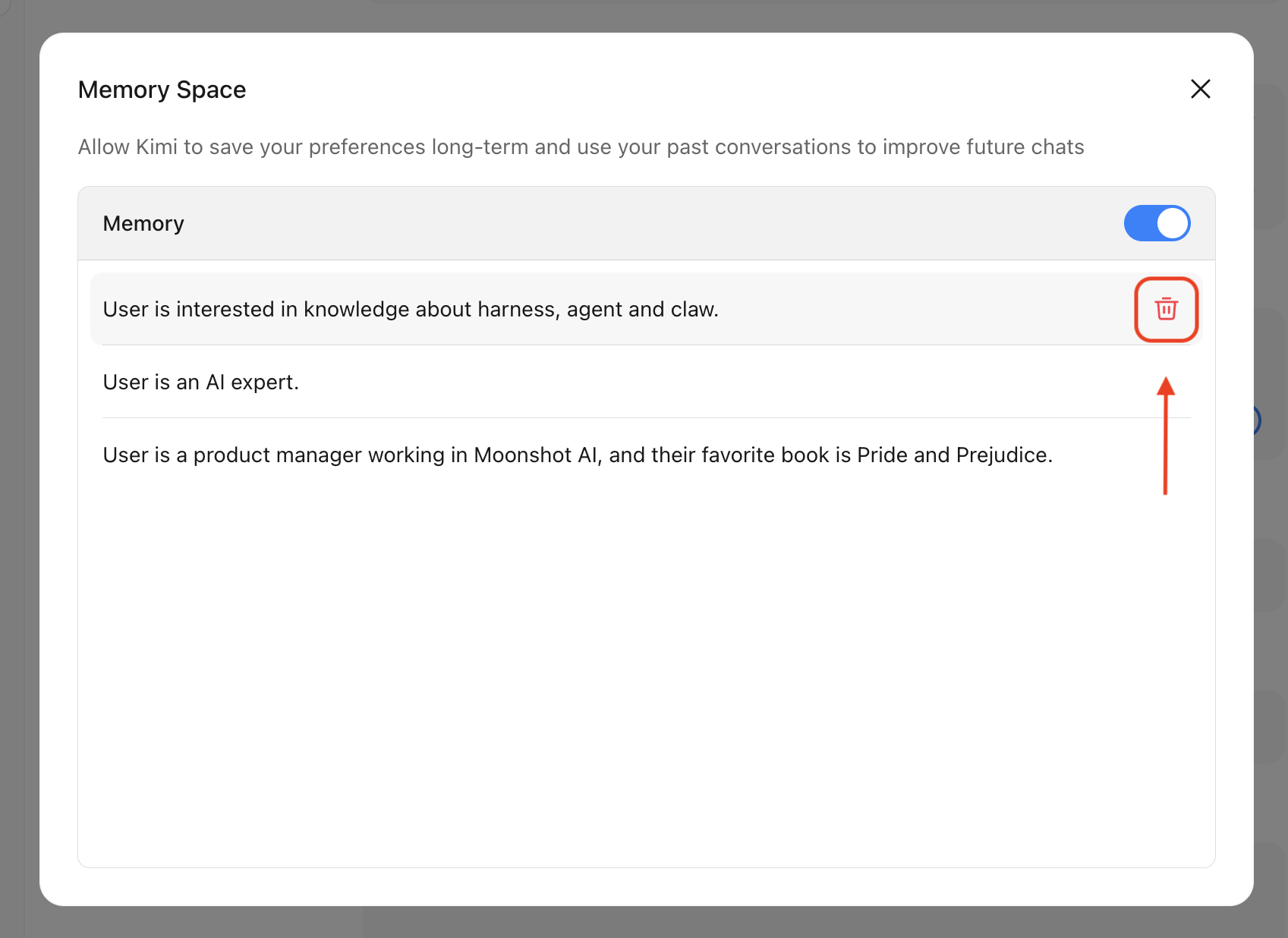
- Vous pouvez y consulter toutes les entrées de mémoire enregistrées
- Vous pouvez supprimer manuellement toute mémoire dont vous n'avez plus besoin
Ajouter des mémoires
Les mémoires se déclenchent automatiquement en conversation. Par exemple :
- « Je m'appelle xxx, mes amis m'appellent xxxx »
- « Je suis professeur de mathématiques à l'école primaire, donc les supports de cours doivent être adaptés aux enfants »
- « Arrête d'utiliser des emojis dans tes réponses »
- « Je code habituellement en C++ »
- « Ne te répète pas et n'abuse pas de la ponctuation »
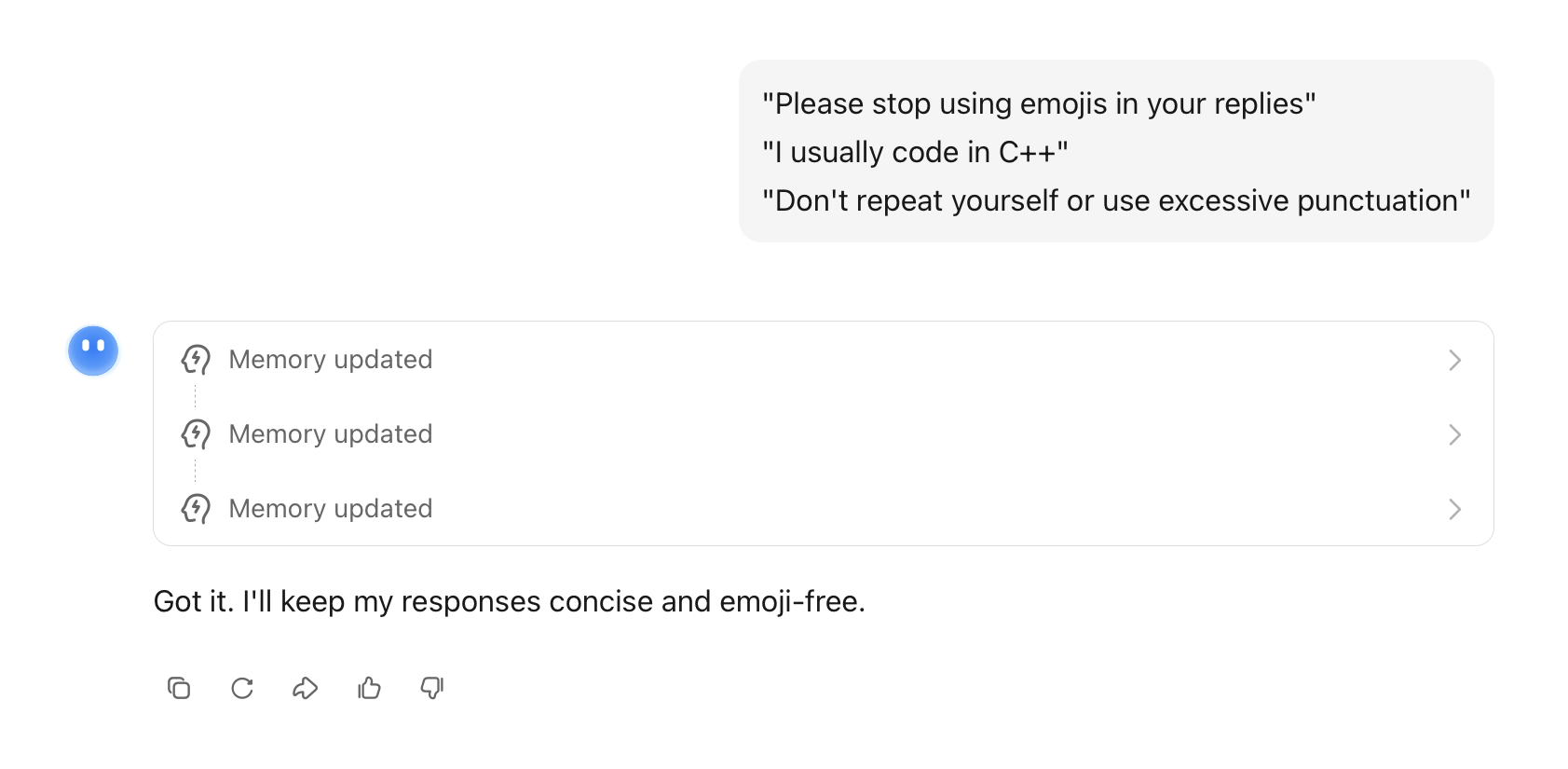
S'il y a un point précis que vous tenez à ce que Kimi retienne, insistez :
- « Souviens-toi que… »
- « Garde bien à l'esprit que… »
- « …n'oublie pas cela »
Mettre à jour des mémoires
Allez dans Profil → Paramètres → Personnalisation → Espace mémoire pour modifier chaque entrée de mémoire.
Supprimer (oublier) des mémoires
Allez dans Profil → Paramètres → Personnalisation → Espace mémoire et cliquez sur supprimer pour chaque entrée.
Consulter les mémoires
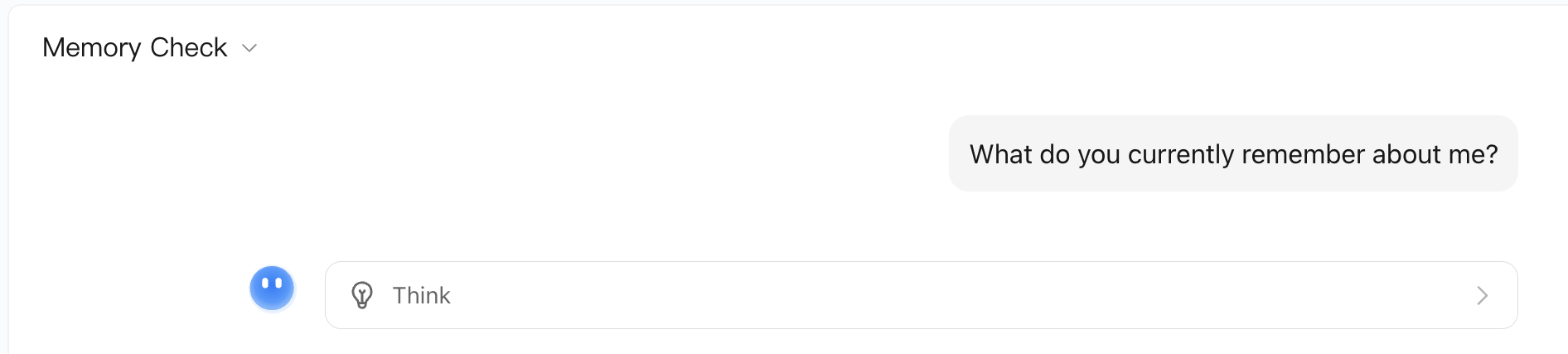
Il suffit de demander : « De quoi te souviens-tu actuellement à mon sujet ? »