Premiers pas avec Kimi Code CLI
Kimi Code CLI est un agent IA qui s'exécute dans le terminal pour vous aider à accomplir des tâches de développement logiciel et des opérations quotidiennes en ligne de commande : lire et modifier du code, exécuter des commandes shell, rechercher des fichiers, récupérer des pages web, et planifier puis ajuster de façon autonome ses prochaines étapes en fonction des retours obtenus au fil du travail.
Il convient à des scénarios tels que :
- Écrire et modifier du code : implémenter de nouvelles fonctionnalités, corriger des bugs, mener des refactorisations à leur terme
- Comprendre un projet : explorer une base de code inconnue et répondre à des questions sur son architecture et son implémentation
- Automatiser des tâches : traiter des fichiers par lots, lancer des builds et des tests, enchaîner plusieurs scripts
La CLI est écrite en TypeScript, distribuée via npm, et s'exécute sur Node.js.
Avant de commencer
- Système d'exploitation : macOS, Linux ou Windows (via PowerShell)
- Compte Kimi : un abonnement Kimi actif, ou une clé API utilisable
Installation
Deux options d'installation sont disponibles : le script d'installation officiel (recommandé, aucune installation préalable de Node.js requise) et une installation globale via npm.
Script d'installation (recommandé)
macOS / Linux :
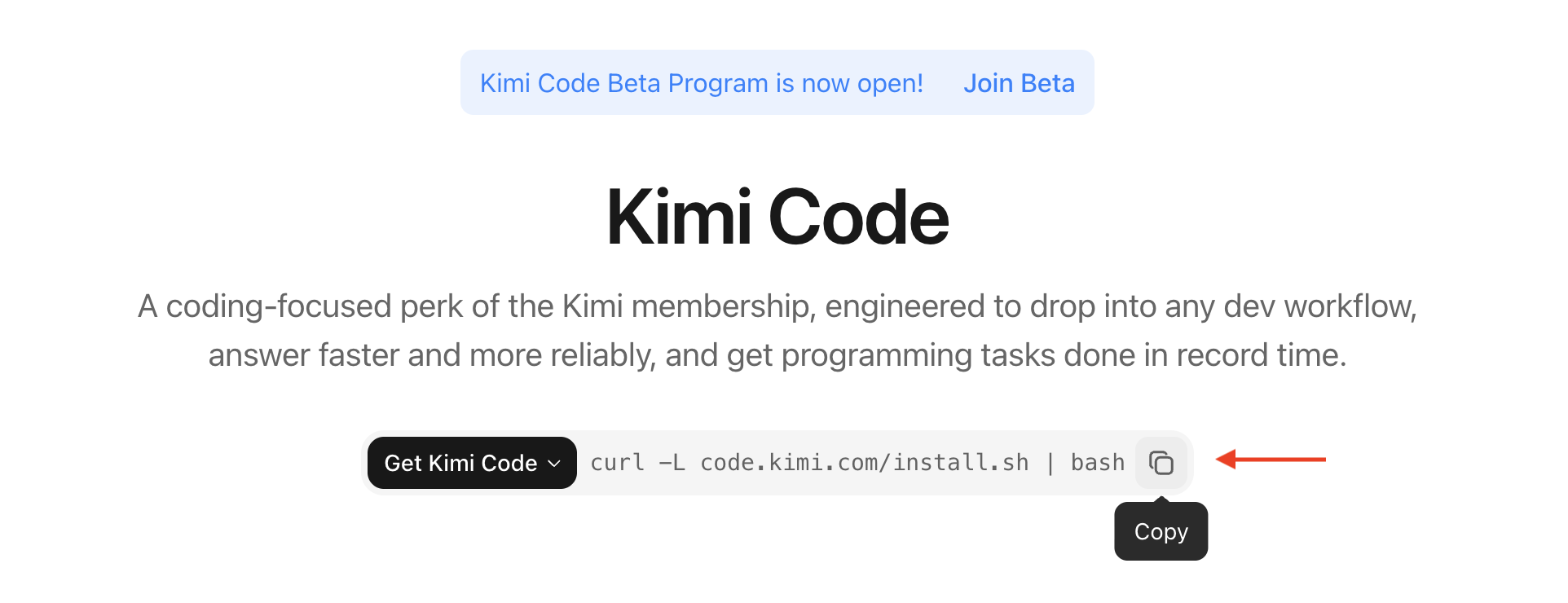
Windows (PowerShell) :
Le script télécharge automatiquement la dernière version, vérifie la somme de contrôle et place l'exécutable kimi dans votre PATH.
Sous Windows, installez Git for Windows avant le premier lancement. Kimi Code CLI utilise le Git Bash fourni comme environnement shell ; si Git Bash est installé à un emplacement personnalisé, définissez KIMI_SHELL_PATH sur le chemin absolu de bash.exe.
Installation via npm
Si Node.js 22.19.0 ou une version ultérieure est déjà installé, vous pouvez installer directement via npm :
Ou avec pnpm :
Vérifier l'installation
Une fois l'installation terminée, vérifiez que l'exécutable est prêt :
Si la commande kimi est introuvable, rouvrez votre terminal ou exécutez source ~/.bashrc (ou ~/.zshrc).
En raison de Gatekeeper sur macOS, le premier lancement de
kimipeut prendre sensiblement plus de temps. Vous pouvez accélérer les lancements suivants en ajoutant votre application de terminal à Réglages Système → Confidentialité et sécurité → Outils de développement.
Mise à jour et désinstallation
Mise à jour : exécutez kimi upgrade — la CLI recherche la dernière version et propose des options de mise à jour. Choisissez Install update now pour effectuer la mise à jour selon votre source d'installation actuelle. Vous pouvez aussi mettre à jour directement via le gestionnaire de paquets :
Désinstallation : si vous avez installé via le script, supprimez l'exécutable kimi. Si vous avez installé via npm :
Premier lancement
Terminal interactif
Placez-vous dans le répertoire de votre projet et exécutez kimi pour démarrer l'interface interactive :
Instruction unique
Pour exécuter une seule instruction sans entrer dans l'interface interactive, utilisez -p :
Reprendre une session
Pour reprendre la session précédente, ajoutez -C :
Première connexion
Lors du premier lancement, vous devez configurer une source API. Dans l'interface interactive, saisissez /login pour lancer le processus de connexion :
/login ouvre un sélecteur de plateforme proposant deux options :
- Kimi Code (OAuth) — flux par code d'appareil ; ouvrez le lien sur n'importe quel appareil, connectez-vous, puis saisissez le code pour autoriser
- Clé API Kimi Platform — saisissez une clé API issue de
platform.kimi.comouplatform.kimi.ai
Pour vous déconnecter, saisissez /logout afin d'effacer les identifiants actuels.
Si vous souhaitez vous connecter à Anthropic, OpenAI, Google ou d'autres fournisseurs, modifiez directement ~/.kimi-code/config.toml pour configurer la clé API. Pour la référence complète de toutes les options de configuration, consultez la documentation sur les variables d'environnement et les surcharges de configuration.
Générer AGENTS.md
Exécutez la commande /init dans le répertoire de votre projet. Kimi Code CLI analysera automatiquement la structure du projet et générera un fichier AGENTS.md :
AGENTS.md sert à fournir à l'IA des informations de contexte sur le projet, les étapes de build, les conventions de code et d'autres éléments de contexte afin de l'aider à mieux comprendre votre projet.
Votre première conversation
Une fois connecté, décrivez une tâche en langage naturel. Un bon point de départ consiste à laisser Kimi Code CLI se familiariser avec le projet :
Kimi Code CLI appelle automatiquement des outils de lecture de fichiers, de recherche et d'autres pour parcourir le contenu pertinent avant de répondre. Par défaut, les opérations en lecture seule sont exécutées automatiquement sans demander de confirmation. Pour les opérations qui modifient des fichiers ou exécutent des commandes shell, il vous demande votre confirmation avant de poursuivre.
Vous pouvez aussi décrire directement une tâche plus concrète :
Kimi Code CLI planifie les étapes, modifie le code, exécute les tests et vous indique ce qu'il a fait à chaque étape.
Vous ne savez pas par où commencer ? Tapez /help à tout moment pour ouvrir le panneau intégré des commandes et raccourcis clavier. Utilisez ↑/↓ pour parcourir et Esc pour fermer. Pour quitter, tapez /exit, appuyez deux fois sur Ctrl-C, ou appuyez sur Ctrl-D lorsque le champ de saisie est vide.
Commandes et raccourcis clavier courants
Commandes de session
| Commande | Description |
|---|---|
/new | Démarrer une nouvelle session en effaçant le contexte actuel |
/sessions | Parcourir l'historique des sessions et en choisir une à reprendre |
/model | Changer le modèle actuel |
/compact | Compresser manuellement le contexte pour libérer des tokens |
/fork | Forker la session actuelle en conservant l'historique mais en poursuivant de façon indépendante |
Raccourcis clavier les plus utilisés
| Raccourci | Description |
|---|---|
Esc | Interrompre la sortie en flux continu / fermer une fenêtre contextuelle |
Ctrl-C | Interrompre la sortie ; appuyez deux fois en mode inactif pour quitter |
Shift-Tab | Activer/désactiver le mode Plan |
Ctrl-S | Injecter un message en cours de flux sans attendre la fin de la réponse en cours |
Ctrl-O | Réduire / développer la sortie des outils |
Pour la liste complète, tapez /help ou consultez Interaction et saisie.
Où les données sont-elles stockées
Par défaut, Kimi Code CLI stocke ses données locales dans ~/.kimi-code/ — fichiers de configuration, enregistrements de session, journaux et cache de mise à jour. Pour les déplacer ailleurs, indiquez un nouveau chemin via la variable d'environnement KIMI_CODE_HOME. Pour l'arborescence complète des répertoires, consultez la documentation sur les variables d'environnement.
FAQ
J'ai saisi ma clé API, mais le message indique que l'authentification a échoué.
Vérifiez d'abord que votre clé et votre Base URL appartiennent à la même plateforme. api.kimi.com et api.moonshot.cn sont deux systèmes de comptes entièrement indépendants, et leurs clés API ne sont pas interchangeables :
| Plateforme | Base URL | Facturation | Création de clé |
|---|---|---|---|
| Kimi Code | Compatible OpenAI : https://api.kimi.com/coding/v1Compatible Anthropic : https://api.kimi.com/coding/ | Abonnement Kimi (crédits inclus) | Console Kimi Code |
| Plateforme ouverte de Kimi | https://api.moonshot.cn/v1 | Paiement à l'usage | Plateforme ouverte de Kimi |
La commande kimi est introuvable après l'installation.
Le script d'installation ajoute kimi à votre PATH, mais vous devez redémarrer le terminal ou exécuter source ~/.bashrc (ou source ~/.zshrc) pour que cela prenne effet. Si elle reste introuvable, vérifiez que ~/.local/bin figure bien dans votre PATH.
Le navigateur ne s'est pas ouvert après l'exécution de /login.
Dans un environnement de serveur distant ou sans interface graphique (headless), /login affichera une URL. Copiez-la manuellement dans votre navigateur pour terminer l'autorisation.
Pour tout problème ou suggestion, faites part de vos retours sur GitHub Issues.
Étapes suivantes
- Interaction et saisie — opérations du champ de saisie, processus d'approbation, mode Plan et mode YOLO expliqués
- Sessions et contexte — reprendre des sessions, compresser le contexte, exporter des sessions
- Cas d'usage courants — exemples de prompts pour des tâches typiques