Problèmes courants et dépannage
Si vous ne trouvez pas le point d'accès à la fonctionnalité Slides, ne parvenez pas à ouvrir une présentation générée ou constatez une anomalie avec le fichier téléchargé, essayez les étapes de dépannage suivantes.
Accéder à Kimi Slides
- Web : ouvrez kimi.com, cliquez sur le raccourci Slides sous le champ de saisie du chat, ou rendez-vous directement sur Kimi Slides.
- Application : ouvrez l'application Kimi et appuyez sur le bouton Slides dans la barre d'outils sous le champ de saisie.
- Mode Agent : décrivez directement vos besoins de présentation dans le mode Agent général, et Kimi fera automatiquement appel à la capacité de génération de Slides.
Que faire si la génération de Slides en mode adaptatif reste bloquée
La génération de Kimi Slides peut rester bloquée dans les situations suivantes :
- Tâche interrompue pendant la génération : cliquez sur le bouton en bas à droite pour poursuivre la tâche, et le modèle reprendra l'achèvement de votre présentation.
- Tâche annulée : cela résulte généralement d'un échec de génération de Kimi Slides. Il vous suffit de démarrer un nouveau chat et de saisir les mêmes instructions de tâche pour réessayer.
Pour obtenir une aide supplémentaire, contactez notre équipe via le canal de retour 👎 dans le produit, ou envoyez un e-mail à [email protected].
Problèmes de cartes contextuelles et d'aperçu des Slides en mode adaptatif
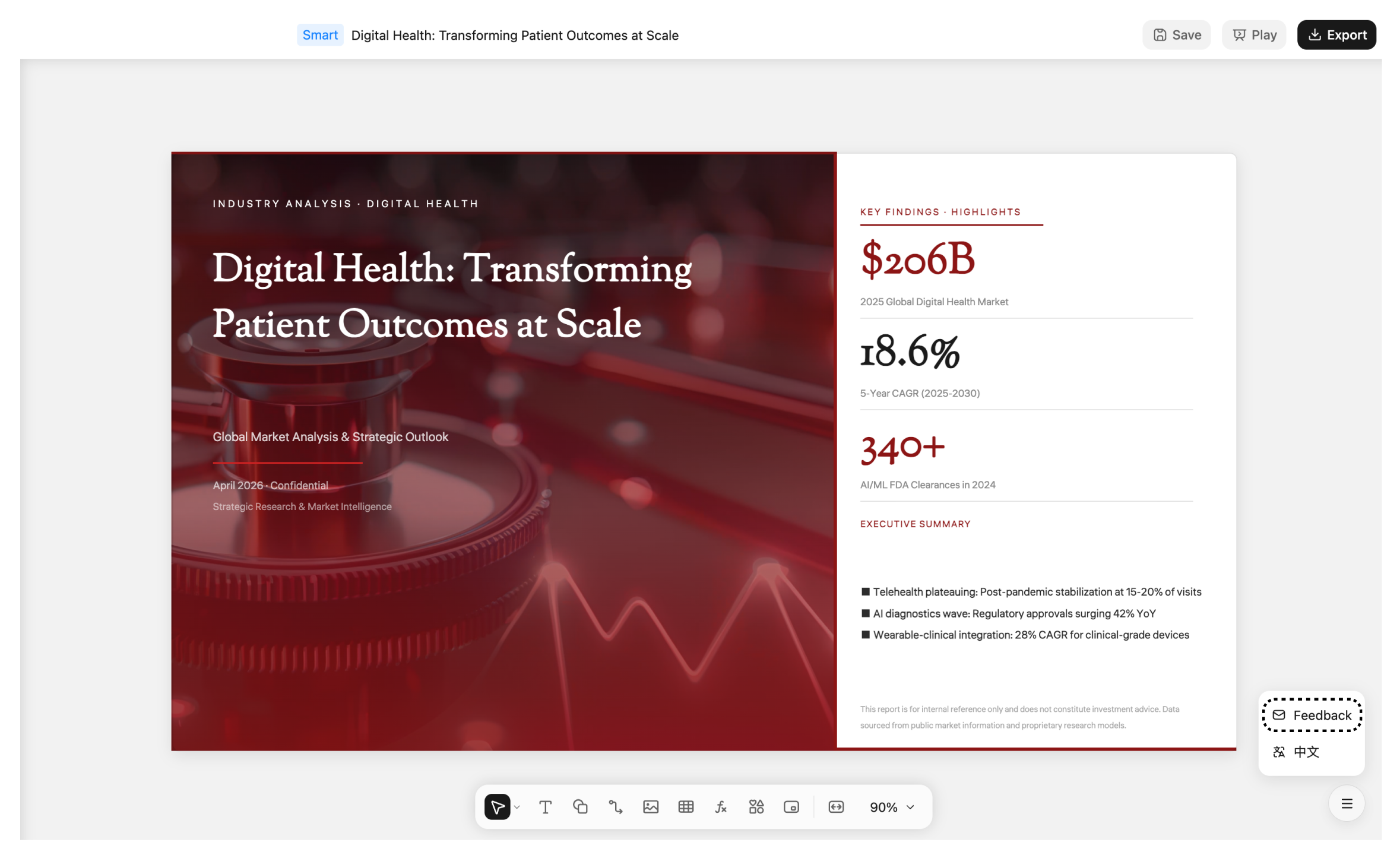
Une fois que le modèle a terminé la création de votre présentation, un message à la fin de la conversation vous invite à « Cliquer sur la carte ci-dessous pour prévisualiser », et une carte Slides apparaît. Cliquez sur la carte pour accéder à la page d'édition des Slides.

Si le clic sur la carte Slides n'ouvre pas la page d'édition, essayez d'actualiser et de rouvrir la page. Si le problème persiste, videz le cache de votre navigateur et réessayez.
La carte Slides n'apparaît pas
- Ouvrez la même conversation dans un autre navigateur (par ex. Chrome, Safari, Firefox) pour vérifier si la carte Slides s'affiche correctement.
- Connectez-vous au même compte sur l'application mobile ou un autre ordinateur pour vérifier si la conversation contient le résultat des Slides.
- Si la carte Slides ne s'affiche toujours pas sur plusieurs navigateurs et appareils, suivez les Consignes de signalement de bugs ci-dessous pour nous faire part de votre retour, et démarrez un nouveau chat pour régénérer.
Si vous avez confirmé que le problème persiste sur plusieurs appareils et navigateurs, envoyez un e-mail à [email protected] pour le signaler, en joignant le lien de la conversation et une capture d'écran du problème. Une fois le bug vérifié, nous vous dédommagerons avec les crédits correspondants.
L'aperçu des Slides est vide ou la mise en forme est incorrecte
- Utilisez la dernière version des navigateurs grand public tels que Chrome, Edge ou Safari.
- Vérifiez que votre connexion réseau est stable, car l'aperçu des Slides nécessite le chargement de ressources en ligne.
- Essayez de changer de navigateur ou d'utiliser le mode incognito/navigation privée pour écarter toute interférence d'extensions de navigateur.
Comment télécharger les Slides
- Web : dans l'éditeur de Slides, cliquez sur le bouton [Télécharger] dans le coin supérieur droit, puis cliquez sur Confirmer pour démarrer le téléchargement du fichier. Si vous rencontrez des problèmes lors du téléchargement, vérifiez que votre connexion réseau est stable, ou essayez de changer de navigateur.
- Application : une fois vos Slides générées, appuyez sur [Exporter] pour les partager vers d'autres applications.
Impossible d'ouvrir les Slides après le téléchargement
- Web : essayez d'actualiser la page et de la rouvrir ; si elle ne s'ouvre toujours pas, videz le cache de votre navigateur et réessayez.
- Impossible d'ouvrir après le téléchargement : assurez-vous d'utiliser un logiciel prenant en charge le format
.pptx, tel que Microsoft PowerPoint ou Keynote. Certaines versions plus anciennes de logiciels bureautiques peuvent ne pas être compatibles. - Le fichier fait 0 Ko ou est corrompu : cela résulte généralement d'un problème survenu pendant le processus de génération. Démarrez un nouveau chat et régénérez.
Certaines versions plus anciennes de logiciels bureautiques peuvent ne pas être compatibles. Si vous ne parvenez pas à ouvrir le fichier après le téléchargement, nous vous recommandons de télécharger la dernière version du logiciel bureautique.
Consignes de signalement de bugs
Si les méthodes ci-dessus ne résolvent pas le problème, faites-nous part de votre retour via le canal de retour 👎 dans le produit ou envoyez un e-mail à [email protected]. Pour nous aider à localiser le problème plus rapidement, merci de fournir autant que possible les informations suivantes :
| Type d'information | Détails |
|---|---|
| Infos navigateur | Nom et version du navigateur (par ex. Chrome 126, Safari 18.1, Edge 126) |
| Infos système | Ordinateur : système d'exploitation et version (par ex. macOS 15.4, Windows 11 24H2) ; Mobile : système et version (par ex. iOS 18.4, Android 15, HarmonyOS 5.0) et modèle du téléphone |
| Capture d'écran | Capturez l'intégralité de la fenêtre du navigateur ou l'interface de l'application montrant la page anormale |
| Étapes pour reproduire | Décrivez brièvement les étapes permettant de reproduire le problème |
Comment vérifier la version de votre navigateur : Chrome : cliquez sur l'icône ⋮ dans le coin supérieur droit → Aide → À propos de Google Chrome ; Safari : cliquez sur « Safari » dans la barre de menus → À propos de Safari ; Edge : cliquez sur l'icône ⋯ dans le coin supérieur droit → Aide et commentaires → À propos de Microsoft Edge.
Comment envoyer vos retours
Web : coin inférieur gauche du site officiel : Compte → Retour utilisateur → Aide et commentaires
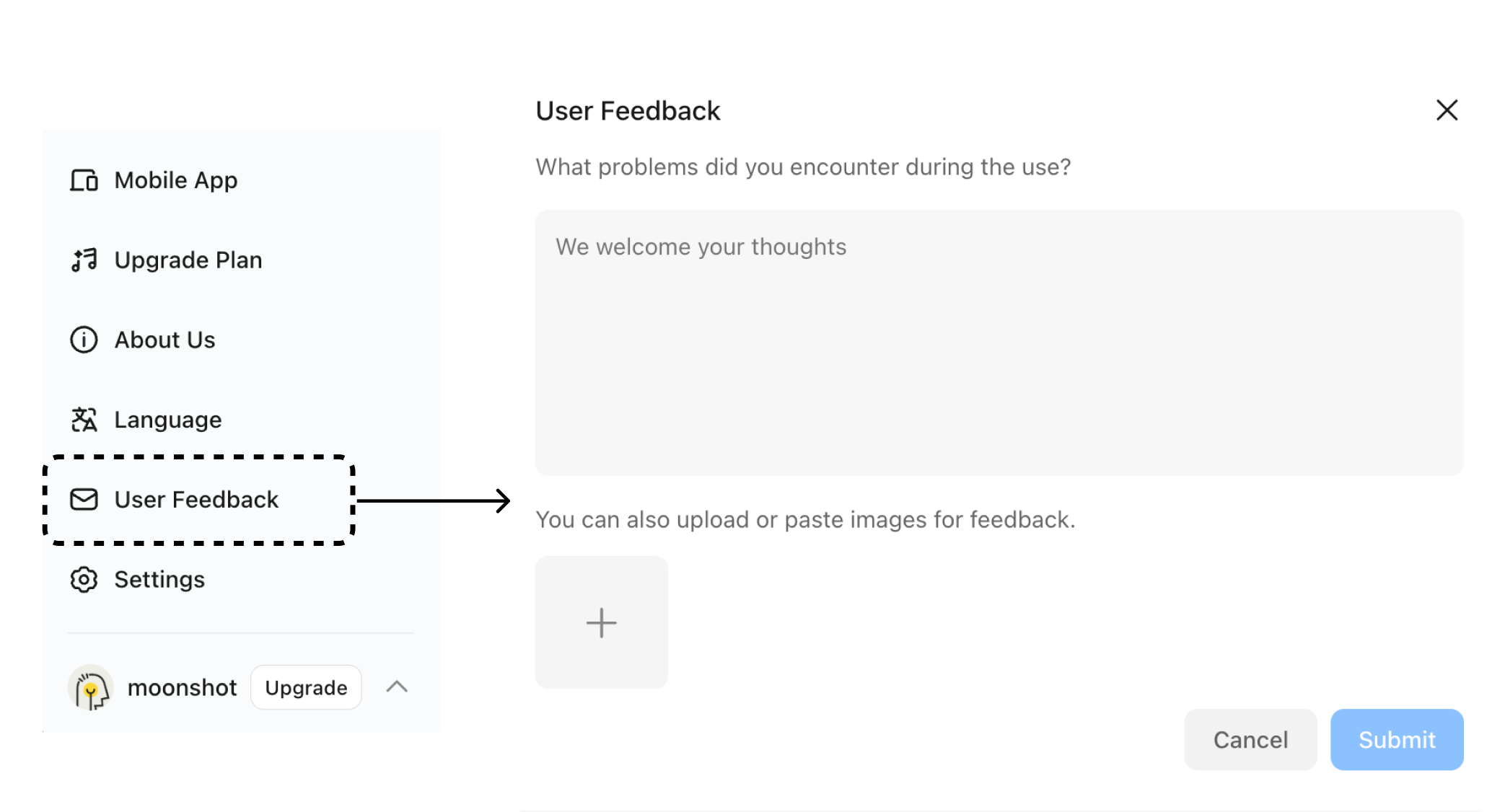
Page de résultats des Slides : cliquez sur le bouton de menu「☰」dans le coin inférieur droit de la page de résultats des Slides →「Retour utilisateur」→「Point d'accès au retour spécifique aux Slides」pour accéder à la page de retour des Slides et renseigner les informations.