Kimi WebBridgeの紹介
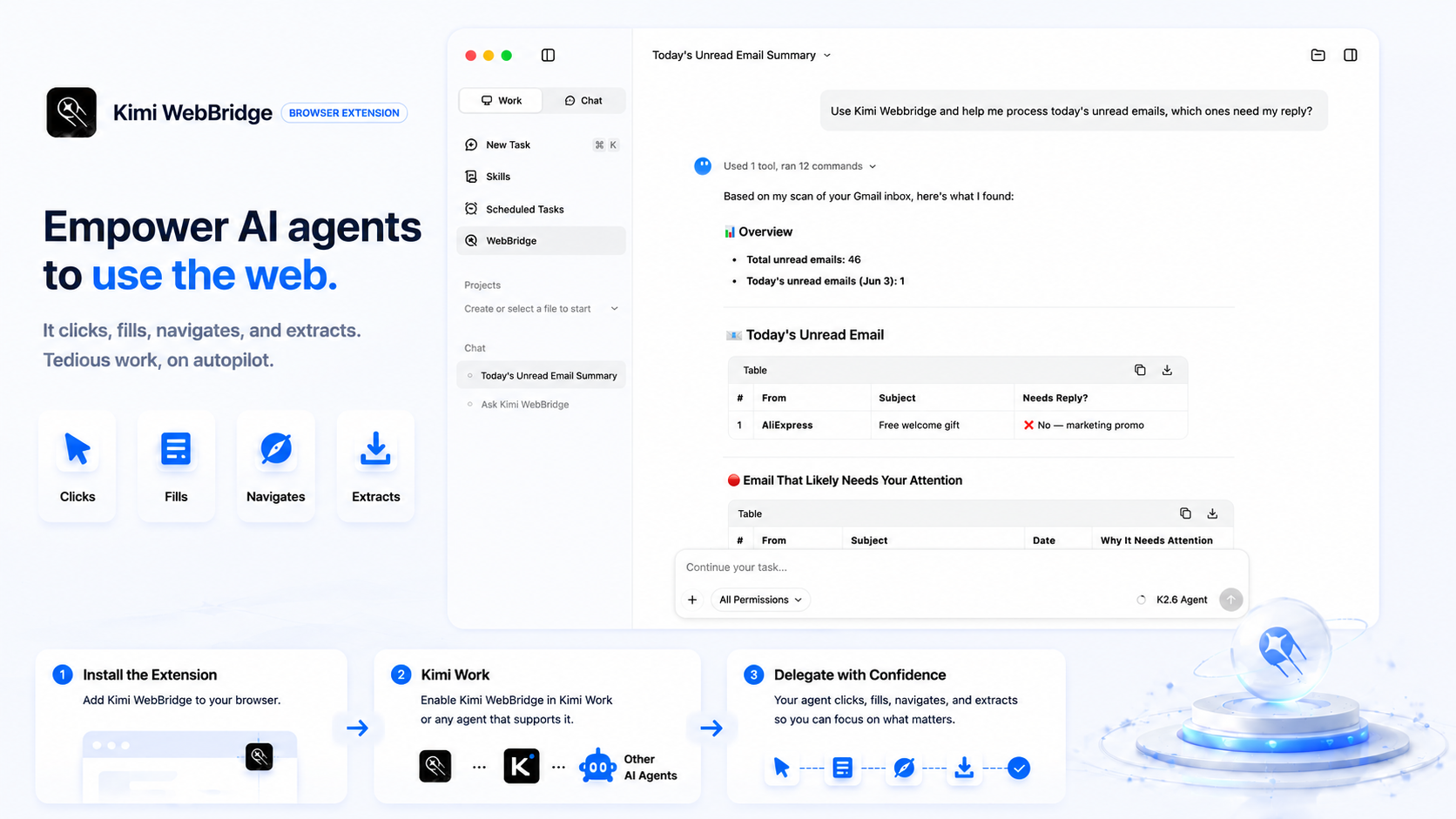
Kimi WebBridgeは、AI エージェント向けに設計されたブラウザ拡張機能です。クラウド型のブラウザ自動化ソリューションとは異なり、Kimi WebBridgeはお使いのChromeまたはEdgeブラウザ上で直接動作します。既存のログインセッションを自動的に活用し、エージェントが人間のようにウェブページを操作できるようにします。
ブラウザ自動化を最も快適に利用するには、普段業務で使っているメインのコンピューターにKimi WebBridgeを導入することをおすすめします。
WebBridgeは、ローカルブリッジサービスとブラウザ拡張機能を通じて動作します。すべての実行処理はお使いのデバイス上でローカルに行われるため、ログイン状態やウェブページの内容が端末の外へ出ることはありません。
ステップ1:Kimi WebBridge拡張機能をダウンロードする
以下の方法でダウンロードできます。
方法1:Webストアからインストールする
- Chromeユーザー:Chrome Web Storeにアクセスします
- Edgeユーザー:Edge Add-onsにアクセスします
方法2:手動でインストールする
Webストアにアクセスできない場合は、手動インストールを利用できます。
お使いのブラウザに応じて、以下の手順を実行してください。
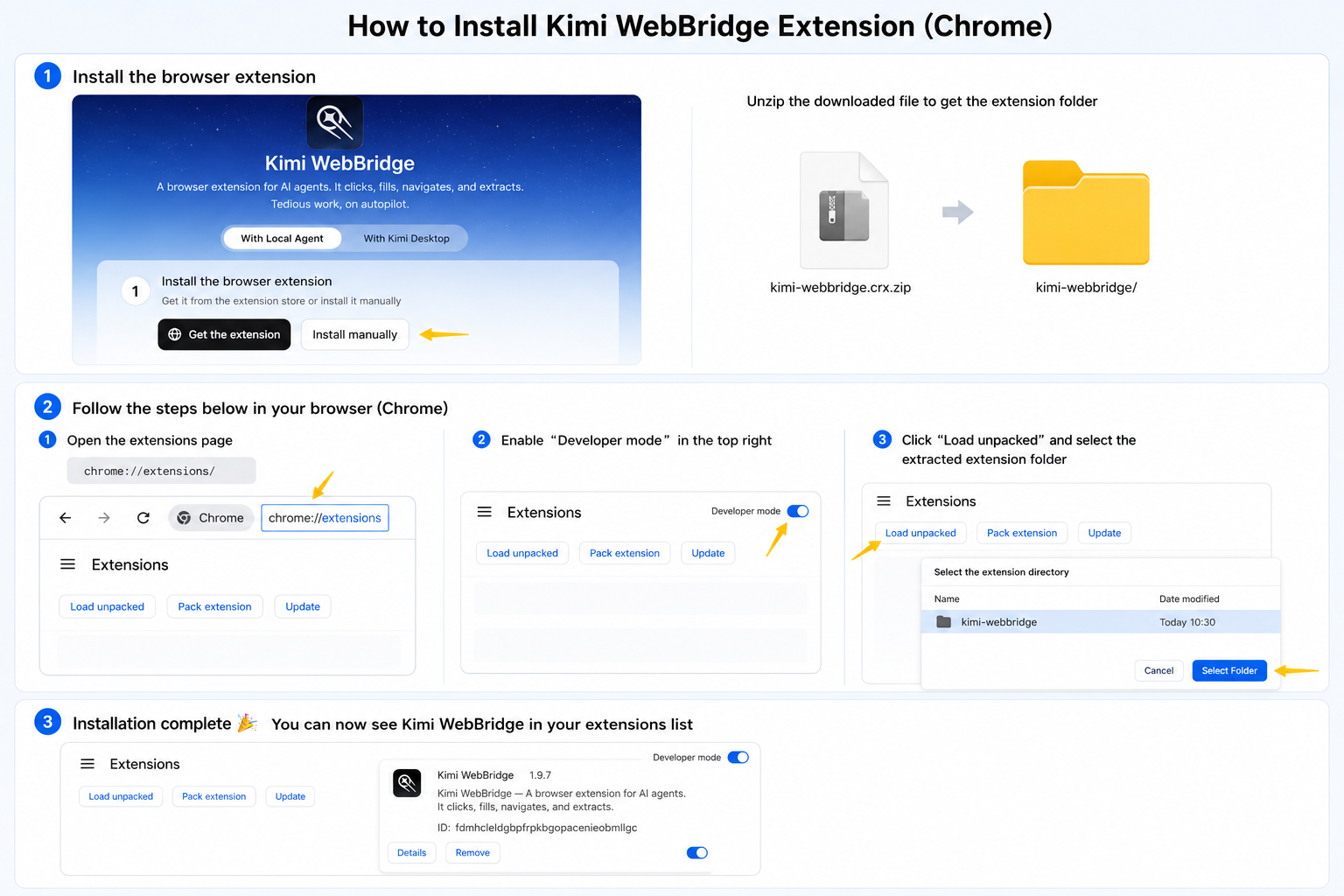
Chrome:
- Kimi WebBridge公式サイトから拡張機能パッケージをダウンロードします。
- ダウンロードしたファイルを展開します
- アドレスバーで
chrome://extensions/を開きます - 右上の「デベロッパー モード」を有効にします
- 「パッケージ化されていない拡張機能を読み込む」をクリックします
- ファイル選択画面で、展開したWebBridgeフォルダを選択します
Edge:
- Kimi WebBridge公式サイトから拡張機能パッケージをダウンロードします。
- ダウンロードしたファイルを展開します
- アドレスバーで
edge://extensions/を開きます - 左下の「開発者モード」を有効にします
- 「展開して読み込み」をクリックします
- ファイル選択画面で、展開したWebBridgeフォルダを選択します
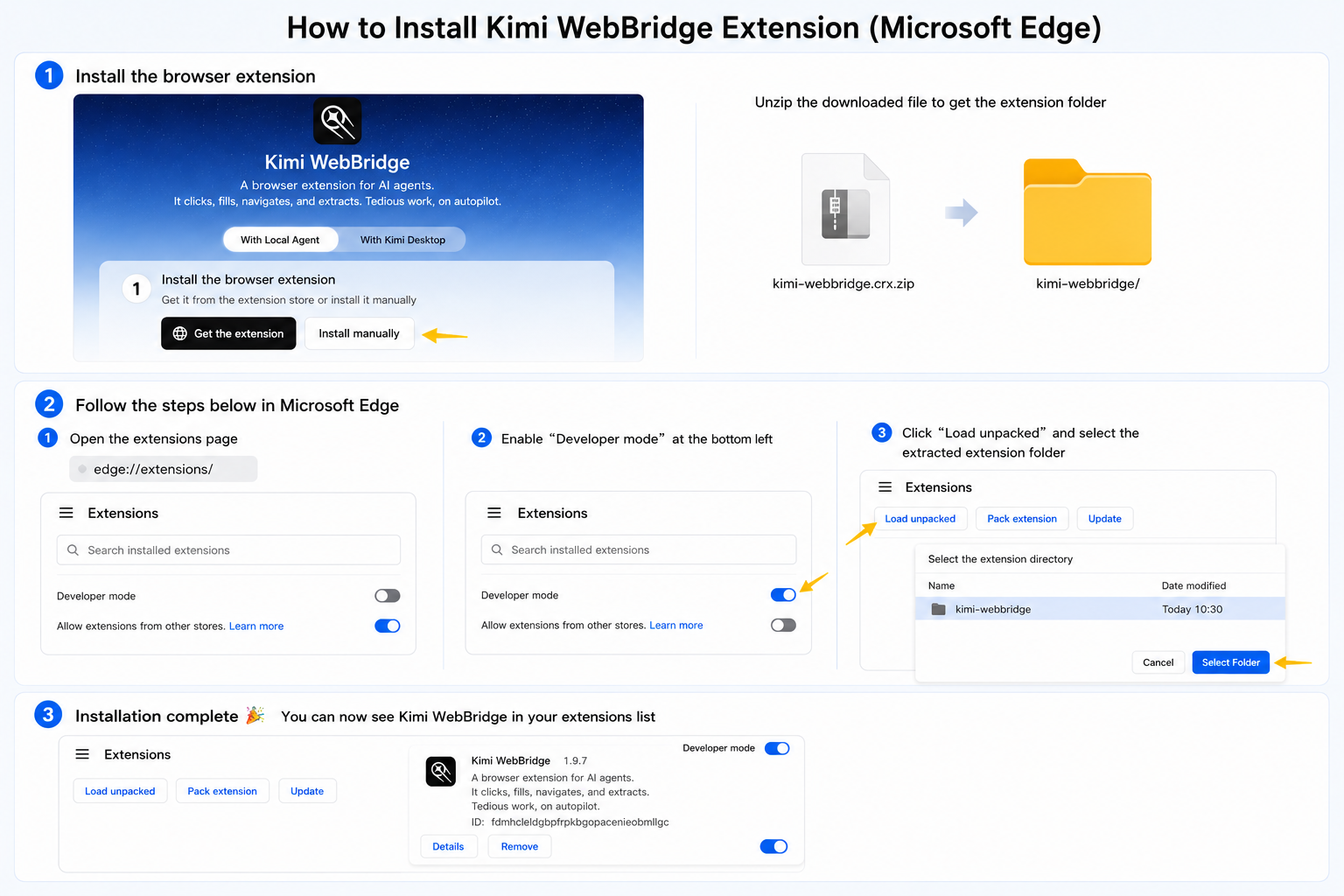
インストール後、ブラウザの拡張機能一覧にWebBridgeが表示されます。すぐに使えるよう、ブラウザのツールバーにピン留めしておくことをおすすめします。
ステップ2:セットアップ方法を選び、設定を完了する
方法1:Kimi Work Desktopで使用する
-
公式サイトからKimi Workをダウンロードします
-
インストール後、Kimi Workでたとえば次のような指示を送信できます。
方法2:ローカルエージェントと連携する
Claude Code、Codex、Cursor、Kimi Code、Hermes Clawなどに対応しています。
- エージェント内で以下のコマンドを直接送信すると、WebBridgeが自動的にインストールされます。エージェントはお使いのOSに応じて適切なセットアップを実行します。
macOSユーザーは、以下のコマンドを使用してください。
Windowsユーザーは、以下のコマンドを使用してください。
- 使い始める
拡張機能が接続されたら、指示を送信できます。