よくある問題とトラブルシューティング
スライド機能の入口が見つからない、生成したプレゼンテーションを開けない、ダウンロードしたファイルに異常がある場合は、以下の手順をお試しください。
Kimi Slidesへのアクセス
- Web: kimi.comを開き、チャット入力ボックス下のスライドショートカットをクリックするか、Kimi Slidesに直接アクセスします。
- アプリ: Kimiアプリを開き、入力ボックス下のツールバーにあるスライドボタンをタップします。
- Agentモード: 通常のAgentモードで、作成したいプレゼンテーションの内容をそのまま伝えると、Kimiが自動的にスライド生成機能を呼び出します。
アダプティブモードでスライド生成が止まった場合
Kimi Slidesの生成は、以下のような状況で止まることがあります。
- 生成中にタスクが中断された: 右下のボタンをクリックしてタスクを続行すると、モデルがプレゼンテーションの完成を再開します。
- タスクがキャンセルされた: 通常はKimi Slidesの生成に失敗したことが原因です。新しいチャットを開始し、同じタスク指示を入力して再度お試しください。
さらにサポートが必要な場合は、製品内の👎フィードバックチャネルからチームにお問い合わせいただくか、[email protected]までメールでご連絡ください。
アダプティブモードのスライドポップアップカードとプレビューの問題
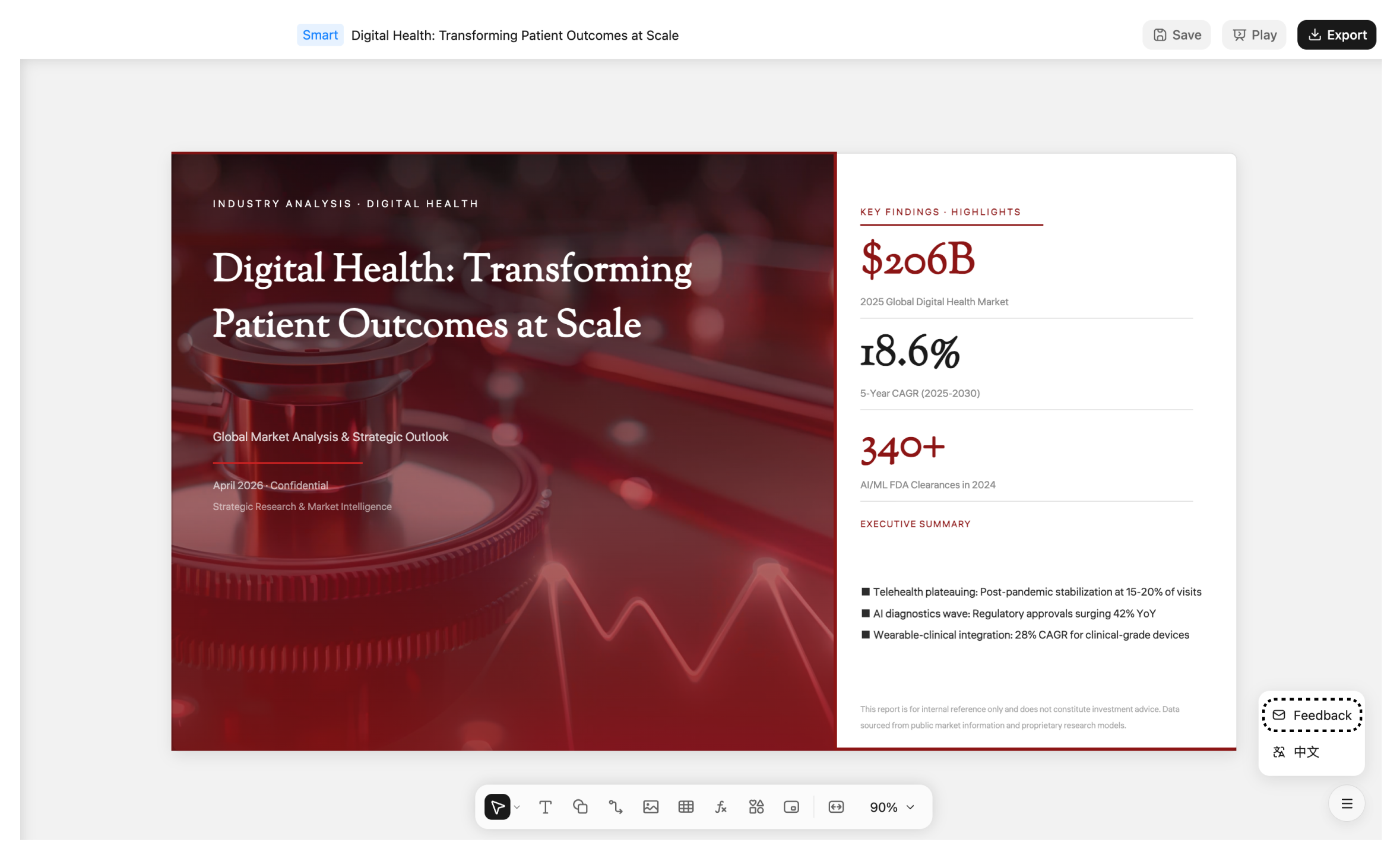
モデルによるプレゼンテーションの作成が完了すると、会話の末尾に「下のカードをクリックしてプレビュー」と表示され、スライドカードがポップアップします。カードをクリックすると、スライド編集ページに移動します。

スライドカードをクリックしても編集ページが開かない場合は、ページを更新してからもう一度開いてください。問題が解消しない場合は、ブラウザのキャッシュを削除して再度お試しください。
スライドカードが表示されない
- 別のブラウザ(例: Chrome、Safari、Firefox)で同じ会話を開き、スライドカードが正しく表示されるか確認します。
- モバイルアプリまたは別のコンピューターで同じアカウントにログインし、その会話にスライドの結果が含まれているか確認します。
- 複数のブラウザやデバイスで試してもスライドカードが表示されない場合は、以下のバグフィードバックガイドラインに沿ってフィードバックを送信し、新しいチャットで再生成してください。
複数のデバイスとブラウザで同じ問題が続くことを確認済みの場合は、会話リンクと問題のスクリーンショットを添えて、[email protected]までメールでご報告ください。バグであることが確認でき次第、相当分のクレジットを補填いたします。
スライドのプレビューが空白になる、またはスタイルが崩れる
- Chrome、Edge、Safariなど、主要ブラウザの最新バージョンをご利用ください。
- スライドのプレビューではオンラインリソースを読み込む必要があるため、ネットワーク接続が安定しているか確認してください。
- ブラウザ拡張機能の影響を切り分けるため、別のブラウザに切り替えるか、シークレット/プライベートモードをお試しください。
スライドをダウンロードする方法
- Web: スライドエディターで右上の**[ダウンロード]ボタンをクリックし、続いて確認**をクリックすると、ファイルのダウンロードが始まります。ダウンロードで問題が発生した場合は、ネットワーク接続が安定しているか確認するか、別のブラウザをお試しください。
- アプリ: スライドが生成されたら、**[エクスポート]**をタップして他のアプリに共有します。
ダウンロード後にスライドを開けない
- Web: ページを更新してからもう一度開いてください。それでも開けない場合は、ブラウザのキャッシュを削除して再度お試しください。
- ダウンロード後に開けない: Microsoft PowerPointやKeynoteなど、
.pptx形式に対応したソフトウェアを使用していることを確認してください。古いバージョンのオフィスソフトでは対応していない場合があります。 - ファイルが0 KB、または破損している: 通常は生成プロセス中の問題が原因です。新しいチャットを開始して再生成してください。
古いバージョンのオフィスソフトでは対応していない場合があります。ダウンロード後にファイルを開けない場合は、最新のオフィスソフトをダウンロードすることをおすすめします。
バグフィードバックガイドライン
上記の方法で問題が解決しない場合は、製品内の👎フィードバックチャネルからフィードバックを送信するか、[email protected]までメールでご連絡ください。問題をより早く特定できるよう、可能な範囲で以下の情報をご提供ください。
| 情報の種類 | 詳細 |
|---|---|
| ブラウザ情報 | ブラウザ名とバージョン(例: Chrome 126、Safari 18.1、Edge 126) |
| システム情報 | コンピューター: OSとバージョン(例: macOS 15.4、Windows 11 24H2); モバイル: システムとバージョン(例: iOS 18.4、Android 15、HarmonyOS 5.0)および端末モデル |
| スクリーンショット | 異常が発生しているページが分かるよう、ブラウザウィンドウ全体またはアプリ画面を撮影してください |
| 再現手順 | 問題を再現する手順を簡潔に説明してください |
ブラウザのバージョン確認方法: Chrome: 右上の⋮アイコンをクリック → ヘルプ → Google Chromeについて; Safari: メニューバーの「Safari」をクリック → Safariについて; Edge: 右上の⋯アイコンをクリック → ヘルプとフィードバック → Microsoft Edgeについて。
フィードバックの送り方
Web: 公式サイト左下: アカウント → ユーザーフィードバック → ヘルプとフィードバック
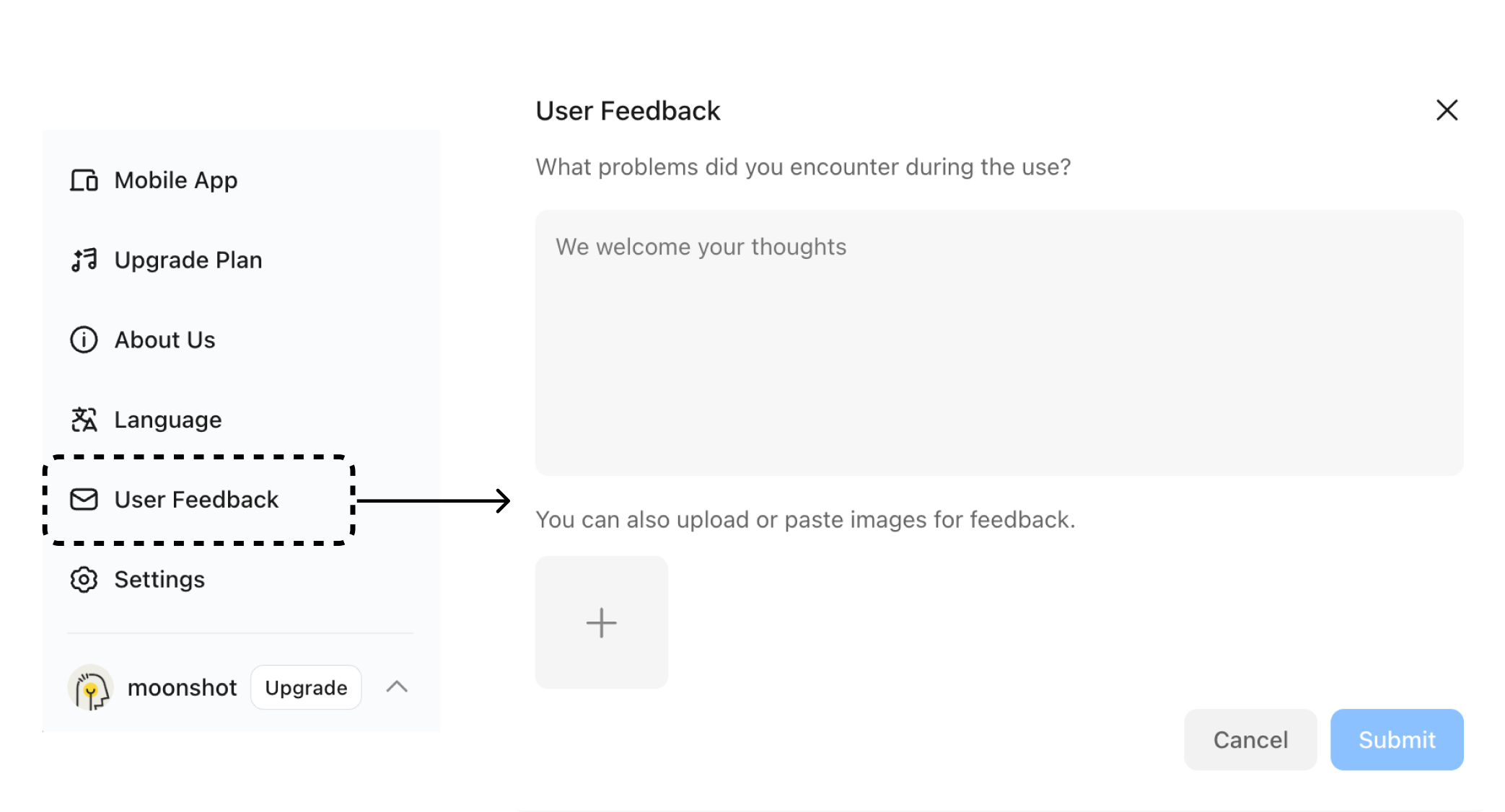
スライド結果ページ: スライド結果ページ右下の「☰」メニューボタンをクリックし、「ユーザーフィードバック」→「スライド専用フィードバック入口」の順に進むと、スライドフィードバックページに移動して情報を入力できます。