Introdução ao Kimi WebBridge
O Kimi WebBridge é uma extensão de navegador feita para Agentes de IA. Ao contrário das soluções de automação de navegador na nuvem, o Kimi WebBridge roda diretamente no seu navegador Chrome ou Edge, aproveitando automaticamente suas sessões de login já existentes para que os Agentes interajam com páginas da web como uma pessoa faria.
Recomendamos instalar o Kimi WebBridge no seu computador de trabalho principal para ter a melhor experiência de automação de navegador.
O WebBridge funciona por meio de um serviço de ponte local e de uma extensão de navegador. Toda a execução acontece localmente no seu dispositivo—os estados de login e o conteúdo das páginas da web nunca saem da sua máquina.
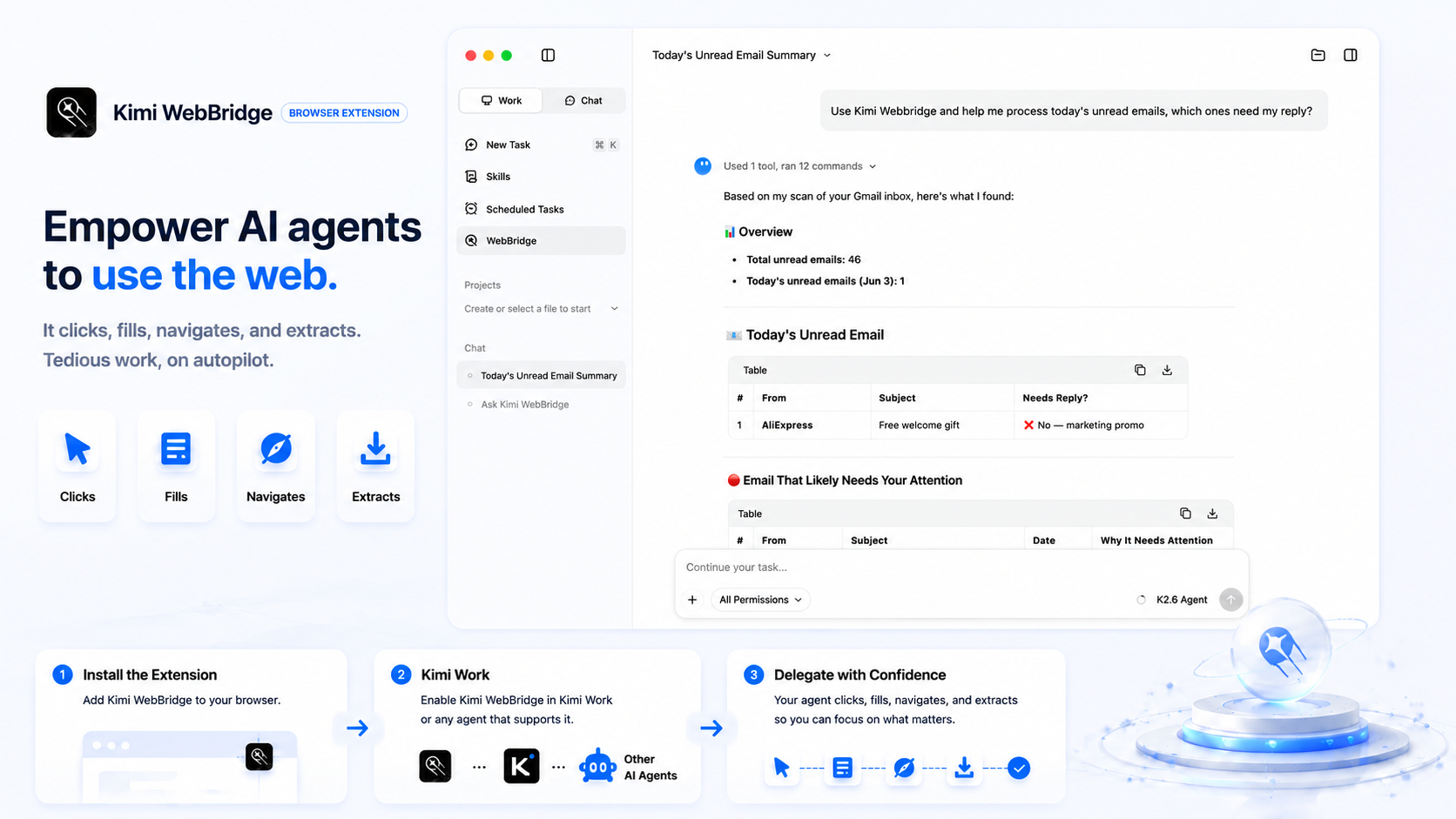
Passo 1: baixe a extensão Kimi WebBridge
Você pode baixá-la das seguintes formas:
Método 1: instalar pela loja de extensões
- Para usuários do Chrome: acesse a Chrome Web Store
- Para usuários do Edge: acesse os Complementos do Edge
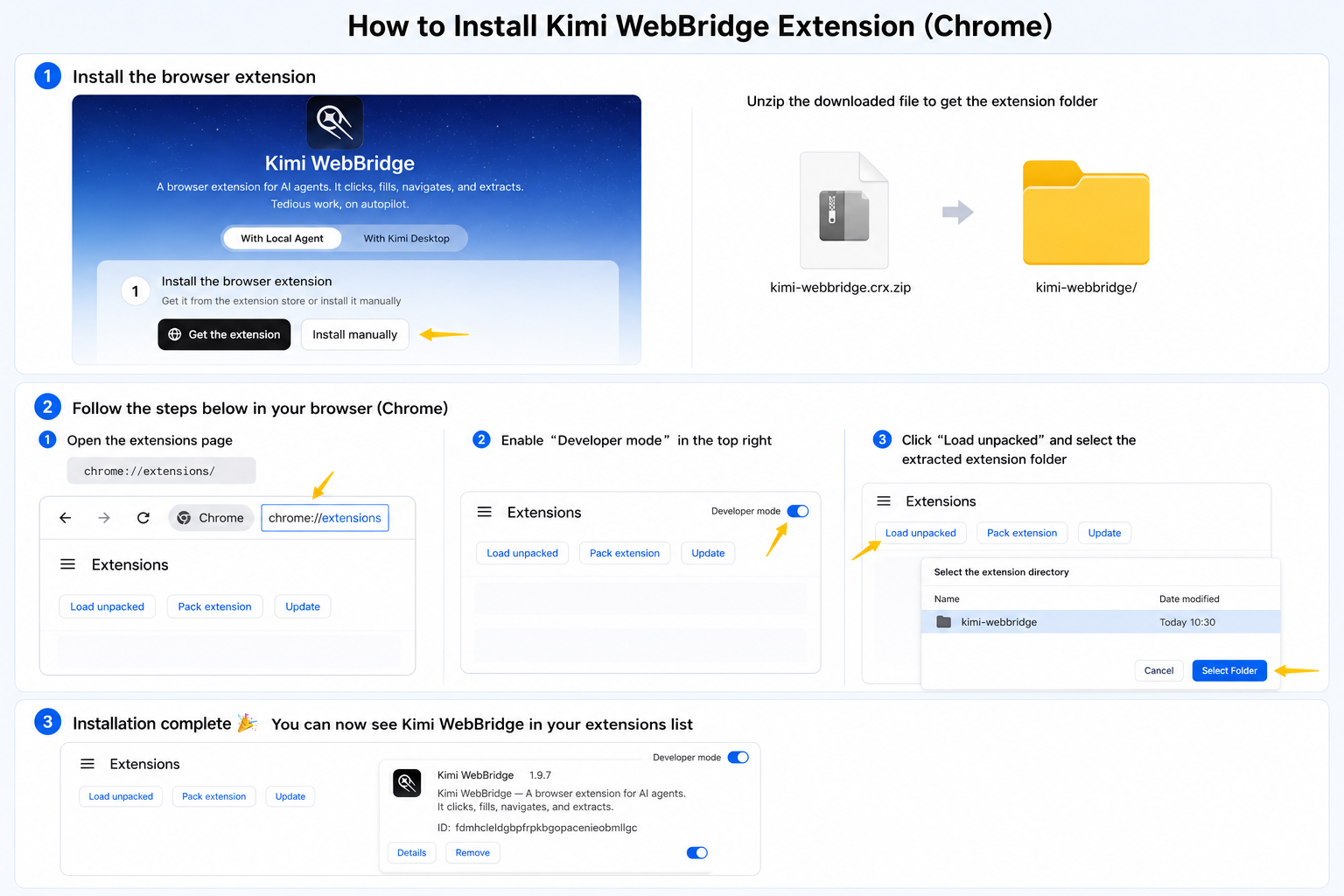
Método 2: instalação manual
Se você não conseguir acessar a loja de extensões, pode usar o método de instalação manual.
Em seguida, siga os passos correspondentes ao seu navegador:
Chrome:
- Baixe o pacote da extensão no site oficial do Kimi WebBridge.
- Extraia o arquivo baixado
- Abra
chrome://extensions/na barra de endereços - Ative o "Modo do desenvolvedor" no canto superior direito
- Clique em "Carregar sem compactação"
- No seletor de arquivos, selecione a pasta extraída do WebBridge
Edge:
- Baixe o pacote da extensão no site oficial do Kimi WebBridge.
- Extraia o arquivo baixado
- Abra
edge://extensions/na barra de endereços - Ative o "Modo do desenvolvedor" no canto inferior esquerdo
- Clique em "Carregar sem compactação"
- No seletor de arquivos, selecione a pasta extraída do WebBridge
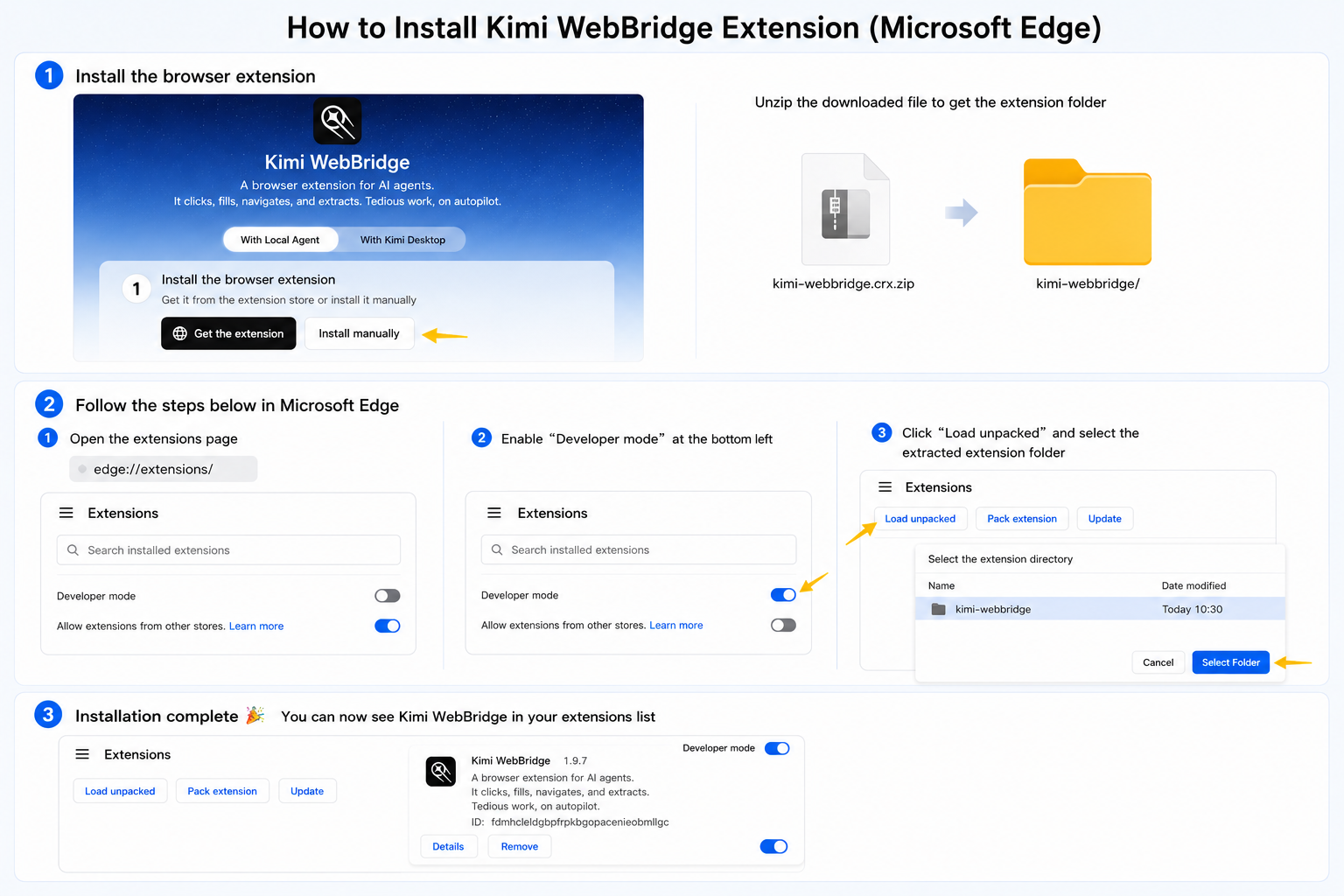
Após a instalação, você deverá ver o WebBridge na lista de extensões do seu navegador. Para acessá-lo com mais facilidade, recomendamos fixá-lo na barra de ferramentas do navegador.
Passo 2: escolha o método de configuração e conclua a instalação
Método 1: usar com o Kimi Work Desktop
-
Baixe o Kimi Work no site oficial
-
Depois de instalado, você pode enviar instruções no Kimi Work, por exemplo:
Método 2: integrar com Agentes locais
Compatível com Claude Code, Codex, Cursor, Kimi Code, Hermes Claw e outros.
- Envie o comando a seguir diretamente no Agente para instalar o WebBridge automaticamente. O Agente executará a configuração apropriada de acordo com o seu sistema operacional.
Se você for usuário de macOS, use o comando abaixo:
Se você for usuário de Windows, use o comando abaixo:
- Comece a usar
Uma vez que a extensão estiver conectada, você pode enviar instruções.