Problemas comuns e solução de problemas
Se você não encontra o ponto de acesso ao recurso Slides, não consegue abrir uma apresentação gerada ou percebe algo estranho no arquivo baixado, experimente os passos de solução de problemas a seguir.
Acesso ao Kimi Slides
- Web: Abra kimi.com, clique no atalho do Slides abaixo da caixa de entrada do chat ou acesse Kimi Slides diretamente.
- App: Abra o app da Kimi e toque no botão Slides na barra de ferramentas abaixo da caixa de entrada.
- Modo Agent: Descreva diretamente o que você precisa para a apresentação no modo Agent geral, e a Kimi acionará automaticamente o recurso de geração de Slides.
O que fazer se a geração de Slides no modo adaptativo travar
A geração do Kimi Slides pode travar nas seguintes situações:
- Tarefa interrompida durante a geração: Clique no botão no canto inferior direito para continuar a tarefa, e o modelo retomará a conclusão da sua apresentação.
- Tarefa cancelada: Isso geralmente é causado por uma falha na geração do Kimi Slides. Basta iniciar um novo chat e inserir as mesmas instruções da tarefa para tentar novamente.
Para mais ajuda, entre em contato com nossa equipe pelo canal de feedback 👎 dentro do produto ou envie um e-mail para [email protected].
Cards pop-up e problemas de pré-visualização do Slides no modo adaptativo
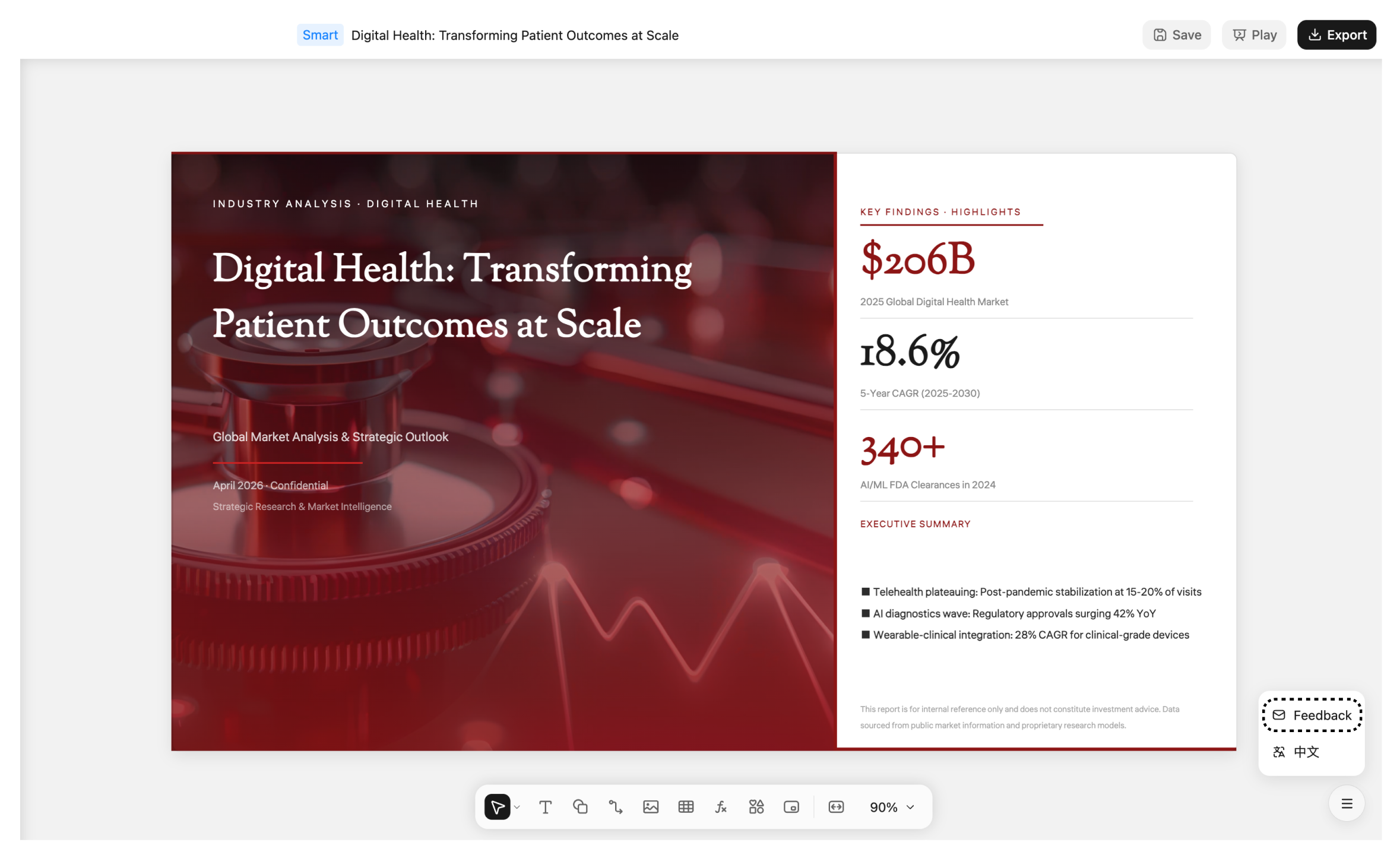
Assim que o modelo terminar de criar sua apresentação, uma mensagem ao final da conversa solicitará que você "Clique no card abaixo para pré-visualizar", e um card do Slides aparecerá. Clique no card para entrar na página de edição do Slides.

Se clicar no card do Slides não abrir a página de edição, tente atualizar e reabrir a página. Se o problema persistir, limpe o cache do navegador e tente novamente.
O card do Slides não apareceu
- Abra a mesma conversa em outro navegador (por exemplo, Chrome, Safari, Firefox) para verificar se o card do Slides é exibido corretamente.
- Faça login na mesma conta no app móvel ou em outro computador para verificar se a conversa contém o resultado do Slides.
- Se o card do Slides ainda não aparecer em vários navegadores e dispositivos, siga as Diretrizes de feedback de bugs abaixo para enviar seu feedback e inicie um novo chat para gerar novamente.
Se você confirmou que o problema persiste em vários dispositivos e navegadores, envie um e-mail para [email protected] relatando o problema, anexando o link da conversa e uma captura de tela do ocorrido. Após verificarmos que se trata de um bug, compensaremos você com os créditos correspondentes.
A pré-visualização do Slides está em branco ou a formatação está quebrada
- Use a versão mais recente de navegadores populares como Chrome, Edge ou Safari.
- Verifique se sua conexão de rede está estável, pois a pré-visualização do Slides requer o carregamento de recursos online.
- Tente trocar de navegador ou usar o modo anônimo/privado para descartar interferências de extensões do navegador.
Como baixar o Slides
- Web: No editor do Slides, clique no botão [Baixar] no canto superior direito e, em seguida, clique em Confirmar para iniciar o download do arquivo. Se você tiver algum problema com o download, verifique se sua conexão de rede está estável ou tente trocar de navegador.
- App: Assim que seu Slides for gerado, toque em [Exportar] para compartilhar com outros apps.
Não consigo abrir o Slides após baixar
- Web: Tente atualizar a página e reabri-la; se ainda assim não abrir, limpe o cache do navegador e tente novamente.
- Não abre após baixar: Certifique-se de usar um software compatível com o formato
.pptx, como Microsoft PowerPoint ou Keynote. Algumas versões mais antigas de softwares de escritório podem não ser compatíveis. - O arquivo tem 0 KB ou está corrompido: Isso geralmente resulta de um problema durante o processo de geração. Inicie um novo chat e gere novamente.
Algumas versões mais antigas de softwares de escritório podem não ser compatíveis. Se você não conseguir abrir o arquivo após baixá-lo, recomendamos baixar a versão mais recente do software de escritório.
Diretrizes de feedback de bugs
Se os métodos acima não resolverem o problema, envie seu feedback pelo canal de feedback 👎 dentro do produto ou envie um e-mail para [email protected]. Para nos ajudar a localizar o problema mais rapidamente, forneça o máximo possível das seguintes informações:
| Tipo de informação | Detalhes |
|---|---|
| Informações do navegador | Nome e versão do navegador (por exemplo, Chrome 126, Safari 18.1, Edge 126) |
| Informações do sistema | Computador: sistema operacional e versão (por exemplo, macOS 15.4, Windows 11 24H2); Celular: sistema e versão (por exemplo, iOS 18.4, Android 15, HarmonyOS 5.0) e modelo do aparelho |
| Captura de tela | Capture a janela completa do navegador ou a interface do App mostrando a página com problema |
| Passos para reproduzir | Descreva brevemente os passos para reproduzir o problema |
Como verificar a versão do seu navegador: Chrome: clique no ícone ⋮ no canto superior direito → Ajuda → Sobre o Google Chrome; Safari: clique em "Safari" na barra de menus → Sobre o Safari; Edge: clique no ícone ⋯ no canto superior direito → Ajuda e feedback → Sobre o Microsoft Edge.
Como enviar feedback
Web: Canto inferior esquerdo do site oficial: Conta → Feedback do usuário → Ajuda e feedback
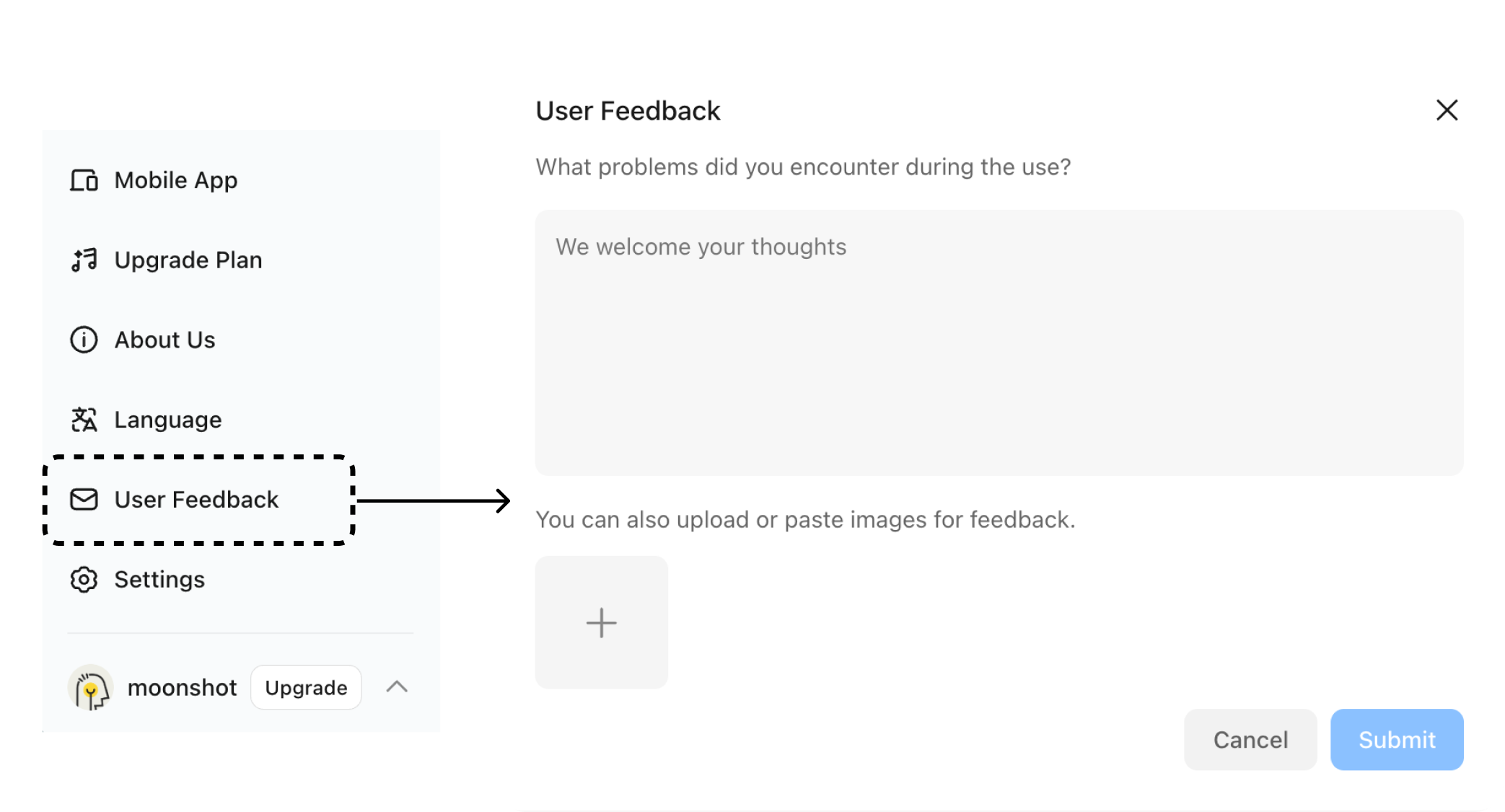
Página de resultados do Slides: Clique no botão de menu 「☰」 no canto inferior direito da página de resultados do Slides → 「Feedback do usuário」 → 「Acesso ao feedback específico do Slides」 para entrar na página de feedback do Slides e preencher as informações.