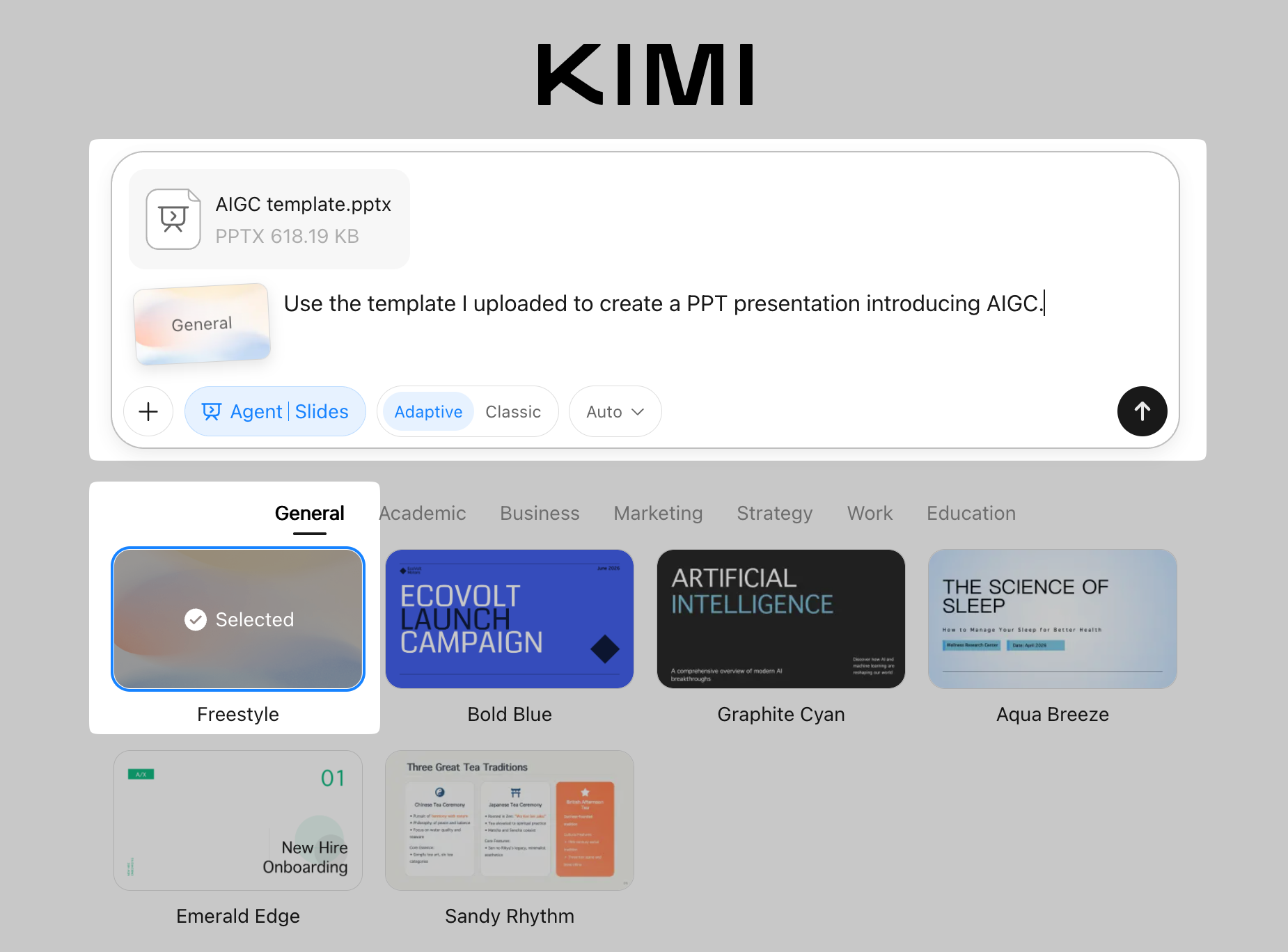
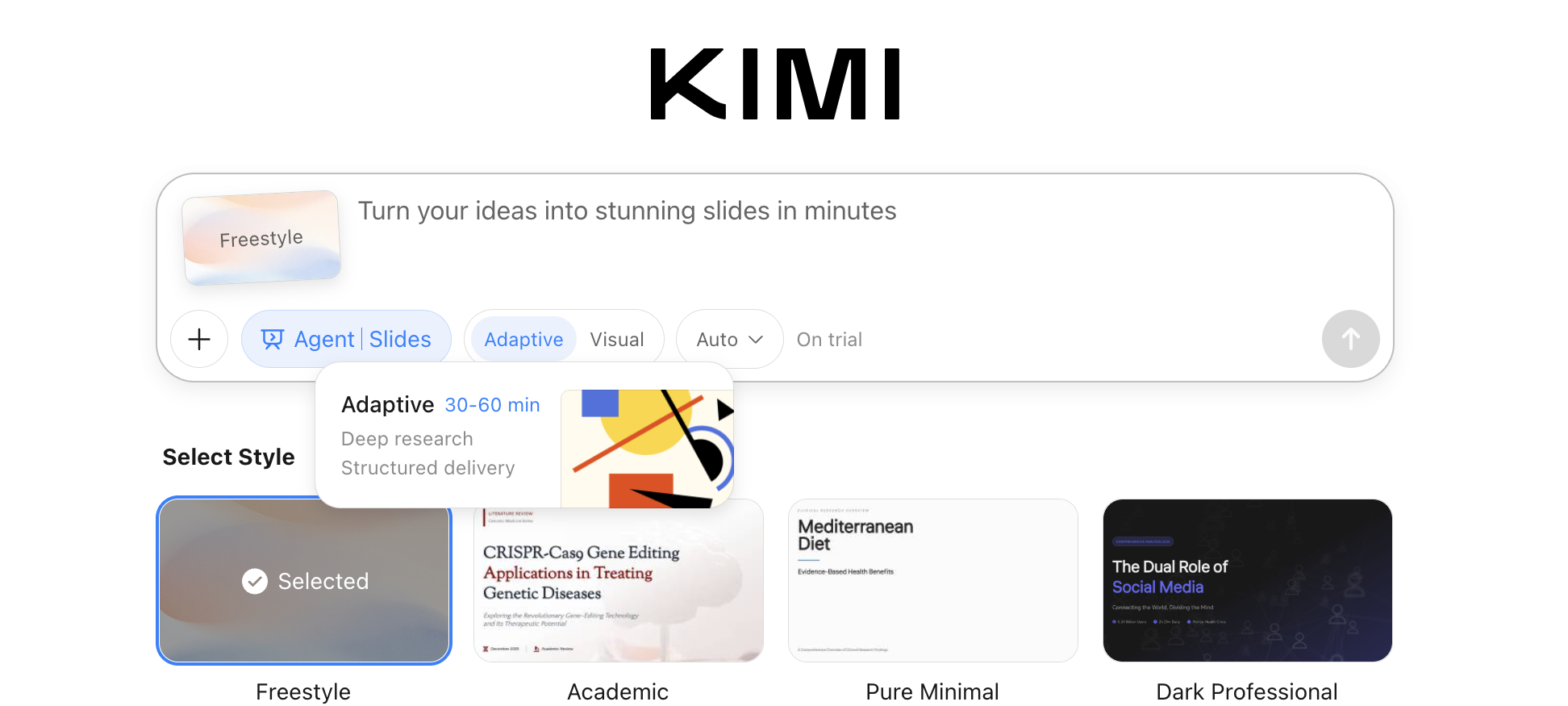
Разница между адаптивным и визуальным режимами
Kimi Slides предлагает два режима генерации. Выберите тот, который лучше подходит под вашу задачу:
| Адаптивный | Визуальный | |
|---|---|---|
| Принцип дизайна | Kimi продумывает компоновку и оформление | Выбор готовых шаблонов |
| Лучше всего подходит для | Персонализированного, уникального дизайна | Быстрого и эффективного результата |
| Примерное время | 30–60 мин | 5–10 мин |
Адаптивный режим
Kimi продумывает компоновку и оформление. ИИ автоматически подбирает под ваш контент цвета, шрифты, иконки и стили диаграмм, а также поддерживает разные стилевые пресеты: бизнес, академический, технологический, минималистичный и другие. Идеально подходит для случаев, где важны уникальный визуальный образ и индивидуальная подача.
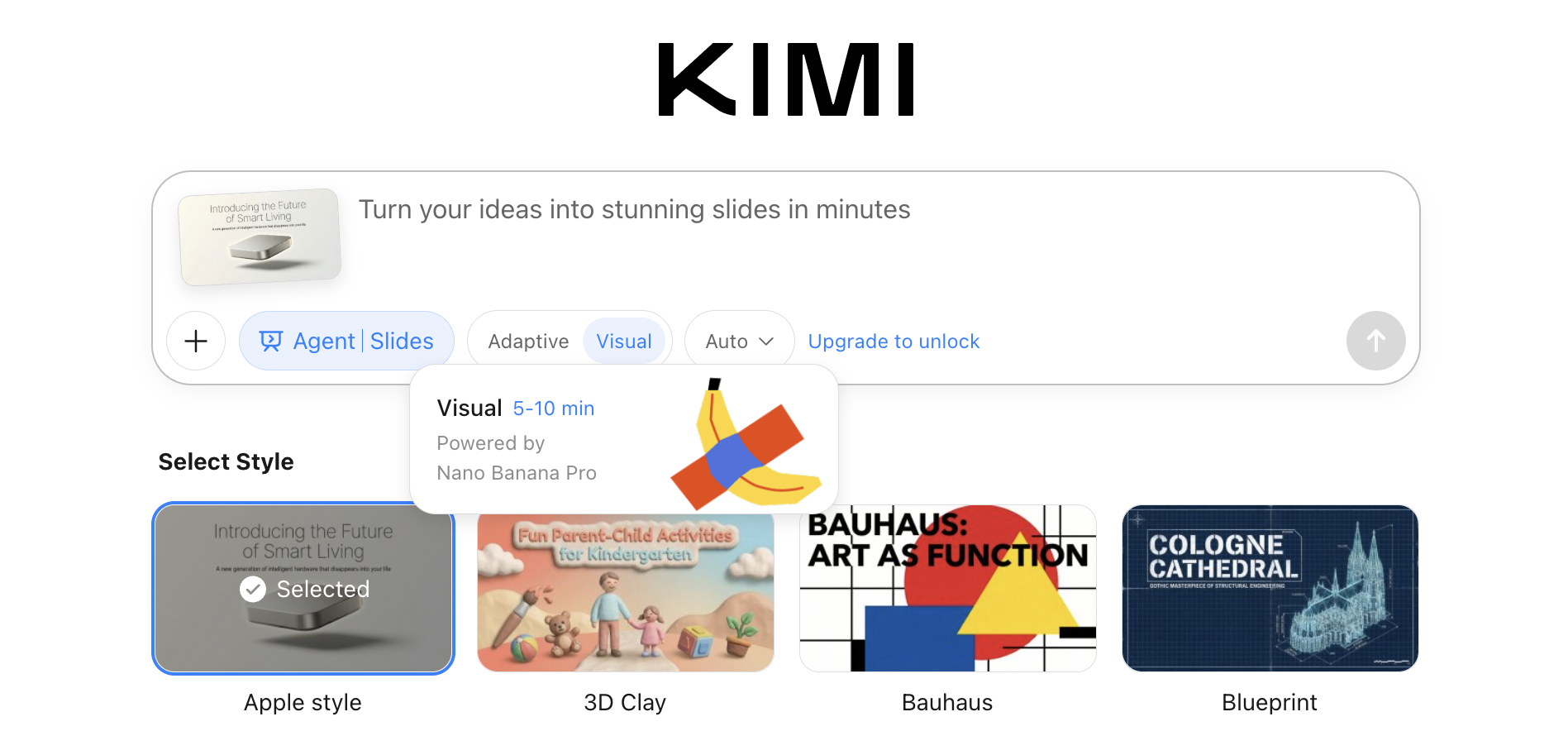
Визуальный режим
Выберите шаблон из готовой библиотеки. Благодаря Nano Banana Pro визуальный режим отлично подходит для быстрого создания презентаций. В библиотеке есть шаблоны для бизнеса, образования, технологий и других тем. После выбора шаблона Kimi автоматически добавит ваш контент и создаст готовую презентацию.
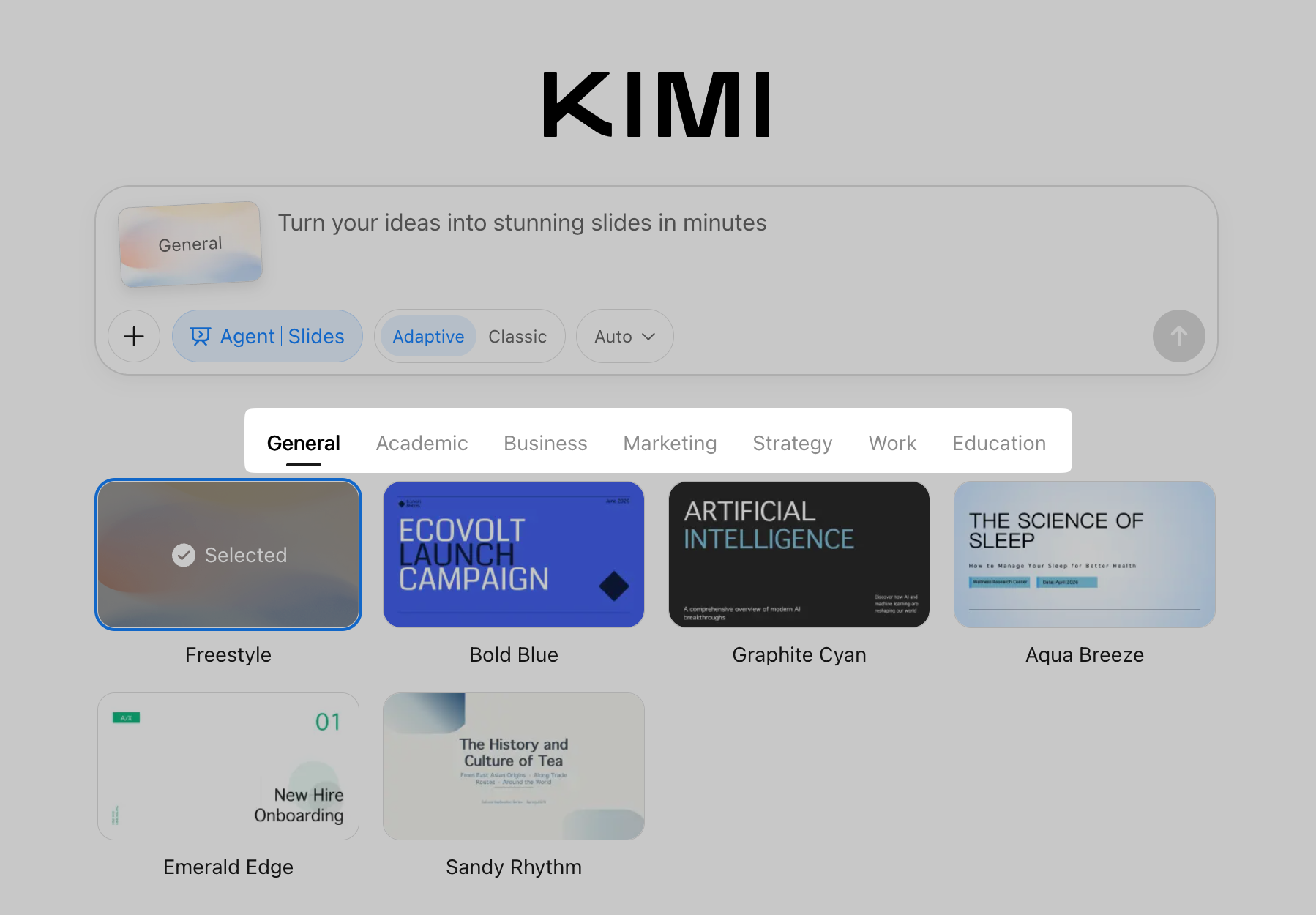
Как выбрать сценарий и шаблон
В адаптивном режиме доступно несколько сценариев, включая академические исследования, бизнес-аналитику, маркетинг и продвижение. Это помогает создавать презентации, которые лучше соответствуют вашей реальной задаче.
- В каждом сценарии есть предустановленные шаблоны. Если выбрать конкретный шаблон, презентация будет создана в его стиле.
- Чтобы использовать собственный шаблон, просто загрузите файл PPTX и опишите требования к генерации — выбирать конкретный сценарий или официальный предустановленный шаблон не нужно.