Частые проблемы и их решение
Если вы не можете найти вход в функцию Slides, открыть созданную презентацию или заметили что-то необычное в скачанном файле, попробуйте выполнить следующие действия.
Доступ к Kimi Slides
- Web: Откройте kimi.com, нажмите ярлык Slides под полем ввода в чате или сразу перейдите в Kimi Slides.
- App: Откройте приложение Kimi и нажмите кнопку Slides на панели инструментов под полем ввода.
- Режим агента: Опишите, какая презентация вам нужна, прямо в общем режиме агента, и Kimi автоматически задействует возможность генерации Slides.
Что делать, если генерация Slides в адаптивном режиме зависла
Генерация Kimi Slides может зависнуть в следующих случаях:
- Задача прервалась во время генерации: Нажмите кнопку в правом нижнем углу, чтобы продолжить задачу, и модель возобновит создание презентации.
- Задача отменена: Обычно это происходит из-за сбоя генерации Kimi Slides. Просто начните новый чат и введите те же инструкции, чтобы попробовать ещё раз.
Если нужна дополнительная помощь, свяжитесь с нашей командой через канал обратной связи 👎 в продукте или напишите на [email protected].
Всплывающие карточки Slides и проблемы предпросмотра в адаптивном режиме
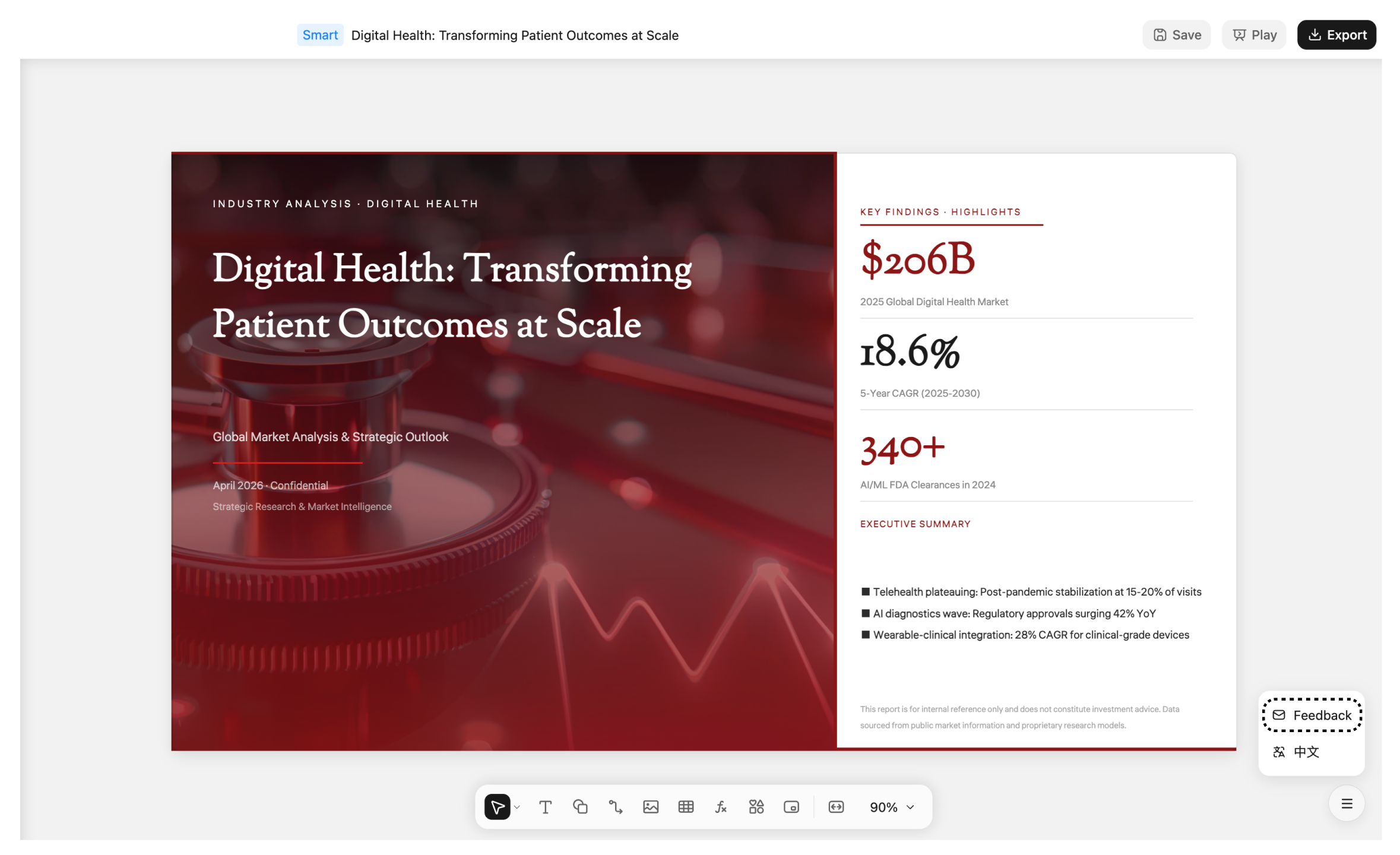
Когда модель закончит создавать презентацию, в конце диалога появится сообщение: «Нажмите на карточку ниже, чтобы открыть предварительный просмотр», а затем всплывёт карточка Slides. Нажмите на неё, чтобы перейти на страницу редактирования Slides.

Если по нажатию на карточку Slides страница редактирования не открывается, попробуйте обновить и снова открыть страницу. Если проблема сохраняется, очистите кеш браузера и повторите попытку.
Карточка Slides не появилась
- Откройте тот же диалог в другом браузере (например, Chrome, Safari или Firefox), чтобы проверить, отображается ли карточка Slides корректно.
- Войдите в тот же аккаунт в мобильном приложении или на другом компьютере и проверьте, есть ли в диалоге результат Slides.
- Если карточка Slides по-прежнему не появляется в разных браузерах и на разных устройствах, отправьте отзыв по инструкции по сообщениям об ошибках ниже и начните новый чат для повторной генерации.
Если вы убедились, что проблема повторяется на нескольких устройствах и в разных браузерах, напишите на [email protected] и приложите ссылку на диалог и скриншот проблемы. Если ошибка подтвердится, мы компенсируем вам соответствующее количество кредитов.
Предпросмотр Slides пустой или стили отображаются некорректно
- Используйте актуальную версию одного из популярных браузеров, например Chrome, Edge или Safari.
- Проверьте стабильность интернет-соединения: для предпросмотра Slides требуется загрузка онлайн-ресурсов.
- Попробуйте сменить браузер или открыть страницу в режиме инкогнито/приватном режиме, чтобы исключить влияние расширений браузера.
Как скачать Slides
- Web: В редакторе Slides нажмите кнопку [Скачать] в правом верхнем углу, затем нажмите Подтвердить, чтобы начать загрузку файла. Если при скачивании возникли проблемы, проверьте стабильность интернет-соединения или попробуйте другой браузер.
- App: После создания Slides нажмите [Экспорт], чтобы поделиться файлом в других приложениях.
Не удаётся открыть Slides после скачивания
- Web: Попробуйте обновить страницу и открыть её заново; если она всё равно не открывается, очистите кеш браузера и повторите попытку.
- Не открывается после скачивания: Убедитесь, что используете программу, поддерживающую формат
.pptx, например Microsoft PowerPoint или Keynote. Некоторые старые версии офисных программ могут быть несовместимы. - Файл весит 0 КБ или повреждён: Обычно это связано с проблемой во время генерации. Начните новый чат и сгенерируйте файл заново.
Некоторые старые версии офисных программ могут быть несовместимы. Если вы не можете открыть файл после скачивания, рекомендуем установить актуальную версию офисного ПО.
Инструкция по сообщениям об ошибках
Если описанные выше способы не помогли, отправьте отзыв через канал обратной связи 👎 в продукте или напишите на [email protected]. Чтобы мы быстрее нашли причину проблемы, по возможности укажите следующие сведения:
| Тип информации | Подробности |
|---|---|
| Данные браузера | Название и версия браузера (например, Chrome 126, Safari 18.1, Edge 126) |
| Данные системы | Компьютер: операционная система и версия (например, macOS 15.4, Windows 11 24H2); мобильное устройство: система и версия (например, iOS 18.4, Android 15, HarmonyOS 5.0), а также модель телефона |
| Скриншот | Сделайте снимок всего окна браузера или интерфейса App, где видна проблемная страница |
| Шаги для воспроизведения | Кратко опишите, как воспроизвести проблему |
Как проверить версию браузера: Chrome: нажмите значок ⋮ в правом верхнем углу → Справка → О браузере Google Chrome; Safari: нажмите «Safari» в строке меню → О Safari; Edge: нажмите значок ⋯ в правом верхнем углу → Справка и отзывы → О Microsoft Edge.
Где отправить отзыв
Web: Левый нижний угол официального сайта: Аккаунт → Отзыв пользователя → Помощь и обратная связь
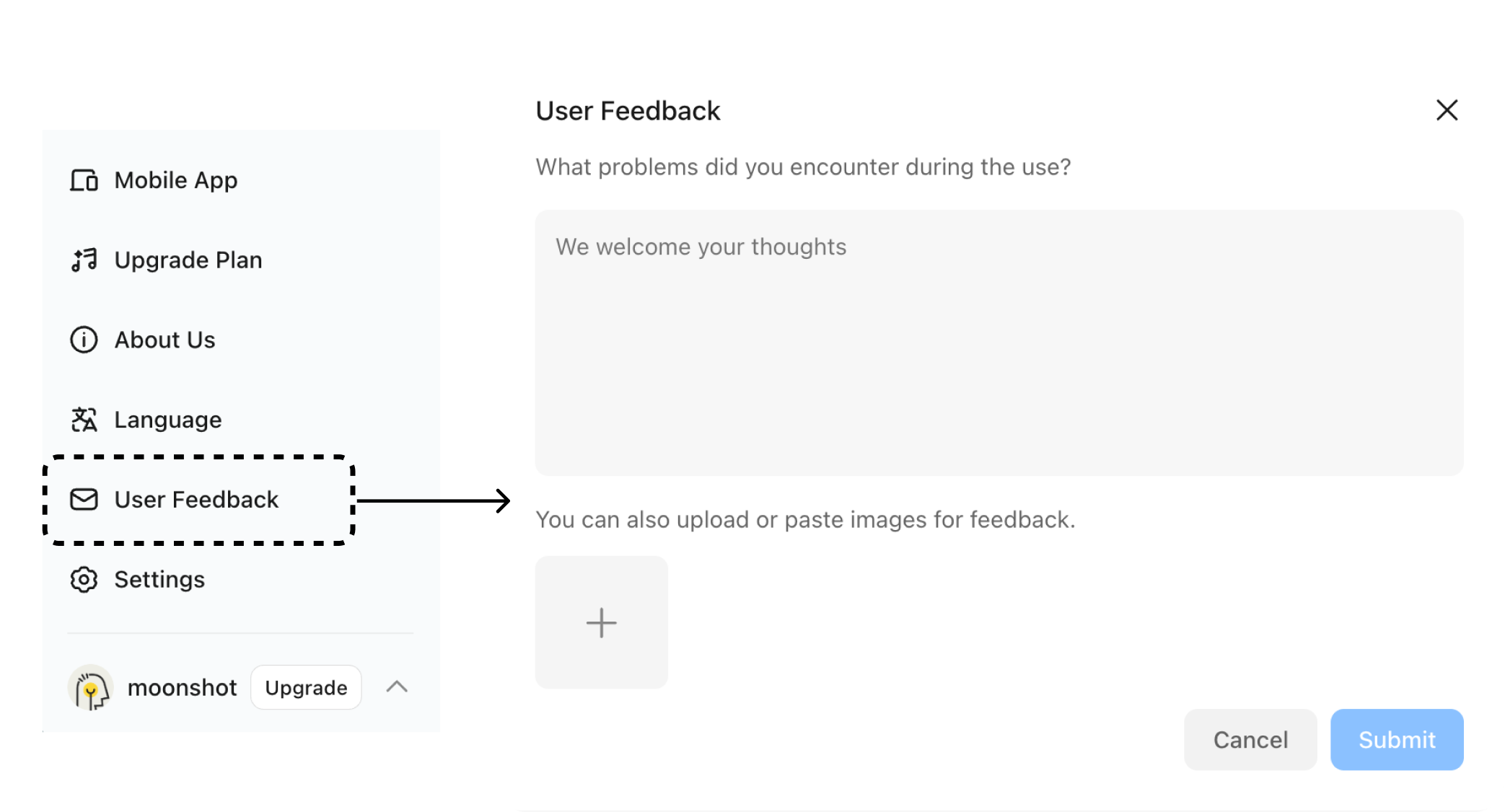
Страница результатов Slides: Нажмите кнопку меню 「☰」 в правом нижнем углу страницы результатов Slides → 「Отзыв пользователя」 → 「Специальная форма отзыва по Slides」, чтобы перейти на страницу обратной связи Slides и заполнить информацию.