ภาพรวม Kimi Claw Android
บทความนี้จะแนะนำวิธีติดตั้ง OpenClaw บนโทรศัพท์ Android เพื่อเปลี่ยนโทรศัพท์ที่ไม่ได้ใช้งานให้เป็นผู้ช่วย AI ระยะไกลที่พร้อมให้บริการตลอด 24/7 คุณสามารถควบคุมโทรศัพท์จากระยะไกล ใช้งานแอป เชื่อมต่อกับสมาร์ตโฮม และสร้างผู้ช่วยส่วนตัวของคุณเองผ่านแอปส่งข้อความ เช่น Kimi, Feishu และ WeChat
ขอแนะนำให้ติดตั้ง Kimi Claw Android บนโทรศัพท์ที่ไม่ได้ใช้งาน เพื่อหลีกเลี่ยงปัญหาสิทธิ์การเข้าถึงชนกับการใช้งานประจำวัน โปรดอย่าอัปเกรดเวอร์ชัน OpenClaw ด้วยตนเอง การอัปเดตที่ปรับแต่งอย่างเป็นทางการจะส่งผ่านการอัปเดตเวอร์ชันภายในแอป
แนะนำ Kimi Claw Android
ข้อกำหนดของระบบ:
| รายการ | ข้อกำหนด |
|---|---|
| ระบบปฏิบัติการ | Android 8.0 ขึ้นไป |
| พื้นที่จัดเก็บที่ใช้ได้ | อย่างน้อย 5GB |
| เครือข่าย | ต้องมีการเชื่อมต่อเครือข่ายที่เสถียร |
| บัญชี | สมัครสมาชิก Kimi ระดับ Allegretto ขึ้นไป |
ขอแนะนำให้ใช้โทรศัพท์ที่ไม่ได้ใช้งาน เพื่อหลีกเลี่ยงผลกระทบกับการใช้งานประจำวัน
ดาวน์โหลดและติดตั้ง
ดาวน์โหลด Kimi Claw Android
คุณสามารถดาวน์โหลดได้ด้วยวิธีต่อไปนี้:
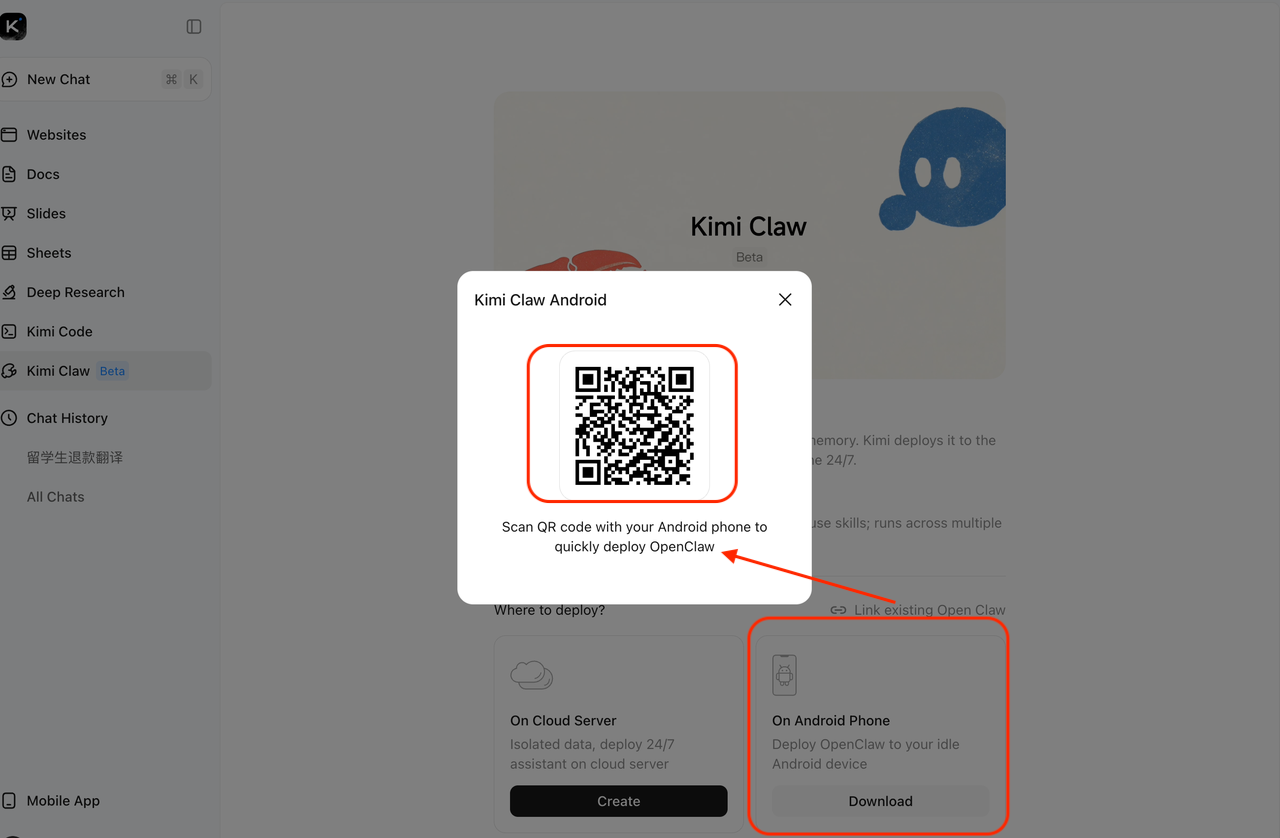
วิธีที่ 1: สแกน QR code เพื่อดาวน์โหลดจากหน้าเว็บ
เข้าสู่ระบบที่ kimi.com ค้นหาทางเข้า "ดาวน์โหลด Kimi Claw Android" แล้วใช้โทรศัพท์ Android สแกน QR code บนหน้าเว็บเพื่อดาวน์โหลด
วิธีที่ 2: ดาวน์โหลดโดยตรงจาก Google Play
ค้นหา "Kimi Claw" ในร้านค้าแอปบนมือถือ แล้วดาวน์โหลดให้เสร็จสิ้น
วิธีที่ 3: ดาวน์โหลด Kimi App บนมือถือ
เปิด Kimi App คลิก Kimi Claw Android และคุณยังสามารถเชื่อมโยงกับอินสแตนซ์ OpenClaw ที่มีอยู่ได้
การตั้งค่าเริ่มต้น
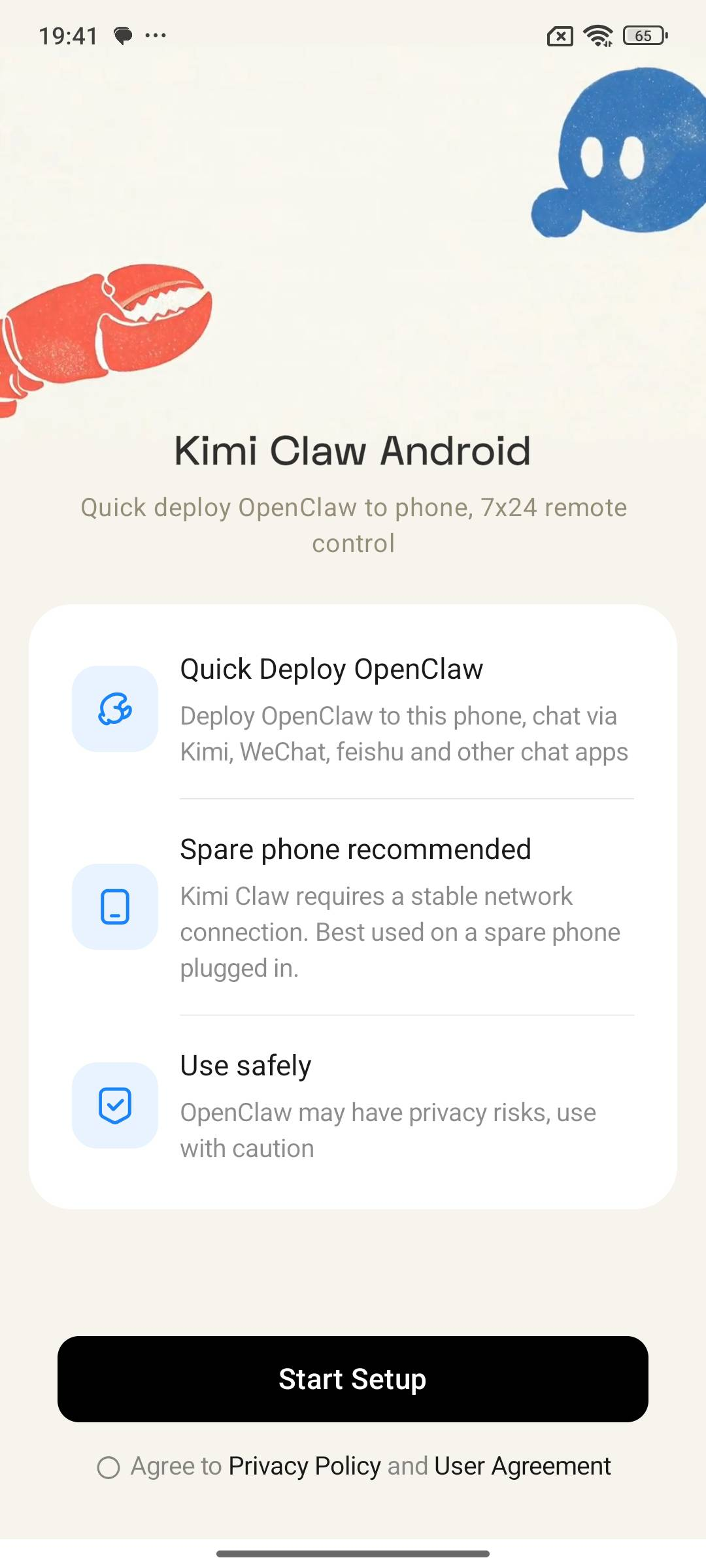
เมื่อเปิด Kimi Claw Android ครั้งแรก คุณจะเห็นหน้าต้อนรับ หลังจากอ่านข้อมูลสำคัญต่อไปนี้แล้ว ให้คลิก "เริ่มการตั้งค่า" เพื่อเข้าสู่ขั้นตอนการตั้งค่า
- ติดตั้ง OpenClaw อย่างรวดเร็ว - ติดตั้ง OpenClaw ลงในโทรศัพท์ภายในเครื่อง เพื่อสื่อสารผ่าน Kimi, Feishu ฯลฯ
- แนะนำให้ใช้โทรศัพท์ที่ไม่ได้ใช้งาน - Kimi Claw Android ต้องใช้เครือข่ายที่เสถียรในการทำงาน จึงแนะนำให้ใช้โทรศัพท์ที่ไม่ได้ใช้งาน
- โปรดใช้งานอย่างปลอดภัย - OpenClaw อาจเกี่ยวข้องกับความเสี่ยงด้านความเป็นส่วนตัวและความปลอดภัย โปรดใช้งานด้วยความระมัดระวัง
หลังจากเลือกยอมรับ นโยบายความเป็นส่วนตัว และข้อตกลงผู้ใช้แล้ว ให้ดำเนินการต่อ
ขั้นตอนที่ 1: มอบสิทธิ์
Kimi Claw Android ต้องใช้สิทธิ์ต่อไปนี้เพื่อให้ทำงานเบื้องหลังได้อย่างเสถียร โปรดคลิก "อนุญาต" ทีละรายการเพื่อมอบสิทธิ์ให้ครบถ้วน
| สิทธิ์ | คำอธิบาย |
|---|---|
| การแจ้งเตือนระบบ | แสดงสถานะและการแจ้งเตือนของ gateway |
| สิทธิ์พื้นที่จัดเก็บ | ต้องมีพื้นที่ว่างอย่างน้อย 5GB |
| สิทธิ์การทำงานเบื้องหลัง | ให้ gateway ทำงานต่อเมื่อสลับไปทำงานเบื้องหลัง |
เนื่องจากเส้นทางการตั้งค่าแตกต่างกันไปตามแบรนด์โทรศัพท์ ต่อไปนี้เป็นขั้นตอนทั่วไป:
- คลิก "เปิดการตั้งค่า" เพื่อไปยังหน้าการตั้งค่าโทรศัพท์
- เข้าสู่รายการจัดการแอปพลิเคชัน แล้วเลือก Kimi Claw Android
- เปิดสวิตช์เริ่มทำงานอัตโนมัติ
- ในการจัดการการใช้พลังงาน ให้เลือก "อนุญาตพฤติกรรมเบื้องหลังอย่างเต็มที่"
- กลับไปที่ Kimi Claw Android แล้วคลิก "เสร็จแล้ว" เพื่อดำเนินการติดตั้งต่อ
ขั้นตอนที่ 2: ตั้งค่าบัญชี Kimi
- คลิก "ไปตั้งค่า" เพื่อไปยัง Kimi App สำหรับการอนุญาต
- หลังจากอนุญาตแล้ว Kimi จะสร้าง Kimi Coding Plan API key สำหรับ Kimi Claw Android โดยอัตโนมัติ
- หากคุณเป็นผู้ใช้ฟรี คุณต้องเปิดใช้สิทธิ์สมาชิกก่อน คลิก "ไปอัปเกรด" เพื่อเปิดใช้งานสมาชิก
ขั้นตอนที่ 3: ติดตั้ง OpenClaw
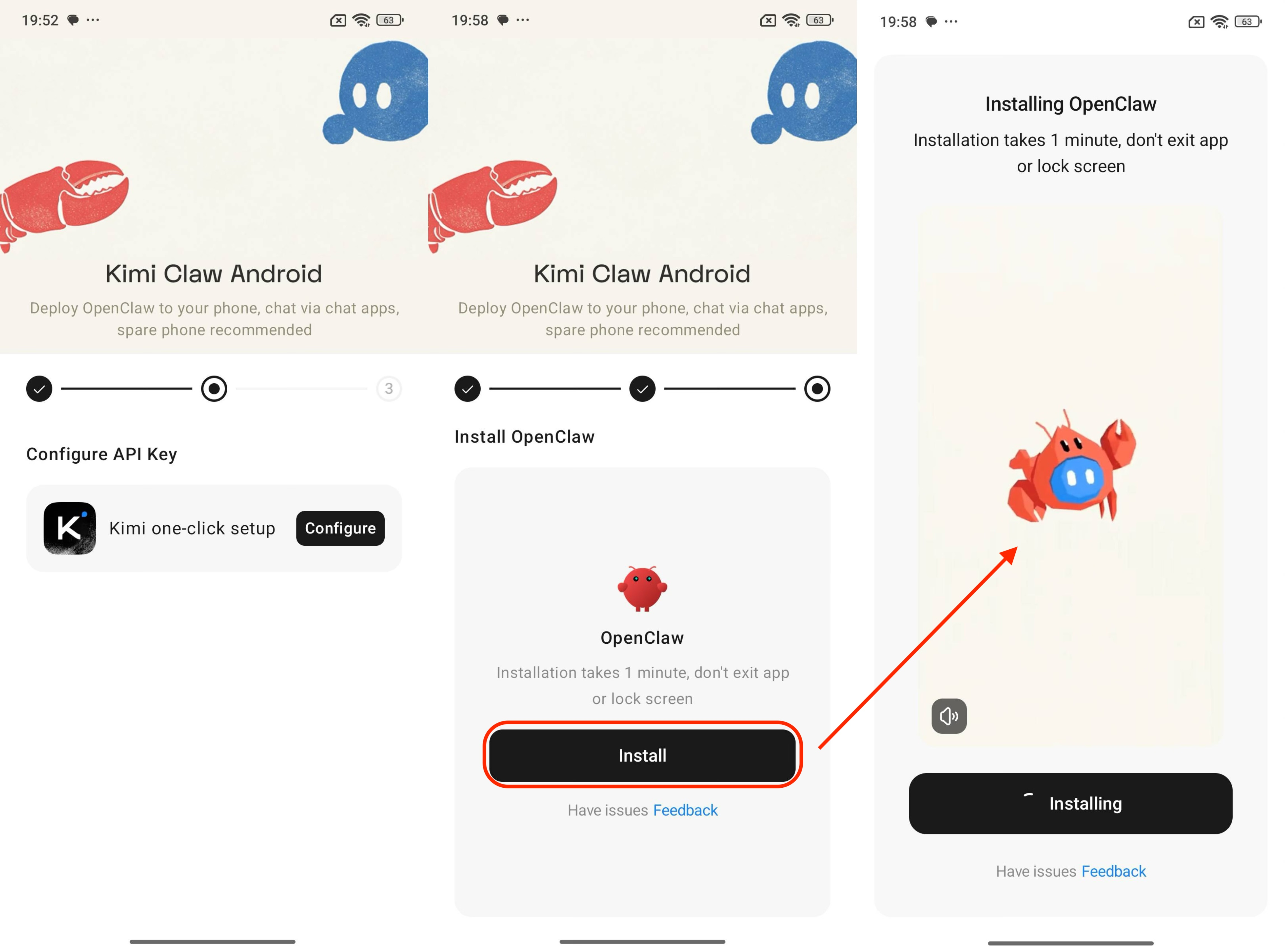
หากติดตั้งไม่สำเร็จ คุณสามารถคลิก "ติดตั้งใหม่" เพื่อลองอีกครั้ง หากล้มเหลวหลายครั้ง โปรดคลิก "พบปัญหา? ไปที่ feedback" เพื่อส่งปัญหา
คู่มือการใช้งาน Dashboard
อินเทอร์เฟซหลัก
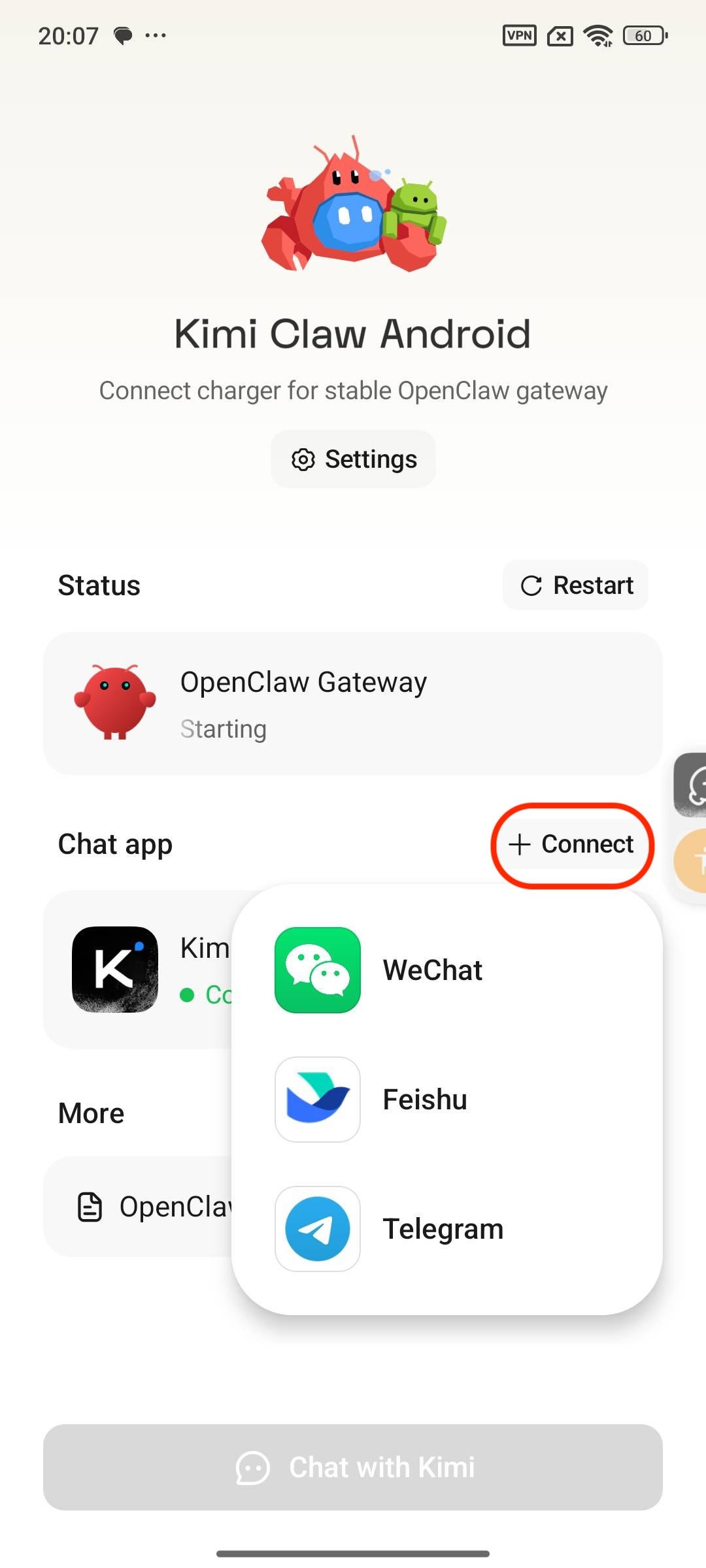
หลังจากตั้งค่าเสร็จแล้ว เข้าสู่อินเทอร์เฟซหลักของ Dashboard คุณจะเห็นข้อมูลต่อไปนี้:
- สถานะ OpenClaw Gateway — กำลังเริ่มต้น / เชื่อมต่อแล้ว / หยุดแล้ว และระยะเวลาทำงาน
- ช่องทางแชต — รายการช่องทางสื่อสารที่เชื่อมต่ออยู่ในปัจจุบัน
- บันทึก OpenClaw — บันทึกการทำงานต้นฉบับของ OpenClaw
- ใช้การสนทนา Kimi — เปิด Kimi App เปิดหน้าแชตที่สอดคล้องกับ Kimi Claw Android และสลับไปยัง Claw ที่เกี่ยวข้องโดยอัตโนมัติ
หากมีการแจ้งเตือนสิทธิ์ปรากฏที่ด้านบนของ Dashboard แสดงว่ายังไม่ได้มอบสิทธิ์บางรายการหรือสิทธิ์หมดอายุแล้ว โปรดทำตามคำแนะนำเพื่อมอบสิทธิ์ทีละรายการให้ครบถ้วน เพื่อให้ Kimi Claw Android ทำงานได้ตามปกติ
การจัดการช่องทางแชต
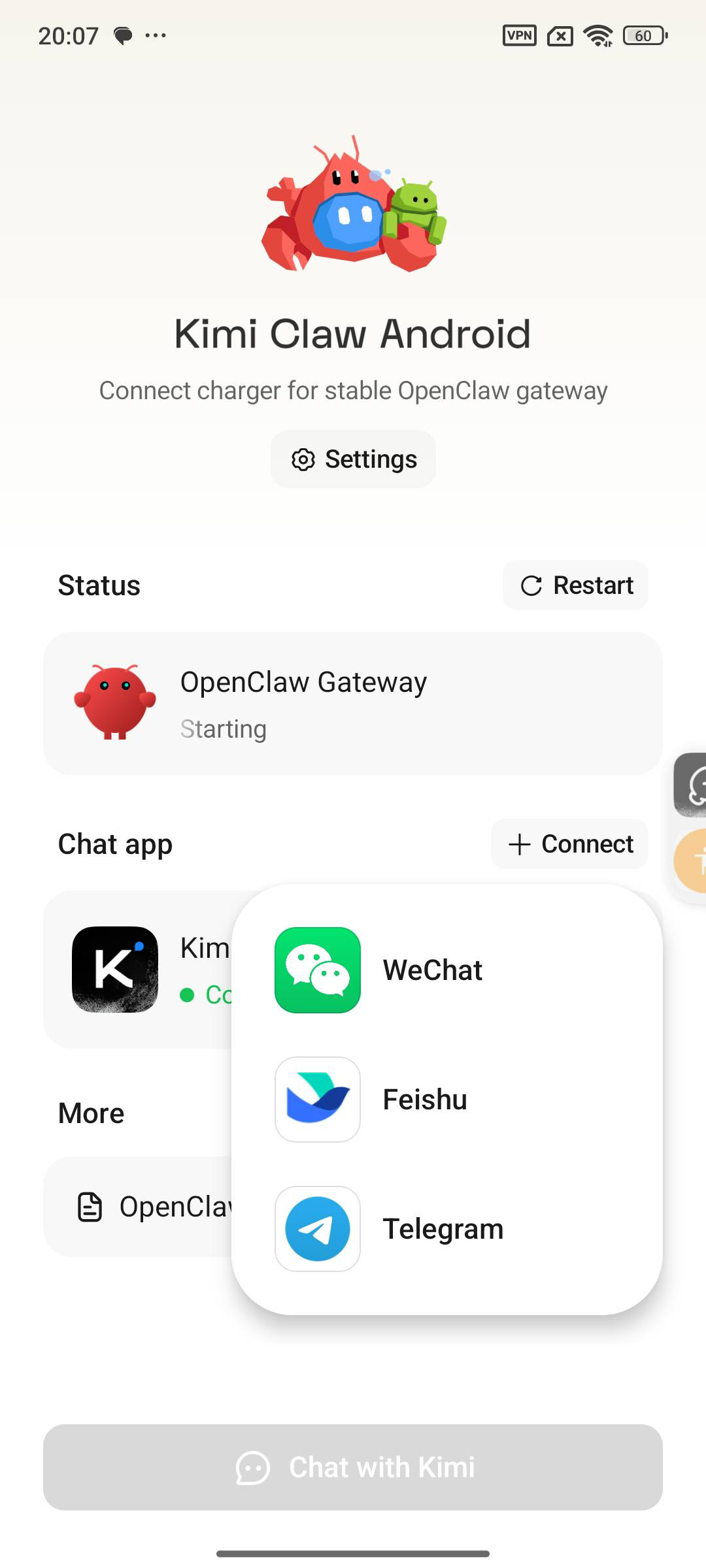
ใน Dashboard คุณสามารถจัดการช่องทางสื่อสารทั้งหมดได้:
- ดูช่องทางที่เชื่อมต่อและสถานะของแต่ละช่องทาง (เช่น Kimi - เชื่อมต่อแล้ว, Feishu - เชื่อมต่อแล้ว)
- คลิก "+ เชื่อมต่อ" เพื่อเพิ่มช่องทางแชตใหม่
- คลิกช่องทางที่มีอยู่เพื่อดูรายละเอียดหรือลบช่องทางนั้น
โปรดเก็บช่องทางแชตไว้อย่างน้อยหนึ่งช่องทาง เพื่อให้การสื่อสารกับ Kimi Claw Android เป็นไปตามปกติ
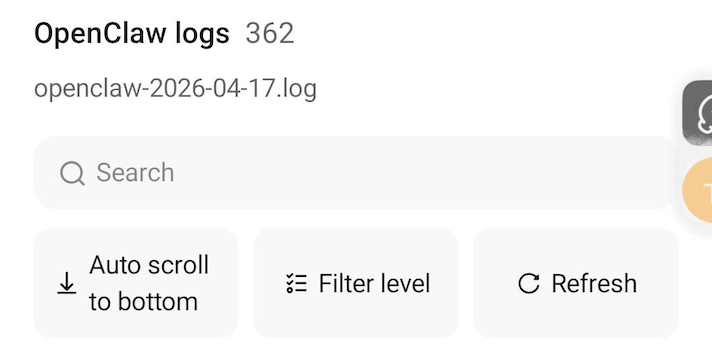
บันทึก OpenClaw
- ค้นหา — ค้นหาเนื้อหาบันทึกด้วยคำสำคัญ
- กรองระดับ — กรองตามระดับบันทึก (ข้อมูล / คำเตือน / ข้อผิดพลาด ฯลฯ)
- เลื่อนลงล่างอัตโนมัติ — เลื่อนไปยังบันทึกล่าสุดโดยอัตโนมัติ
- รีเฟรช — รีเฟรชเนื้อหาบันทึกด้วยตนเอง
การตั้งค่า
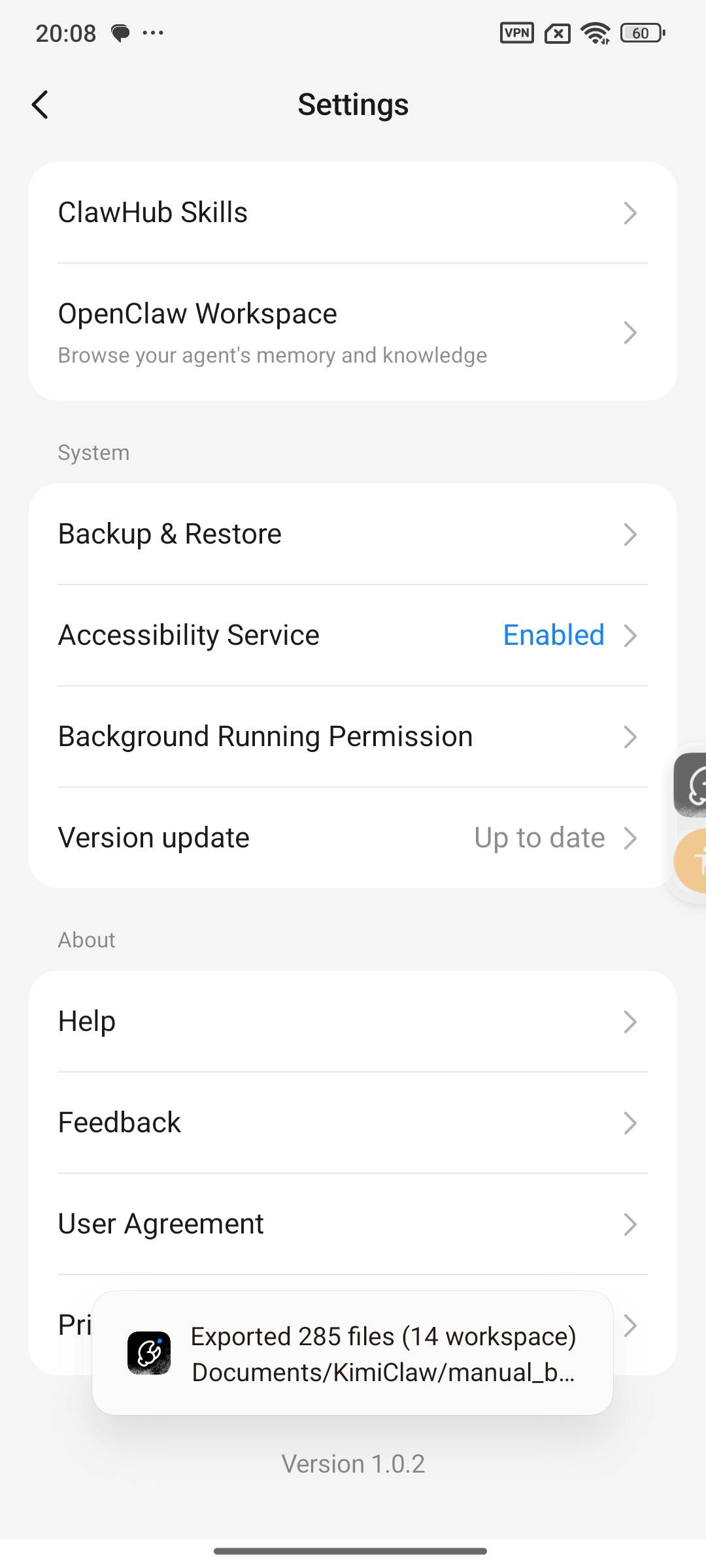
คลิกการตั้งค่าเพื่อเข้าสู่หน้าการตั้งค่า:
ชั้นฟังก์ชัน:
- ClawHub Skills: เชื่อมโยงกับเว็บไซต์ทางการของ ClawHub โดยอัตโนมัติ และจัดการ Skills ที่ใช้ได้กับ Kimi Claw Android
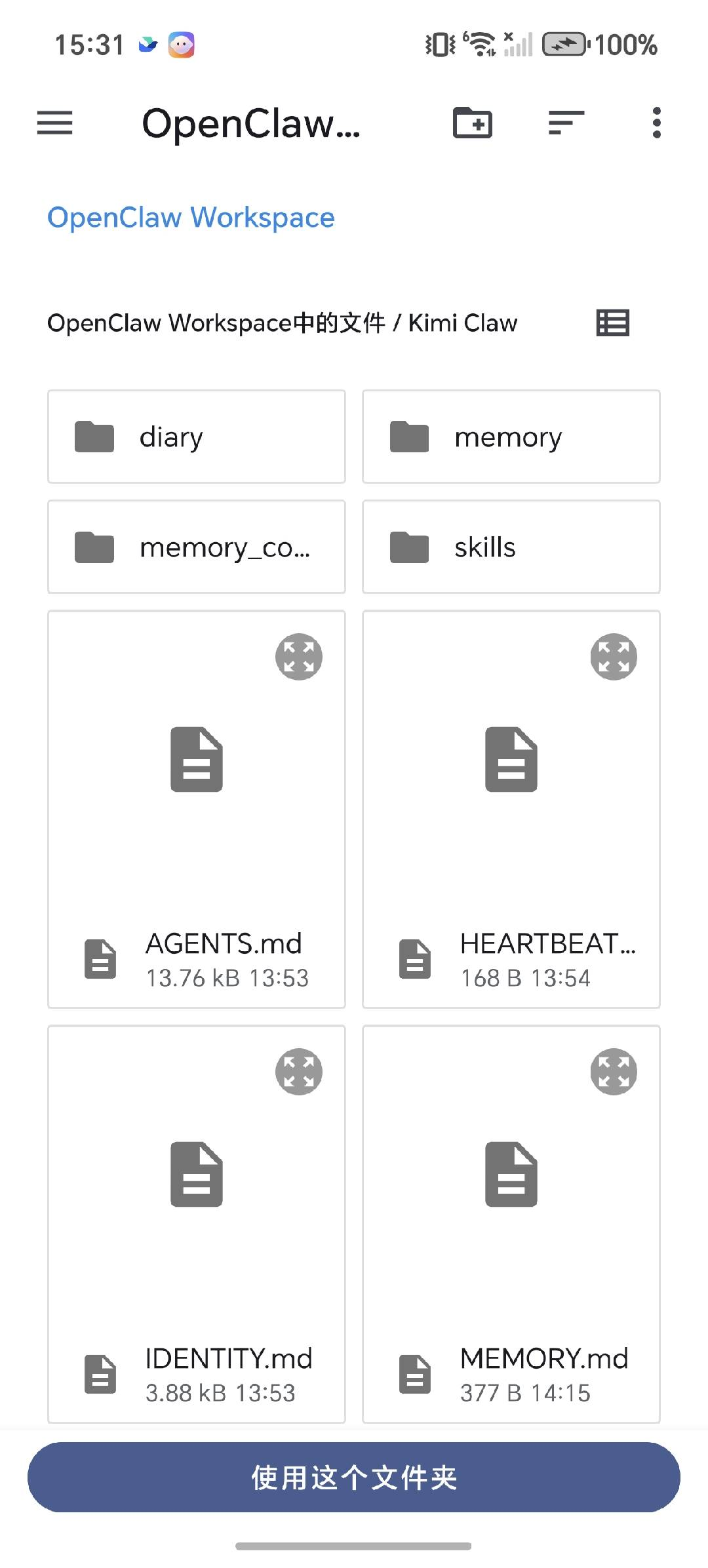
- OpenClaw Workspace: เข้าสู่ไดเรกทอรีไฟล์การตั้งค่า OpenClaw ในเครื่อง และแก้ไขค่ากำหนดส่วนตัว
ชั้นระบบ:
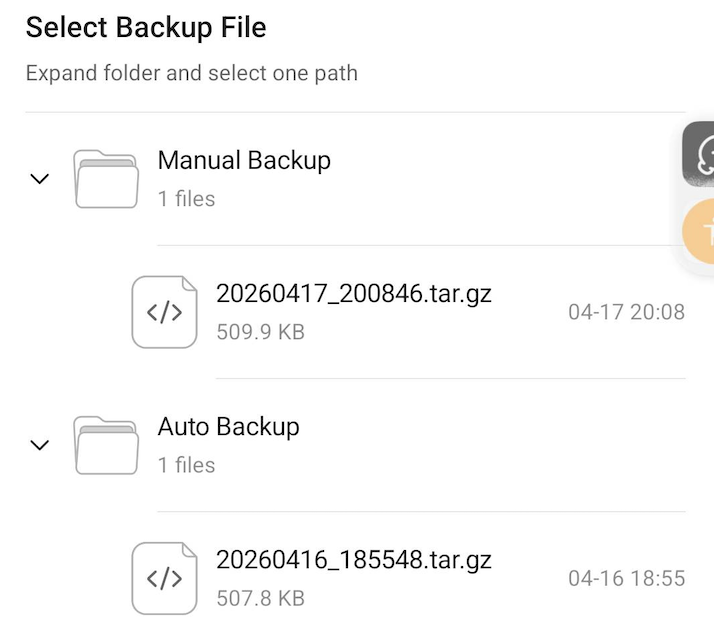
- สำรองและกู้คืน: สำรองการตั้งค่าและประวัติ OpenClaw ปัจจุบัน และรองรับการกู้คืนการตั้งค่าและบันทึกในอดีต
- บริการการช่วยเหลือพิเศษ: ตรวจสอบสิทธิ์บริการการช่วยเหลือพิเศษของโทรศัพท์มือถือ
- สิทธิ์การทำงานเบื้องหลัง: ตรวจสอบสิทธิ์การทำงานเบื้องหลังของโทรศัพท์มือถือ
- อัปเกรดเวอร์ชัน: ตรวจสอบเวอร์ชัน คลิกเพื่ออัปเกรดโดยอัตโนมัติ
เกี่ยวกับ:
- ช่วยเหลือ: คำแนะนำเกี่ยวกับข้อแนะนำการใช้งานพื้นฐาน
- Feedback: ส่ง feedback
- ข้อตกลงผู้ใช้: อ่านข้อตกลงผู้ใช้
- นโยบายความเป็นส่วนตัว: อ่าน นโยบายความเป็นส่วนตัว
ClawHub Skills
เชื่อมโยงกับเว็บไซต์ทางการของ ClawHub โดยอัตโนมัติ และจัดการ Skills ที่ใช้ได้กับ Kimi Claw Android คุณสามารถดาวน์โหลดและติดตั้ง Skills เพื่อขยายความสามารถของ Claw
OpenClaw Workspace
การสำรองและกู้คืน
Kimi Claw Android มีทั้งฟังก์ชันสำรองข้อมูลอัตโนมัติและสำรองด้วยตนเอง เพื่อให้มั่นใจว่าประวัติและการตั้งค่า OpenClaw ของคุณจะไม่สูญหาย
การสำรองอัตโนมัติ
Kimi Claw Android จะสำรองประวัติและการตั้งค่าของ OpenClaw ปัจจุบันตามช่วงเวลาที่กำหนดโดยอัตโนมัติ แล้วบรรจุเป็นไฟล์บีบอัดเพื่อจัดเก็บ ไม่จำเป็นต้องดำเนินการเอง ระบบจะทำงานให้เสร็จในเบื้องหลังโดยอัตโนมัติ
การสำรองด้วยตนเอง:
หากต้องการบันทึกสถานะ ณ ช่วงเวลาใดเวลาหนึ่ง คุณสามารถคลิกสำรองเพื่อบันทึกสแนปช็อตประวัติและการตั้งค่าปัจจุบันด้วยตนเองได้ คลิก สำรอง เพื่อส่งออกข้อมูลสำรองการตั้งค่าปัจจุบันทั้งหมด
กู้คืนการตั้งค่า:
Kimi Claw Android รองรับการกู้คืนกลับไปยังสถานะการตั้งค่าก่อนหน้า และรองรับทั้งสถานะที่สำรองอัตโนมัติและสถานะที่ผู้ใช้สำรองเองของ Kimi Claw Android
ในสถานการณ์ต่อไปนี้ คุณสามารถใช้ฟังก์ชันกู้คืนเพื่อย้อนกลับไปยังสถานะก่อนหน้าได้:
- เมื่อถอนการติดตั้งหรือติดตั้งแอปใหม่แล้วทำให้บันทึกประวัติหายไป สามารถกู้คืนบันทึกในอดีตได้
- เมื่อต้องสลับการตั้งค่า Claw คุณสามารถกู้คืนไปยังสถานะการตั้งค่าที่บันทึกไว้ก่อนหน้า
- เมื่อเปลี่ยนโทรศัพท์และติดตั้งใหม่ เพียงนำเข้าไฟล์สำรองก็สามารถกู้คืนได้
คลิกไฟล์สำรองที่ต้องการในรายการสำรอง ระบบจะกู้คืนบันทึกประวัติและการตั้งค่ากลับไปยังช่วงเวลานั้นโดยอัตโนมัติ เพื่อให้มั่นใจว่าบันทึกในอดีตจะไม่ถูกลบหาย
ตั้งค่าช่องทางแชต
Kimi
Kimi เป็นช่องทางสื่อสารเริ่มต้น และจะเชื่อมต่อโดยอัตโนมัติหลังจากตั้งค่าบัญชี Kimi ในกระบวนการ Onboarding เสร็จ โดยไม่ต้องดำเนินการเพิ่มเติม
หลังติดตั้งและตั้งค่าเสร็จแล้ว Kimi Claw Android ของคุณจะปรากฏบนหน้าสลับ Bot ของไคลเอนต์เว็บ (kimi.com) โดยอัตโนมัติ หลังคลิกเพื่อสลับ รูปโปรไฟล์และเธรดแชตจะถูกสลับตามไปด้วย
Kimi Claw Android รองรับเฉพาะการแก้ไขชื่อ Bot และการลบ Bot ในการจัดการ Bot
Feishu
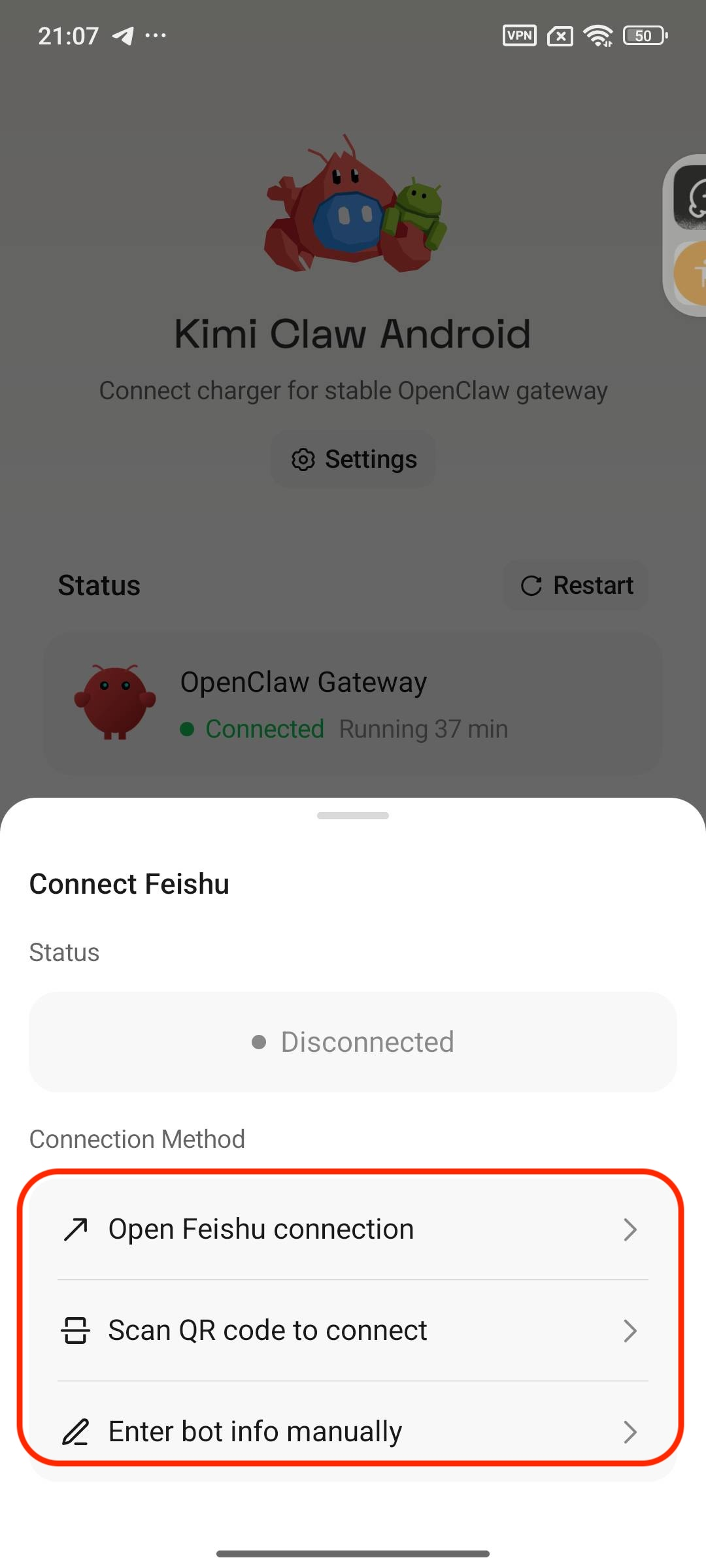
รองรับวิธีเชื่อมต่อ 3 วิธี:
วิธีที่ 1: เปิด Feishu เพื่อสร้าง
คลิก "เปิด Feishu เพื่อสร้าง" ทำตามคำแนะนำเพื่อสร้างแอปใน Feishu ให้เสร็จ แล้วสถานะจะอัปเดตเป็น "เชื่อมต่อแล้ว" โดยอัตโนมัติ
วิธีที่ 2: สแกน QR code เพื่อสร้าง
- คลิก "สแกน QR Code เพื่อสร้าง"
- ใช้ Feishu สแกน QR code
- สร้างแอปพลิเคชัน Feishu ในเบราว์เซอร์ให้เสร็จ
วิธีที่ 3: ป้อนข้อมูล Bot ด้วยตนเอง
- คลิก "ป้อนข้อมูล Bot ด้วยตนเอง"
- ป้อน App ID และ App Secret
- คลิก "เพิ่ม" เพื่อเชื่อมต่อให้เสร็จ
ช่องทาง WeChat ต้องติดตั้ง WeChat Claw ที่ฝั่ง WeChat ก่อน แล้ว Kimi Claw Android จะสื่อสารผ่านเทอร์มินัล WeChat Claw
คุณต้องติดตั้ง WeChat Claw ตามคำแนะนำทางการของ WeChat ให้เสร็จก่อน เมื่อติดตั้งเสร็จแล้ว WeChat ClawBot จะปรากฏบนหน้าแชต
เข้าสู่ Kimi Claw Android เชื่อมต่อช่องทาง WeChat แล้วทำขั้นตอนให้เสร็จด้วยการสแกน QR code ผ่าน WeChat
Telegram
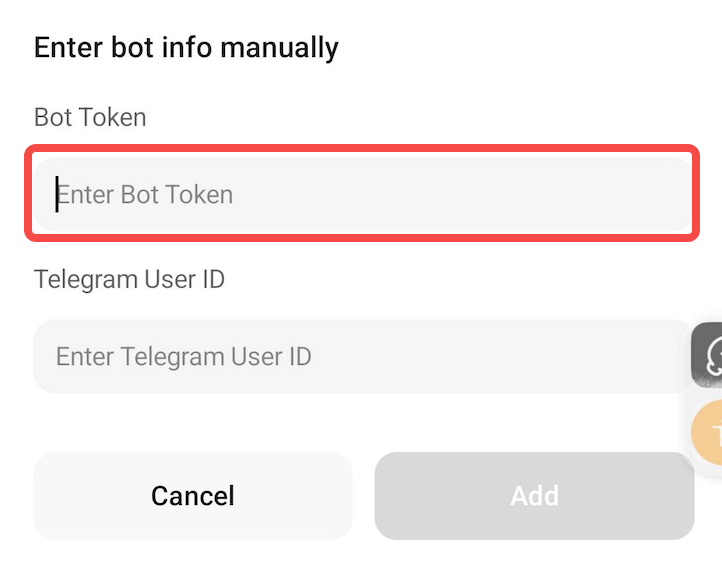
Kimi Claw Android รองรับการเชื่อมต่อ Telegram โดยผู้ใช้ต้องรับ bot token และ user ID ของตนก่อน
การทำงานอัตโนมัติ
หนึ่งในความสามารถหลักของ Kimi Claw Android คือการควบคุมแอปบนโทรศัพท์เพื่อทำงานต่าง ๆ ให้เสร็จ หลังจากส่งคำสั่งไปยัง Claw ผ่านช่องทางแชต เช่น Kimi, Feishu และ WeChat แล้ว Claw จะเปิดแอปที่เกี่ยวข้องบนโทรศัพท์โดยอัตโนมัติ ดำเนินการเป็นลำดับเหมือนผู้ใช้จริง และทำงานที่คุณระบุจนเสร็จ
หลักการทำงาน
เมื่อคุณส่งคำสั่งงานไปยัง Claw ผ่านช่องทางแชต Claw จะ:
- ทำความเข้าใจความต้องการของงาน
- เปิดแอปที่เกี่ยวข้องบนโทรศัพท์โดยอัตโนมัติ
- ทำงานทีละขั้นตอนโดยจำลองการใช้งานของผู้ใช้ (คลิก ปัด พิมพ์ ฯลฯ)
- จับภาพหน้าจอระหว่างดำเนินการ เพื่อให้คุณตรวจสอบขั้นตอนการทำงานได้สะดวก
- รายงานผลการดำเนินงานให้คุณหลังทำงานเสร็จ
สถานการณ์การใช้งานทั่วไป
การช้อปปิ้งและการบริโภค
ค้นหาสินค้า เพิ่มลงรถเข็น ดูคำสั่งซื้อ รับส่วนลด ฯลฯ บนแพลตฟอร์ม เช่น Taobao, Tmall และ Meituan
การเดินทางและการนำทาง
สอบถามค่าโดยสารแท็กซี่ ตรวจสอบตารางรถไฟใต้ดิน ค้นหาโรงแรมใกล้เคียง จองทริป ฯลฯ บน Amap
สังคมออนไลน์และคอนเทนต์
ตรวจสอบข้อความ เรียกดูคอนเทนต์ ค้นหาสินค้า ดำเนินการโต้ตอบ ฯลฯ บนแพลตฟอร์ม เช่น WeChat, Rednote และ Douyin
เคล็ดลับการใช้งาน
ควบคุมโทรศัพท์ผ่านซอฟต์แวร์แชต
หลังจากตั้งค่าเสร็จแล้ว คุณสามารถส่งคำสั่งไปยัง Claw ใน Kimi, Feishu และ WeChat เพื่อควบคุมแอปพลิเคชันบนโทรศัพท์ Android จากระยะไกล ตัวอย่างเช่น:
- ช่วยเปิด WeChat แล้วดูข้อความล่าสุดให้หน่อย
- เปิดแผนที่และค้นหาร้านอาหารใกล้เคียง
- "ช่วยดูปฏิทินให้หน่อยว่าวันนี้มีอะไรในกำหนดการบ้าง"
ใช้ ClawHub Skills
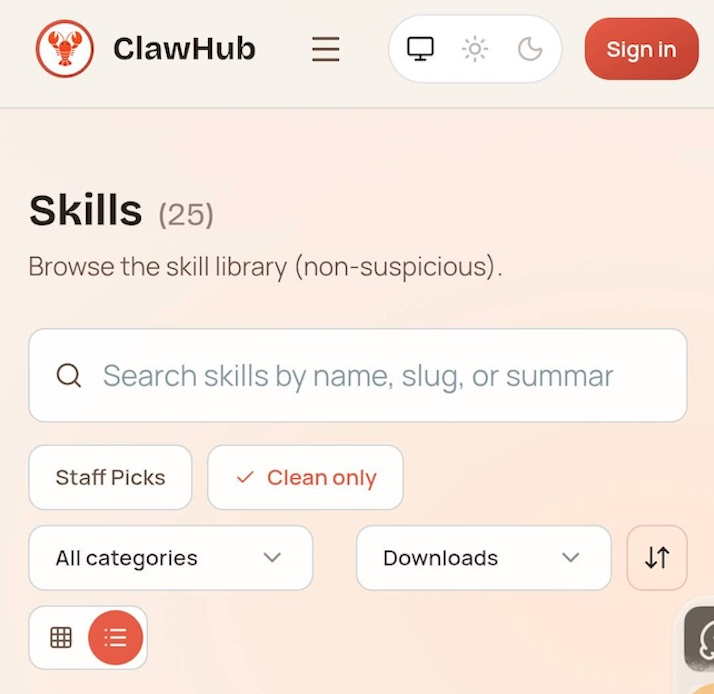
Kimi Claw Android มาพร้อม ClawHub ซึ่งเป็นคลัง Skills ในตัว คุณสามารถจัดการและติดตั้ง Skills ได้ในการตั้งค่า เพื่อเพิ่มความสามารถให้ Claw มากขึ้น
สถานการณ์ที่เหมาะกับการใช้ Skills:
- การจัดระเบียบข้อมูล: รวมข่าวสาร เปรียบเทียบผลิตภัณฑ์คู่แข่ง
- การวิเคราะห์ข้อมูล: ทบทวนตลาด ตีความข้อมูล
- Workflow Automation: กระบวนการครบวงจรตั้งแต่แยกย่อยความต้องการจนถึงส่งออกผลลัพธ์
ออนไลน์พร้อมกันหลายช่องทาง
คุณสามารถเชื่อมต่อหลายช่องทาง เช่น Kimi, Feishu และ WeChat พร้อมกัน และแชตกับ Claw ผ่านแอปส่งข้อความต่าง ๆ ได้ เพียงคลิก "+ เชื่อมต่อ" ในส่วนจัดการช่องทางของ Dashboard เพื่อเพิ่มช่องทาง
ความปลอดภัยและแอปพลิเคชันที่ถูกจำกัด
คำแนะนำด้านความปลอดภัย
ก่อนใช้ Kimi Claw Android โปรดทราบข้อควรระวังด้านความปลอดภัยต่อไปนี้:
-
ใช้โทรศัพท์ที่ไม่ได้ใช้งาน — Kimi Claw Android จะใช้สิทธิ์ระบบของโทรศัพท์ ซึ่งอาจส่งผลต่อการใช้งานประจำวัน จึงแนะนำให้ใช้โทรศัพท์ที่ไม่ได้ใช้งาน
-
แยกข้อมูลที่ละเอียดอ่อน — Kimi Claw Android จะอ่านข้อมูลไฟล์ในเครื่อง โปรดล้างหรือแยกข้อมูลที่ละเอียดอ่อนไว้ล่วงหน้า
-
ปกป้องแอปการเงิน — ระบบบล็อกการเข้าถึงแอปธนาคาร การชำระเงิน หลักทรัพย์ และประกันภัยโดยอัตโนมัติ เพื่อคุ้มครองเงินทุน
รายการแอปพลิเคชันที่ถูกจำกัด
ด้วยเหตุผลด้านความปลอดภัยทางการเงินและความเป็นส่วนตัว แอปหมวดต่อไปนี้จะถูก Kimi Claw Android บล็อกการเข้าถึงโดยอัตโนมัติ และไม่สามารถสั่งงานจากระยะไกลได้:
- สังคมออนไลน์
| Package | คำอธิบายความเสี่ยง |
|---|---|
| เกี่ยวข้องกับฟังก์ชันสังคมออนไลน์ส่วนตัวและการชำระเงินที่สำคัญ |
- ธนาคาร
| Package | ชื่อแอป | คำอธิบายความเสี่ยง |
|---|---|---|
| com.android.bankabc | abc, Agricultural Bank of China | Agricultural Bank of China ซึ่งสามารถดำเนินการต่าง ๆ เช่น โอนเงินและจัดการความมั่งคั่ง |
| com.bankcomm.main | bocom, Bank of Communications | Bank of Communications ซึ่งรองรับการดำเนินการต่าง ๆ เช่น โอนเงินและจัดการความมั่งคั่ง |
| com.bjbk.im | Bank of Beijing | Bank of Beijing ซึ่งสามารถดำเนินการต่าง ๆ เช่น โอนเงินและจัดการความมั่งคั่ง |
| com.cebbank.im | Everbright Bank | China Everbright Bank ซึ่งสามารถดำเนินการต่าง ๆ เช่น โอนเงินและจัดการความมั่งคั่ง |
| com.cgb.im | Guangfa Bank | Guangfa Bank ซึ่งสามารถดำเนินการต่าง ๆ เช่น โอนเงินและจัดการความมั่งคั่ง |
| com.chinamworld.bocmbci | boc, Bank of China | Bank of China หนึ่งใน Big Four Banks |
| com.chinamworld.main | CCB, China Construction Bank | China Construction Bank หนึ่งใน Big Four Banks |
| com.cib.im | Industrial Bank | Industrial Bank ซึ่งสามารถดำเนินการต่าง ๆ เช่น โอนเงินและจัดการความมั่งคั่ง |
| com.citic.im | China CITIC Bank | China CITIC Bank ซึ่งรองรับการดำเนินการต่าง ๆ เช่น โอนเงินและจัดการความมั่งคั่ง |
| com.cmbc.im | Minsheng Bank | China Minsheng Bank ซึ่งสามารถดำเนินการต่าง ๆ เช่น โอนเงินและจัดการความมั่งคั่ง |
| com.cmbchina.ccd.pluto.customerView | cmb, China Merchants Bank | China Merchants Bank ซึ่งรองรับการดำเนินการต่าง ๆ เช่น โอนเงินและจัดการความมั่งคั่ง |
| com.hxb.im | Huaxia Bank | Huaxia Bank ซึ่งสามารถดำเนินการต่าง ๆ เช่น โอนเงินและจัดการความมั่งคั่ง |
| com.hzbk.im | Hangzhou Bank | Hangzhou Bank ซึ่งรองรับการดำเนินการต่าง ๆ เช่น โอนเงินและจัดการความมั่งคั่ง |
| com.icbc | ICBC, Industrial and Commercial Bank of China | Industrial and Commercial Bank of China หนึ่งใน Big Four Banks |
| com.jsbk.im | Jiangsu Bank | Jiangsu Bank ซึ่งรองรับการดำเนินการต่าง ๆ เช่น โอนเงินและจัดการความมั่งคั่ง |
| com.nbbk.im | Ningbo Bank | Ningbo Bank ซึ่งรองรับการดำเนินการต่าง ๆ เช่น โอนเงินและจัดการความมั่งคั่ง |
| com.pingan.paces.cloud | Ping An Pocket Bank | ไคลเอนต์มือถือของ Ping An Bank |
| com.psbc.im | Postal Savings Bank | Postal Savings Bank of China |
| com.shbk.im | Shanghai Bank | Shanghai Bank ซึ่งรองรับการดำเนินการต่าง ๆ เช่น โอนเงินและจัดการความมั่งคั่ง |
| com.spdb.im | Shanghai Pufa Bank | Shanghai Pufa Development Bank |
- การชำระเงิน
| Package | ชื่อแอป | คำอธิบายความเสี่ยง |
|---|---|---|
| com.eg.android.AlipayGphone | Alipay | Alipay แพลตฟอร์มชำระเงินบุคคลที่สามรายใหญ่ที่สุดของจีน |
| com.paypal.android.p2pmobile | paypal | PayPal แพลตฟอร์มชำระเงินออนไลน์รายใหญ่ที่สุดของโลก |
| com.unionpay | ysf, Cloud Flash Payment | China UnionPay Cloud Flash Payment เครื่องมือชำระเงินด้วยบัตรธนาคาร |
| com.squareup.cash | cashapp | Cash App แพลตฟอร์มชำระเงินบนมือถือของสหรัฐฯ |
| com.venmo | venmo | Venmo แพลตฟอร์มชำระเงิน P2P ของสหรัฐฯ |
| com.google.android.apps.walletnfcrel | googlewallet, wallet | Google Wallet กระเป๋าเงินชำระเงินของ Google |
- หลักทรัพย์
| Package | ชื่อแอป | คำอธิบายความเสี่ยง |
|---|---|---|
| com.citics.pbm | CITIC, Xin E Tou | ไคลเอนต์ซื้อขายหลักทรัพย์ CITIC Securities |
| com.cmschina.stock | China Merchants Securities | ไคลเอนต์ซื้อขายหลักทรัพย์ China Merchants Securities |
| com.csc108.newpda | CITIC Construction Investment | ไคลเอนต์ซื้อขายหลักทรัพย์ CITIC Construction Investment Securities |
| com.dfzq.stock | Orient Securities | ไคลเอนต์ซื้อขายหลักทรัพย์ Orient Securities |
| com.eastmoney.android.berlin | eastmoney, Orient Fortune | East Money แพลตฟอร์มซื้อขายหุ้น/กองทุน |
| com.ebscn.stock | ebscn, Golden Sunshine | ไคลเอนต์ซื้อขายหลักทรัพย์ Everbright Securities |
| com.foundersc.stock | founder, Xiaofang | ไคลเอนต์ซื้อขายหลักทรัพย์ Founder Securities |
| com.gf.gfstocks | GF Easy Gold Rush | ไคลเอนต์ซื้อขายหลักทรัพย์ GF Securities |
| com.guosen.stock | guosen, Golden Sun | ไคลเอนต์ซื้อขายหลักทรัพย์ Guoxin Securities |
| com.guotai.junan.guiyang | Guotai Junan | ไคลเอนต์ซื้อขายหลักทรัพย์ Guotai Junan Securities |
| com.hexin.plat.android | ths, Flush | Flush แพลตฟอร์มซื้อขายหุ้น/กองทุนและข้อมูลตลาด |
| com.htsc.mdc | Huatai, Zhangle Fortune Link | ไคลเอนต์ซื้อขายหลักทรัพย์ Huatai Securities |
| com.htsec.android | Haitong Securities | ไคลเอนต์ซื้อขายหลักทรัพย์ Haitong Securities |
| com.pingan.stock | Ping An Securities | ไคลเอนต์ซื้อขายหลักทรัพย์ Ping An Securities |
| com.tfzq.stock | Tianfeng Securities | ไคลเอนต์ซื้อขายหลักทรัพย์ Tianfeng Securities |
| com.xueqiu.android | xueqiu, Snowball | Xueqiu ชุมชนหุ้นและแพลตฟอร์มซื้อขาย |
| com.xyzq.stock | Industrial Securities | ไคลเอนต์ซื้อขายหลักทรัพย์ Industrial Securities |
- ประกันภัย / การเงิน
| Package | ชื่อแอป | คำอธิบายความเสี่ยง |
|---|---|---|
| com.pingan.lifeinsurance | Ping An Financial Services Client | Ping An Insurance of China ซึ่งอนุญาตให้ทำรายการต่าง ๆ เช่น ซื้อประกันและยื่นเคลม |
| com.jd.jrapp | JD Finance | JD Finance ให้บริการทางการเงิน เช่น การจัดการความมั่งคั่ง สินเชื่อ และการชำระเงิน |
ฟีเจอร์ที่รองรับและไม่รองรับ
ฟีเจอร์ที่รองรับ
| ฟังก์ชัน | คำอธิบาย |
|---|---|
| ควบคุมแอปมือถือจากระยะไกล | ใช้งานแอปบนโทรศัพท์มือถือจากระยะไกลผ่านคำสั่งในซอฟต์แวร์แชต |
| การสื่อสารหลายช่องทาง | รองรับการสื่อสารกับ Claw ผ่าน Kimi, Feishu และ WeChat |
| ดูบันทึกแบบเรียลไทม์ | ดูบันทึกการทำงานของ OpenClaw gateway รองรับการค้นหาและกรองตามระดับ |
| สำรองและกู้คืนการตั้งค่า | สำรองการตั้งค่าปัจจุบัน และกู้คืนได้หลังติดตั้งใหม่หรือเปลี่ยนอุปกรณ์ |
| ตรวจสอบสถานะ gateway | ดูสถานะการเชื่อมต่อและระยะเวลาทำงานของ OpenClaw gateway แบบเรียลไทม์ |
| จัดการช่องทาง | เพิ่ม ดู และลบช่องทางสื่อสาร |
| OpenClaw Dashboard | จัดการ OpenClaw ผ่าน Dashboard ในตัว |
ฟีเจอร์และข้อจำกัดที่ไม่รองรับ
| ขอบเขต | ข้อจำกัด |
|---|---|
| การรองรับแพลตฟอร์ม | ปัจจุบันรองรับเฉพาะอุปกรณ์ Android ไม่รองรับ iOS |
| สมาชิก | ใช้ได้เฉพาะสมาชิก Kimi ระดับ Allegretto ขึ้นไป |
| แอปการเงิน | ห้ามเข้าถึงแอปพลิเคชันที่เกี่ยวข้องกับธนาคาร การชำระเงิน หลักทรัพย์ และประกันภัย (ดูรายละเอียดในบทที่ 6) |
| การจัดการ Bot | Bot ของ Kimi Claw Android รองรับเฉพาะการแก้ไขชื่อและการลบ ไม่รองรับการตั้งค่า Bot อื่น ๆ |
| Terminal | Kimi Claw Android ยังไม่มีความสามารถในการทำงานผ่าน command-line โดยตรง |
คำถามที่พบบ่อย (FAQ)
ข้อมูลต่อไปนี้เป็นข้อมูลอ้างอิงสำหรับ Kimi Claw Android
การติดตั้งและการตั้งค่า
ควรทำอย่างไรหากติดตั้ง OpenClaw ไม่สำเร็จ?
- โปรดตรวจสอบว่ามีพื้นที่จัดเก็บเพียงพอ (อย่างน้อย 5GB) และอย่าออกจากแอปพลิเคชันหรือล็อกหน้าจอระหว่างการติดตั้ง
- คลิก "ติดตั้งใหม่" เพื่อลองอีกครั้ง
- หากล้มเหลวหลายครั้ง โปรดคลิก "พบปัญหา ไปที่ feedback" เพื่อส่งปัญหา
หลังจากมอบสิทธิ์แล้ว สถานะไม่อัปเดต?
- สำหรับโทรศัพท์บางแบรนด์ การมอบสิทธิ์ต้องรีสตาร์ทแอปจึงจะมีผล
- โปรดกลับไปที่ Kimi Claw Android หากสถานะยังไม่อัปเดต คุณสามารถลองปิดแล้วเปิด App ใหม่
ผู้ใช้ฟรีใช้งานได้หรือไม่?
- ปัจจุบันต้องเปิดใช้สิทธิ์สมาชิก Kimi ระดับ Allegretto หรือสูงกว่า จึงจะใช้ Kimi Claw Android ได้
- คลิก "ไปอัปเกรด" ในขั้นตอนการตั้งค่าบัญชี Kimi เพื่อเปิดใช้งาน
เมื่อกู้คืนการตั้งค่า ระบบแจ้งว่า "ไฟล์การตั้งค่าไม่ถูกต้อง"?
- ไฟล์สำรองอาจเสียหายหรือมาจากเวอร์ชันที่ไม่เข้ากัน
- โปรดใช้ "การตั้งค่าแบบคลิกเดียวใน Kimi App" เพื่อตั้งค่าใหม่
การเชื่อมต่อและความเสถียร
ทำไมสถานะ gateway จึงแสดง "กำลังเริ่มต้น" อยู่ตลอด?
- ตรวจสอบว่าการเชื่อมต่อเครือข่ายเป็นปกติหรือไม่
- ยืนยันว่าสิทธิ์ที่จำเป็นทั้งหมด (การแจ้งเตือน การเพิ่มประสิทธิภาพแบตเตอรี่ พื้นที่จัดเก็บ การเริ่มอัตโนมัติ) ได้รับอนุญาตแล้ว
- ลองคลิก "สำรองและรีสตาร์ท" ในการตั้งค่าเพื่อรีสตาร์ทบริการ gateway
gateway หลุดการเชื่อมต่อกะทันหันหรือไม่?
- ตรวจสอบว่าโทรศัพท์เข้าสู่โหมดประหยัดพลังงานจนทำให้แอปเบื้องหลังถูกล้างหรือไม่
- ยืนยันว่าได้มอบสิทธิ์ "ละเว้นการเพิ่มประสิทธิภาพแบตเตอรี่" และ "สิทธิ์เริ่มอัตโนมัติ" อย่างถูกต้องแล้ว
- ตรวจสอบสถานะ gateway บน Dashboard หากแสดง "หยุดแล้ว" ให้คลิกรีสตาร์ท
Kimi Claw Android หลุดการเชื่อมต่อหลังล็อกโทรศัพท์หรือไม่?
- โดยทั่วไปเกิดจากกลยุทธ์การเพิ่มประสิทธิภาพแบตเตอรี่ของโทรศัพท์ที่ทำให้แอปเบื้องหลังถูกปิด
- โปรดตรวจสอบว่าตั้งค่าต่อไปนี้เรียบร้อยแล้ว:
- ละเว้นการเพิ่มประสิทธิภาพแบตเตอรี่ - อนุญาตแล้ว
- สิทธิ์เริ่มเอง — เปิดใช้งานแล้ว
- การจัดการการใช้พลังงาน — เลือก "อนุญาตพฤติกรรมเบื้องหลังอย่างเต็มที่"
ช่องทางและการสื่อสาร
เชื่อมต่อช่องทางแชตหลายช่องทางพร้อมกันได้หรือไม่?
- ได้ คุณสามารถเชื่อมต่อหลายช่องทาง เช่น Kimi, Feishu, WeChat ฯลฯ พร้อมกัน
- เพียงคลิก "+ เชื่อมต่อ" ในการจัดการช่องทางของ Dashboard เพื่อเพิ่มช่องทาง
- โปรดเก็บไว้อย่างน้อยหนึ่งช่องทาง เพื่อให้การสื่อสารเป็นปกติ
หลังสแกน Feishu QR code แล้ว ระบบยังรออัปเดตสถานะอยู่ตลอด?
- โปรดตรวจสอบว่าคุณได้สร้างแอปพลิเคชัน Feishu ในเบราว์เซอร์เสร็จสมบูรณ์แล้ว
- หากไม่มีการอัปเดตเป็นเวลานาน คุณสามารถลองเชื่อมต่อโดยป้อนข้อมูล Bot ด้วยตนเอง
เชื่อมต่อ WeChat ไม่สำเร็จ?
- โปรดยืนยันว่ากรอกข้อมูลรับรอง WeChat Claw ถูกต้อง และตรงกับค่าจากการตั้งค่าฝั่ง WeChat
- หากจำเป็น โปรดทำตามคู่มือตั้งค่า WeChat Claw ทางการเพื่อสร้างและผูกข้อมูลรับรองใหม่
- ตรวจสอบว่าเครือข่ายมือถือสามารถเข้าถึงบริการ WeChat ได้ตามปกติหรือไม่
ทำไมฉันไม่เห็น Kimi Claw Android ใน Kimi App?
- โปรดยืนยันว่ากระบวนการ Onboarding เสร็จสมบูรณ์แล้ว (มอบสิทธิ์ → ติดตั้ง OpenClaw → ตั้งค่าบัญชี Kimi)
- ตรวจสอบว่าสถานะ gateway ใน Dashboard เป็น "เชื่อมต่อแล้ว"
- ลองรีเฟรชรายการ Bot ใน Kimi App
การใช้งานฟังก์ชัน
ทำไมบางแอปพลิเคชันจึงสั่งงานจากระยะไกลไม่ได้?
- ด้วยเหตุผลด้านความปลอดภัย ระบบได้บล็อกแอปการเงิน เช่น ธนาคาร การชำระเงิน หลักทรัพย์ และประกันภัย ไม่ให้เข้าถึงโดยอัตโนมัติ
- สำหรับรายการทั้งหมด โปรดดูบทที่ 6 "รายการแอปพลิเคชันที่ถูกจำกัด"
ทำไมต้องใช้โทรศัพท์ที่ไม่ได้ใช้งาน?
- Kimi Claw Android อาจใช้สิทธิ์การทำงานของโทรศัพท์ในระหว่างทำงาน ซึ่งอาจกระทบต่อการใช้งานปกติของคุณ
- การใช้โทรศัพท์สำรองช่วยหลีกเลี่ยงปัญหาสิทธิ์ชนกัน และปกป้องข้อมูลส่วนตัวของคุณ
หลังเปลี่ยนโทรศัพท์ จะติดตั้งใหม่อย่างไร?
- ส่งออกไฟล์การตั้งค่าจาก Dashboard → Settings → Backup & Restore บนโทรศัพท์เครื่องเก่า
- ติดตั้ง Kimi Claw Android บนโทรศัพท์เครื่องใหม่
- เลือก "กู้คืนการตั้งค่า" ในขั้นตอนที่ 3 แล้วนำเข้าไฟล์สำรองเดิม
จะดูสถานะการทำงานของ Kimi Claw Android ได้อย่างไร?
- ในอินเทอร์เฟซหลักของ Dashboard คุณสามารถดูสถานะ gateway และเวลาทำงานได้
- คลิก "บันทึกแบบเรียลไทม์" เพื่อดูบันทึกการทำงานอย่างละเอียด
- ใช้ฟังก์ชันค้นหาและกรองระดับของบันทึกเพื่อระบุปัญหาได้อย่างรวดเร็ว
การอัปเกรดและเวอร์ชัน
จะอัปเกรด Kimi Claw Android ได้อย่างไร?
- ตรวจสอบและอัปเกรดเป็นเวอร์ชันล่าสุดที่ Dashboard → Settings → "อัปเกรดเวอร์ชัน"
- แนะนำให้อัปเกรดในสภาพแวดล้อม Wi-Fi
ฉันสามารถอัปเกรดเวอร์ชัน OpenClaw ด้วยตนเองได้หรือไม่?
- ไม่แนะนำให้อัปเกรดด้วยตนเอง เพราะอาจทำให้เกิดปัญหาความเข้ากันได้
- ทางการจะส่งการอัปเกรดผ่านการแจ้งเตือนในแอปหลังจากปรับให้เข้ากันเรียบร้อยแล้ว
Feedback และความช่วยเหลือ
หากคุณพบปัญหาหรือมีข้อเสนอแนะระหว่างใช้งาน:
Feedback ในแอป
- Dashboard → Settings → User Feedback
- หน้าติดตั้ง OpenClaw → "หากคุณพบปัญหา โปรดส่ง feedback"
โปรดระบุข้อมูลต่อไปนี้เมื่อส่ง feedback:
- Kimi Claw Android ID ของคุณ (มองเห็นได้เมื่อคลิกช่องทาง Kimi)
- รุ่นอุปกรณ์และเวอร์ชัน Android
- คำอธิบายปัญหาและภาพหน้าจอ
การระบุ Kimi Claw Android ID ช่วยให้ช่างเทคนิคระบุปัญหาได้รวดเร็วขึ้น โปรดแนบมาด้วยเมื่อส่ง feedback