Bắt đầu với Kimi Code CLI
Kimi Code CLI là một AI agent chạy trong terminal, giúp bạn thực hiện các tác vụ phát triển phần mềm và những thao tác terminal hằng ngày — đọc và chỉnh sửa mã, chạy lệnh shell, tìm kiếm tệp, tải trang web, đồng thời tự động lập kế hoạch và điều chỉnh các bước tiếp theo dựa trên phản hồi trong quá trình làm việc.
Nó phù hợp với các tình huống như:
- Viết và chỉnh sửa mã: triển khai tính năng mới, sửa lỗi, hoàn thiện việc tái cấu trúc
- Hiểu một dự án: khám phá codebase chưa quen thuộc và trả lời các câu hỏi về kiến trúc cùng cách triển khai
- Tự động hóa tác vụ: xử lý tệp hàng loạt, chạy build và test, ghép nối nhiều script với nhau
CLI được viết bằng TypeScript, phân phối qua npm và chạy trên Node.js.
Trước khi bắt đầu
- Hệ điều hành: macOS, Linux hoặc Windows (qua PowerShell)
- Tài khoản Kimi: một gói thành viên Kimi đang hoạt động, hoặc một API key có thể gọi được
Cài đặt
Có hai lựa chọn cài đặt: script cài đặt chính thức (khuyến nghị, không cần cài sẵn Node.js) và cài đặt npm toàn cục.
Script cài đặt (khuyến nghị)
macOS / Linux:
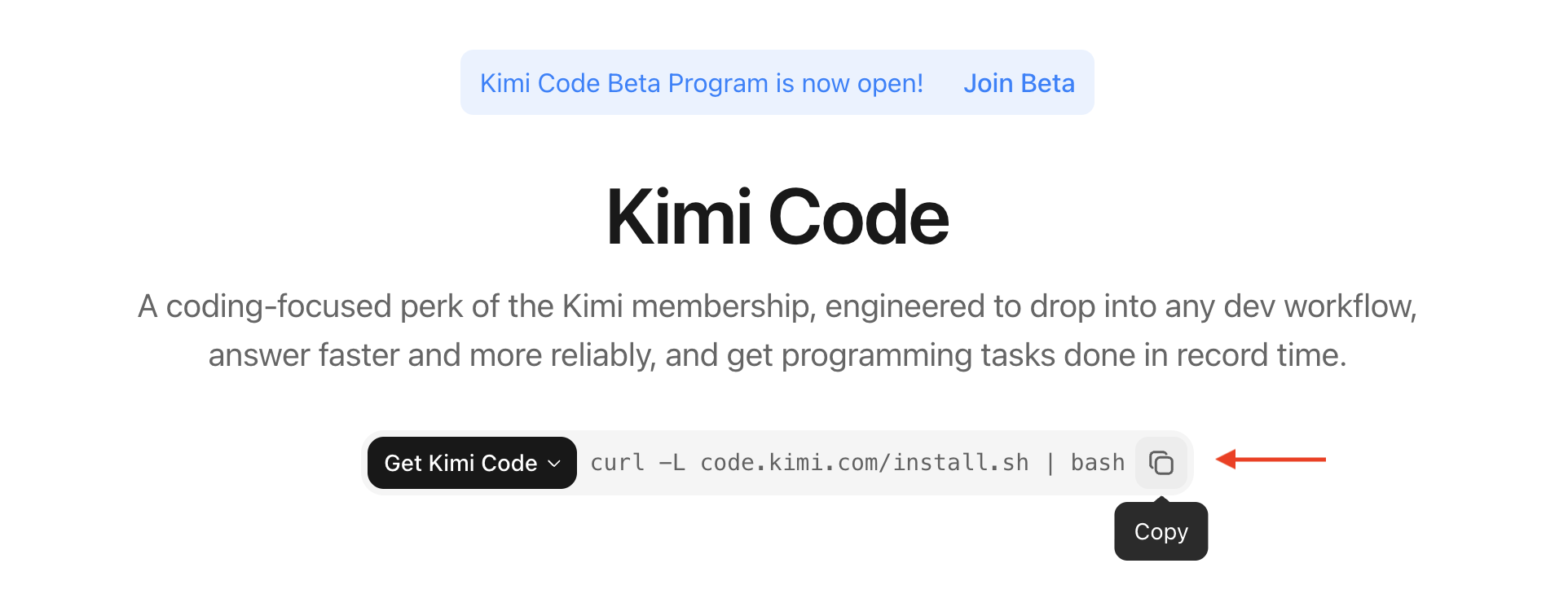
Windows (PowerShell):
Script sẽ tự động tải bản phát hành mới nhất, xác minh checksum và đặt tệp thực thi kimi vào PATH của bạn.
Trên Windows, hãy cài Git for Windows trước lần chạy đầu tiên. Kimi Code CLI sử dụng Git Bash đi kèm làm môi trường shell; nếu Git Bash được cài ở vị trí tùy chỉnh, hãy đặt KIMI_SHELL_PATH thành đường dẫn tuyệt đối đến bash.exe.
Cài đặt qua npm
Nếu bạn đã cài Node.js 22.19.0 trở lên, bạn có thể cài đặt trực tiếp qua npm:
Hoặc với pnpm:
Xác minh cài đặt
Sau khi cài đặt, hãy xác minh rằng tệp thực thi đã sẵn sàng:
Nếu không tìm thấy lệnh kimi, hãy thử mở lại terminal hoặc chạy source ~/.bashrc (hoặc ~/.zshrc).
Do macOS Gatekeeper, lần chạy
kimiđầu tiên có thể mất nhiều thời gian hơn đáng kể. Bạn có thể tăng tốc các lần khởi động sau bằng cách thêm ứng dụng terminal của mình vào System Settings → Privacy & Security → Developer Tools.
Nâng cấp và gỡ cài đặt
Nâng cấp: chạy kimi upgrade — CLI sẽ kiểm tra phiên bản mới nhất và hiển thị các tùy chọn cập nhật. Chọn Install update now để nâng cấp dựa trên nguồn cài đặt hiện tại. Bạn cũng có thể nâng cấp trực tiếp qua trình quản lý gói:
Gỡ cài đặt: nếu bạn cài qua script, hãy xóa tệp thực thi kimi. Nếu bạn cài qua npm:
Lần chạy đầu tiên
Terminal tương tác
Chuyển vào thư mục dự án của bạn và chạy kimi để khởi động giao diện tương tác:
Một câu lệnh duy nhất
Để chạy một câu lệnh duy nhất mà không vào giao diện tương tác, hãy dùng -p:
Tiếp tục phiên làm việc
Để tiếp tục phiên trước đó, hãy thêm -C:
Đăng nhập lần đầu
Khi chạy lần đầu, bạn cần cấu hình một nguồn API. Trong giao diện tương tác, nhập /login để bắt đầu quy trình đăng nhập:
/login mở bộ chọn nền tảng với hai tùy chọn:
- Kimi Code (OAuth) — luồng device-code; mở liên kết trên bất kỳ thiết bị nào, đăng nhập và nhập mã để ủy quyền
- Kimi Platform API key — nhập API key từ
platform.kimi.comhoặcplatform.kimi.ai
Để đăng xuất, nhập /logout để xóa thông tin đăng nhập hiện tại.
Nếu bạn muốn kết nối Anthropic, OpenAI, Google hoặc các nhà cung cấp khác, hãy chỉnh sửa trực tiếp ~/.kimi-code/config.toml để cấu hình API key. Để xem đầy đủ tham chiếu về tất cả tùy chọn cấu hình, hãy tham khảo tài liệu về biến môi trường và ghi đè cấu hình.
Tạo AGENTS.md
Chạy lệnh /init trong thư mục dự án của bạn. Kimi Code CLI sẽ tự động quét cấu trúc dự án và tạo tệp AGENTS.md:
AGENTS.md được dùng để cung cấp cho AI thông tin nền về dự án, các bước build, quy ước mã và những ngữ cảnh khác, giúp AI hiểu dự án của bạn chính xác hơn.
Cuộc trò chuyện đầu tiên
Sau khi đăng nhập, hãy mô tả một tác vụ bằng ngôn ngữ tự nhiên. Một điểm khởi đầu tốt là để Kimi Code CLI làm quen với dự án:
Kimi Code CLI tự động gọi các công cụ đọc tệp, tìm kiếm và các công cụ khác để duyệt nội dung liên quan trước khi phản hồi. Theo mặc định, các thao tác chỉ đọc được thực hiện tự động mà không cần xác nhận. Với những thao tác chỉnh sửa tệp hoặc chạy lệnh shell, nó sẽ hỏi bạn xác nhận trước khi tiến hành.
Bạn cũng có thể mô tả trực tiếp một tác vụ cụ thể hơn:
Kimi Code CLI lập kế hoạch các bước, chỉnh sửa mã, chạy test và cho bạn biết nó đã làm gì ở mỗi bước.
Không chắc nên làm gì? Hãy gõ /help bất cứ lúc nào để mở bảng lệnh và phím tắt tích hợp. Dùng ↑/↓ để duyệt và Esc để đóng. Để thoát, gõ /exit, nhấn Ctrl-C hai lần, hoặc nhấn Ctrl-D khi ô nhập trống.
Các lệnh và phím tắt thông dụng
Lệnh phiên làm việc
| Lệnh | Mô tả |
|---|---|
/new | Bắt đầu phiên mới, xóa ngữ cảnh hiện tại |
/sessions | Duyệt lịch sử phiên và chọn một phiên để tiếp tục |
/model | Chuyển đổi mô hình hiện tại |
/compact | Nén ngữ cảnh thủ công để giải phóng token |
/fork | Tạo nhánh từ phiên hiện tại, giữ lại lịch sử nhưng tiếp tục độc lập |
Các phím tắt dùng nhiều nhất
| Phím tắt | Mô tả |
|---|---|
Esc | Ngắt luồng đầu ra / đóng cửa sổ bật lên |
Ctrl-C | Ngắt đầu ra; nhấn hai lần khi rảnh để thoát |
Shift-Tab | Bật/tắt chế độ Plan |
Ctrl-S | Chèn một tin nhắn giữa luồng mà không cần chờ phản hồi hiện tại hoàn tất |
Ctrl-O | Thu gọn / mở rộng đầu ra của công cụ |
Để xem danh sách đầy đủ, hãy gõ /help hoặc truy cập Tương tác & nhập liệu.
Dữ liệu được lưu ở đâu
Kimi Code CLI lưu dữ liệu cục bộ theo mặc định trong ~/.kimi-code/ — tệp cấu hình, bản ghi phiên, nhật ký và bộ nhớ đệm cập nhật. Để chuyển sang nơi khác, hãy trỏ đến đường dẫn mới qua biến môi trường KIMI_CODE_HOME. Để xem bố cục thư mục đầy đủ, hãy tham khảo tài liệu về biến môi trường.
Câu hỏi thường gặp
Tôi đã nhập API Key, nhưng nó báo xác thực thất bại.
Trước tiên, hãy xác nhận rằng Key và Base URL của bạn thuộc cùng một nền tảng. api.kimi.com và api.moonshot.cn là hai hệ thống tài khoản hoàn toàn độc lập, và API Key của chúng không thể dùng thay cho nhau:
| Nền tảng | Base URL | Thanh toán | Tạo Key |
|---|---|---|---|
| Kimi Code | Tương thích OpenAI: https://api.kimi.com/coding/v1Tương thích Anthropic: https://api.kimi.com/coding/ | Gói thành viên Kimi (đã bao gồm tín dụng) | Kimi Code Console |
| Nền tảng Mở Kimi | https://api.moonshot.cn/v1 | Trả theo lượng dùng | Nền tảng Mở Kimi |
Sau khi cài đặt, không tìm thấy lệnh kimi.
Script cài đặt thêm kimi vào PATH của bạn, nhưng bạn cần khởi động lại terminal hoặc chạy source ~/.bashrc (hoặc source ~/.zshrc) để nó có hiệu lực. Nếu vẫn không tìm thấy, hãy kiểm tra xem ~/.local/bin có nằm trong PATH của bạn không.
Trình duyệt không hiện lên sau khi chạy /login.
Trong môi trường máy chủ từ xa hoặc không có giao diện đồ họa, /login sẽ hiển thị một URL. Hãy sao chép thủ công vào trình duyệt của bạn để hoàn tất việc ủy quyền.
Nếu bạn có bất kỳ vấn đề hay góp ý nào, hãy phản hồi tại GitHub Issues.
Các bước tiếp theo
- Tương tác & nhập liệu — giải thích các thao tác ô nhập, luồng phê duyệt, chế độ Plan và chế độ YOLO
- Phiên làm việc & ngữ cảnh — tiếp tục phiên, nén ngữ cảnh, xuất phiên làm việc
- Các trường hợp sử dụng phổ biến — ví dụ prompt cho các tác vụ điển hình