准备工作
在使用 Kimi Code 之前,你需要了解几个基础概念。这些知识能帮助你更顺畅地安装和使用 Kimi Code。
终端是什么
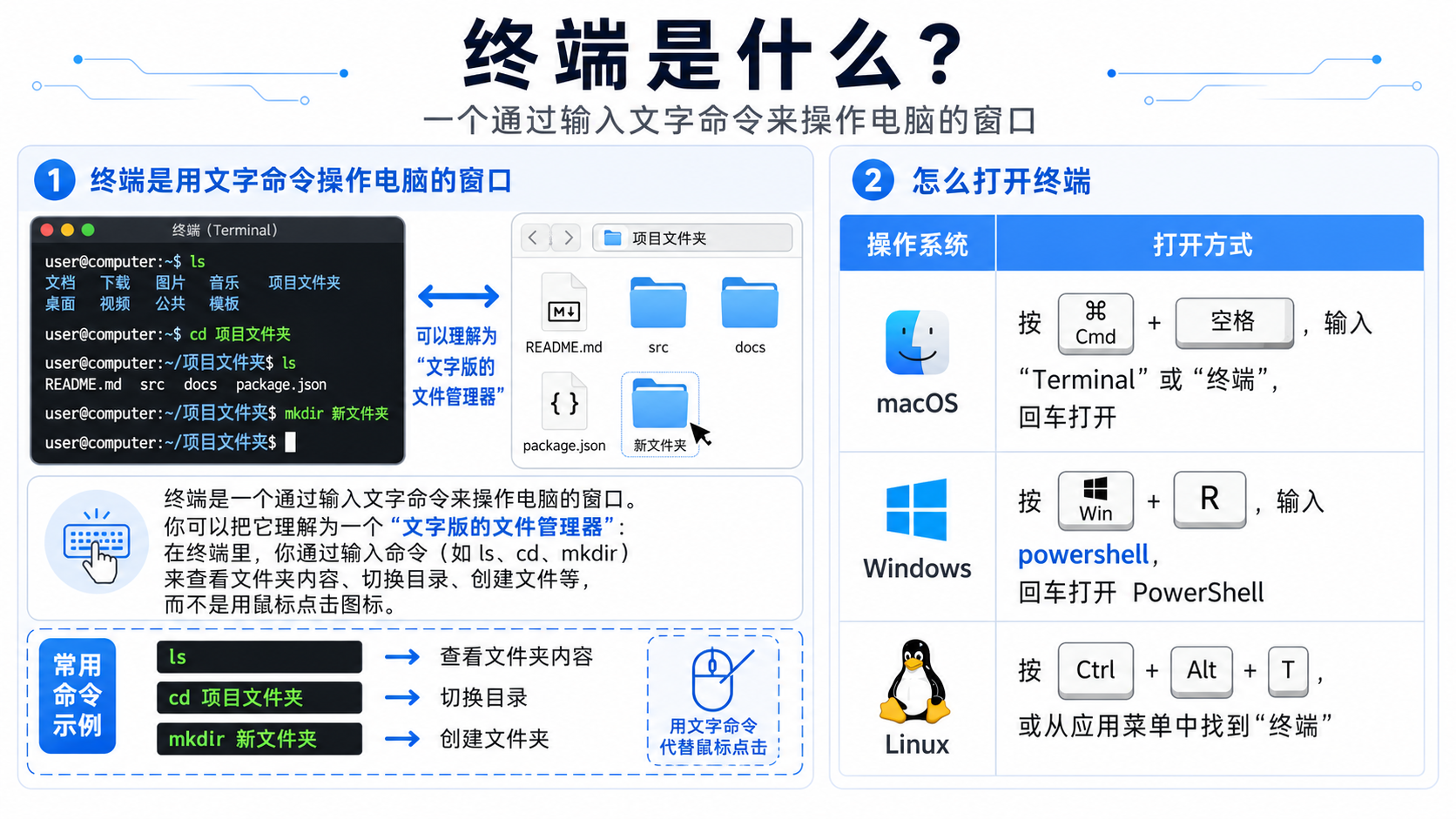
终端是一个通过输入文字命令来操作电脑的窗口。
你可以把它理解为一个"文字版的文件管理器":在终端里,你通过输入命令(如 ls、cd、mkdir)来查看文件夹内容、切换目录、创建文件等,而不是用鼠标点击图标。
怎么打开终端
| 操作系统 | 打开方式 |
|---|---|
| macOS | 按 Cmd + 空格,输入 "Terminal" 或 "终端",回车打开 |
| Windows | 按 Win + R,输入 powershell 或 wt;或在开始菜单搜索 "PowerShell"/"终端" |
| Linux | 按 Ctrl + Alt + T,或从应用菜单中找到"终端" |
怎么查看自己的操作系统
- macOS:点击屏幕左上角的苹果图标 → "关于本机"
- Windows:按
Win + Pause/Break键,或右键点击"此电脑" → "属性" - Linux:在终端中运行
uname -a或cat /etc/os-release
PowerShell 是什么
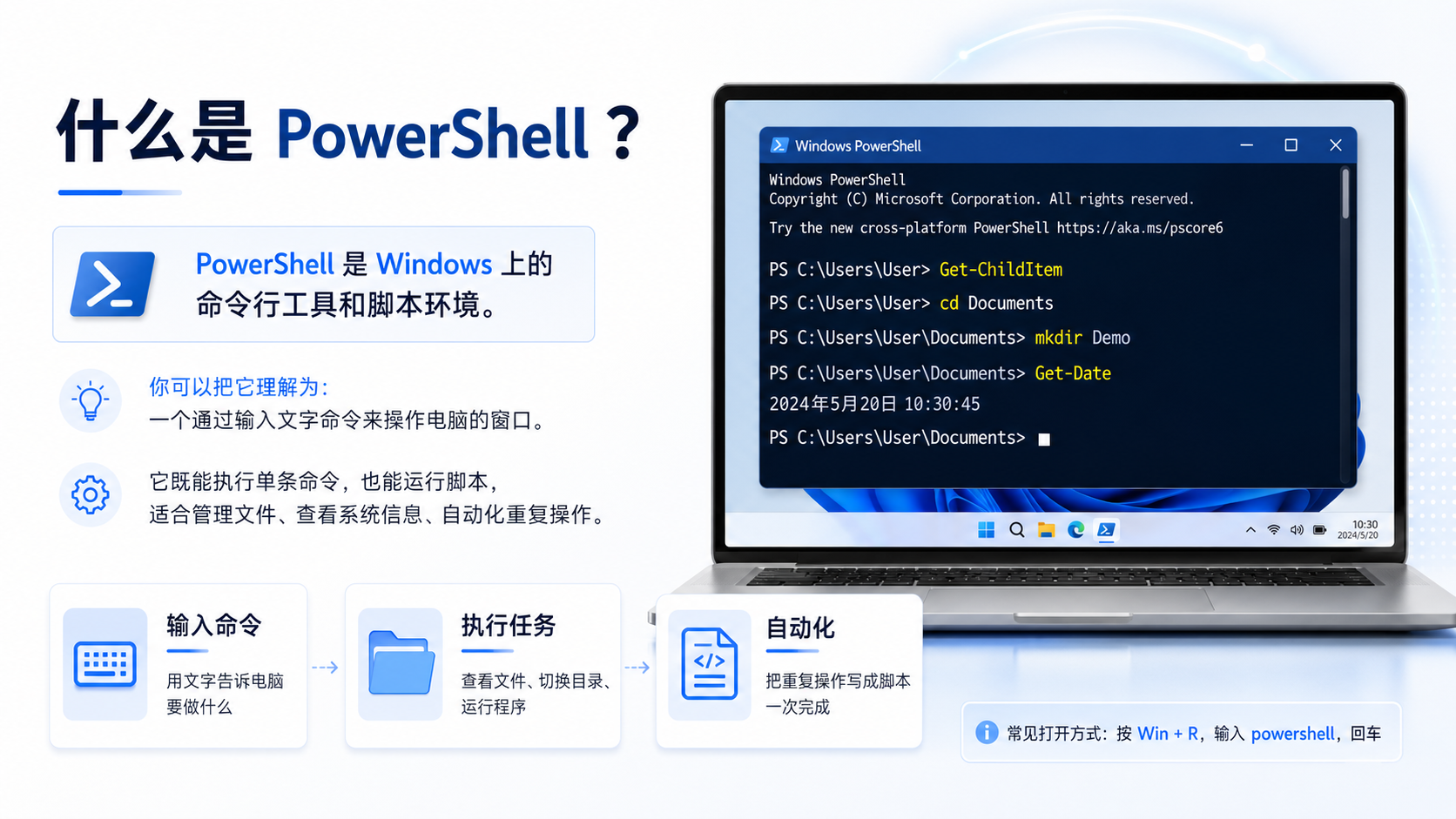
PowerShell 是 Windows 上常用的终端工具,功能比普通命令提示符(CMD)更强大。Kimi Code CLI 在 Windows 上的安装和操作都需要在 PowerShell 中完成。
Windows 上有两个不同的"命令行"工具,不要混淆:
| 工具 | 说明 | 是否适用 |
|---|---|---|
| CMD(命令提示符) | Windows 最基础的命令行工具 | ❌ 不推荐 |
| PowerShell | 功能更强大的现代命令行工具 | ✅ 推荐 |
提示:Kimi Code CLI 的安装命令需要在 PowerShell 中运行,CMD 中可能无法正常执行。
工作目录
Kimi Code CLI 启动时会以你当前所在的文件夹作为工作目录,它只能读取和修改工作目录内的文件。
启动前先确认终端的当前路径:
- 终端提示符通常会显示当前目录,如
~/projects/my-app$ - 输入
pwd(macOS/Linux)或cd(Windows)可查看完整路径 - 用
cd 文件夹名进入目标项目目录后再运行kimi
示例:假设你的项目在
~/Documents/my-project,启动流程是:
- 打开终端
- 输入
cd ~/Documents/my-project- 输入
kimi启动
命令怎么运行
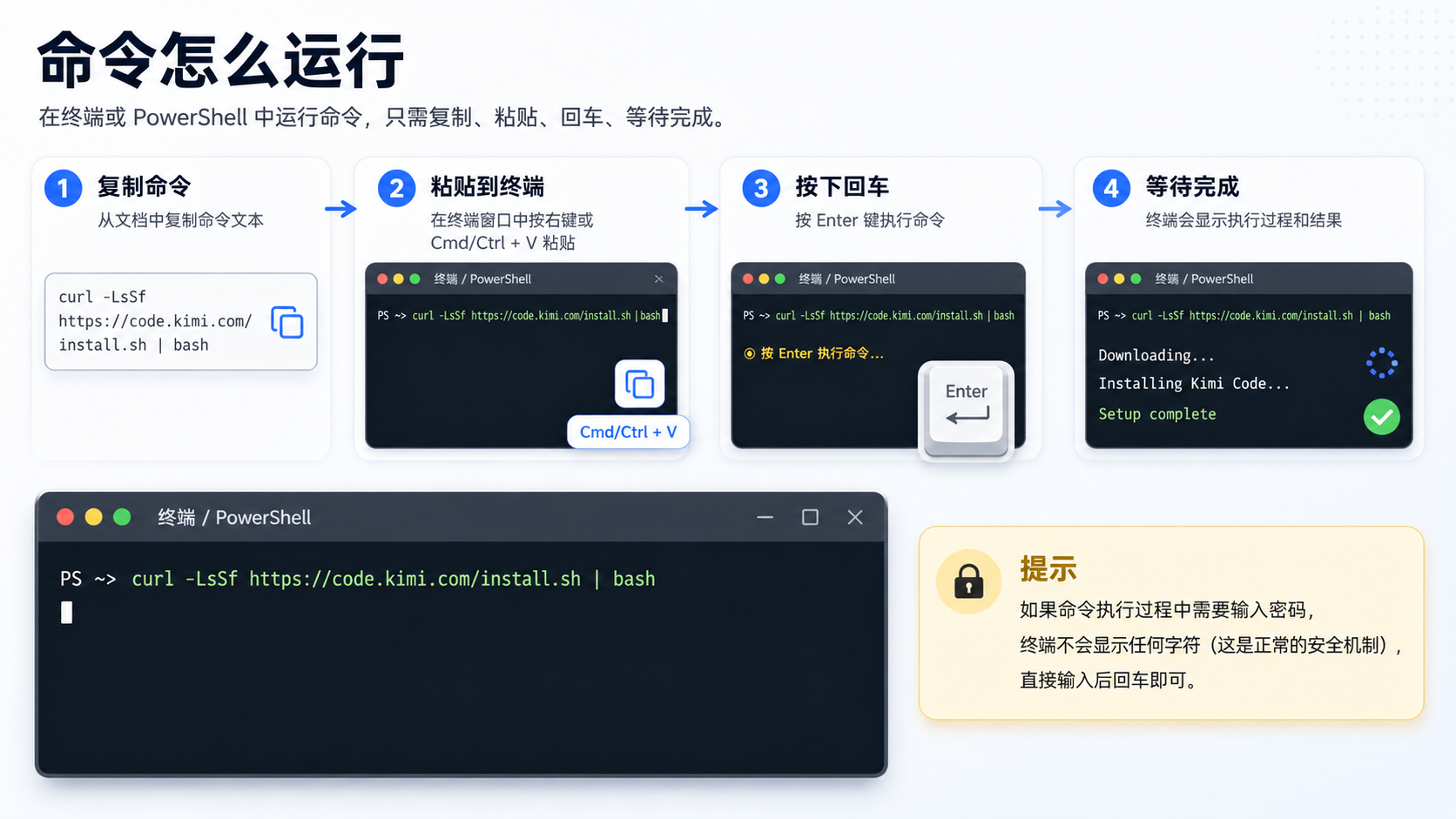
在终端或 PowerShell 中运行命令很简单:
- 复制命令:从文档中复制命令文本
- macOS/Linux:
curl -fsSL https://code.kimi.com/kimi-code/install.sh | bash - Windows:
irm https://code.kimi.com/kimi-code/install.ps1 | iex
- macOS/Linux:
- 粘贴到终端:在终端窗口中按右键或
Cmd/Ctrl + V粘贴 - 按下回车:按
Enter键执行命令 - 等待完成:终端会显示执行过程和结果
注意:在终端中,
Ctrl+C通常是中断当前命令,而不是复制。复制请用Cmd/Ctrl + Shift + C,粘贴用Cmd/Ctrl + Shift + V,或直接用鼠标右键菜单。
提示:如果命令执行过程中需要输入密码,终端不会显示任何字符(这是正常的安全机制),直接输入后回车即可。
CLI 是什么
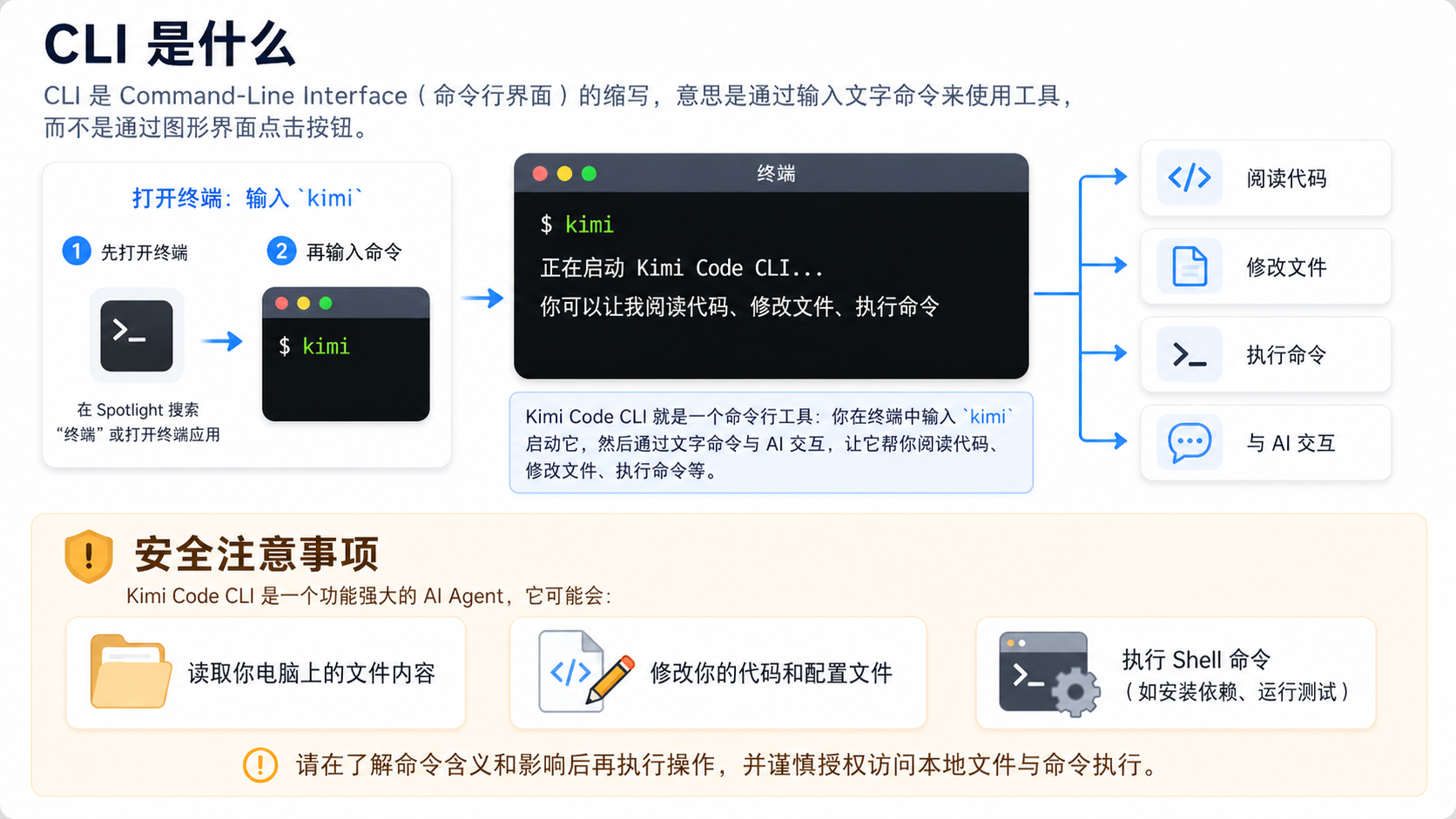
CLI 是 Command-Line Interface(命令行界面)的缩写,意思是通过输入文字命令来使用工具,而不是通过图形界面点击按钮。
Kimi Code CLI 就是一个命令行工具:你在终端中输入 kimi 启动它,然后通过文字命令与 AI 交互,让它帮你阅读代码、修改文件、执行命令等。
网络环境
使用 Kimi Code 需要能够访问 Kimi 的服务器。如果你的网络环境有以下限制,可能需要调整:
- 公司/学校网络:部分内网环境可能限制访问外部 API。如有代理,可在配置中设置代理地址。
- VPN/代理:如果使用了全局代理,确保代理不会拦截或干扰到
api.kimi.com或api.moonshot.cn的请求。 - 防火墙:检查系统或路由器防火墙是否阻止了终端程序的网络访问。
安全注意事项
Kimi Code CLI 是一个功能强大的 AI Agent,它可能会:
- 读取你电脑上的文件内容
- 修改你的代码和配置文件
- 执行Shell 命令(如安装依赖、运行测试)
在使用时请注意:
- 不要在敏感目录中启动:避免在包含密码、密钥、个人隐私文件的目录中运行 Kimi Code CLI。
- 仔细审查操作:Kimi Code 在执行文件修改或命令前会征求你的确认,不要习惯性地点击"同意"。
- 先理解再执行:如果你不确定某个操作的影响,可以让 Kimi Code 先解释清楚这个操作会做什么,再决定是否继续。
- 备份重要代码:在对重要项目使用 Kimi Code 之前,建议先提交代码到版本控制(如 Git),以便随时回退。
建议:初次使用时,可以在一个测试项目或副本项目中熟悉 Kimi Code CLI 的工作方式,熟悉后再用于正式项目。
本文是否对你有帮助