Kimi Code 概览
Kimi Code 是什么
Kimi Code 是 Kimi 会员权益中面向编程场景的智能编程服务。
你可以把它理解为一个 AI 编程助手:它可以在开发工具中帮你阅读代码、修改文件、执行命令,并协助完成开发任务。
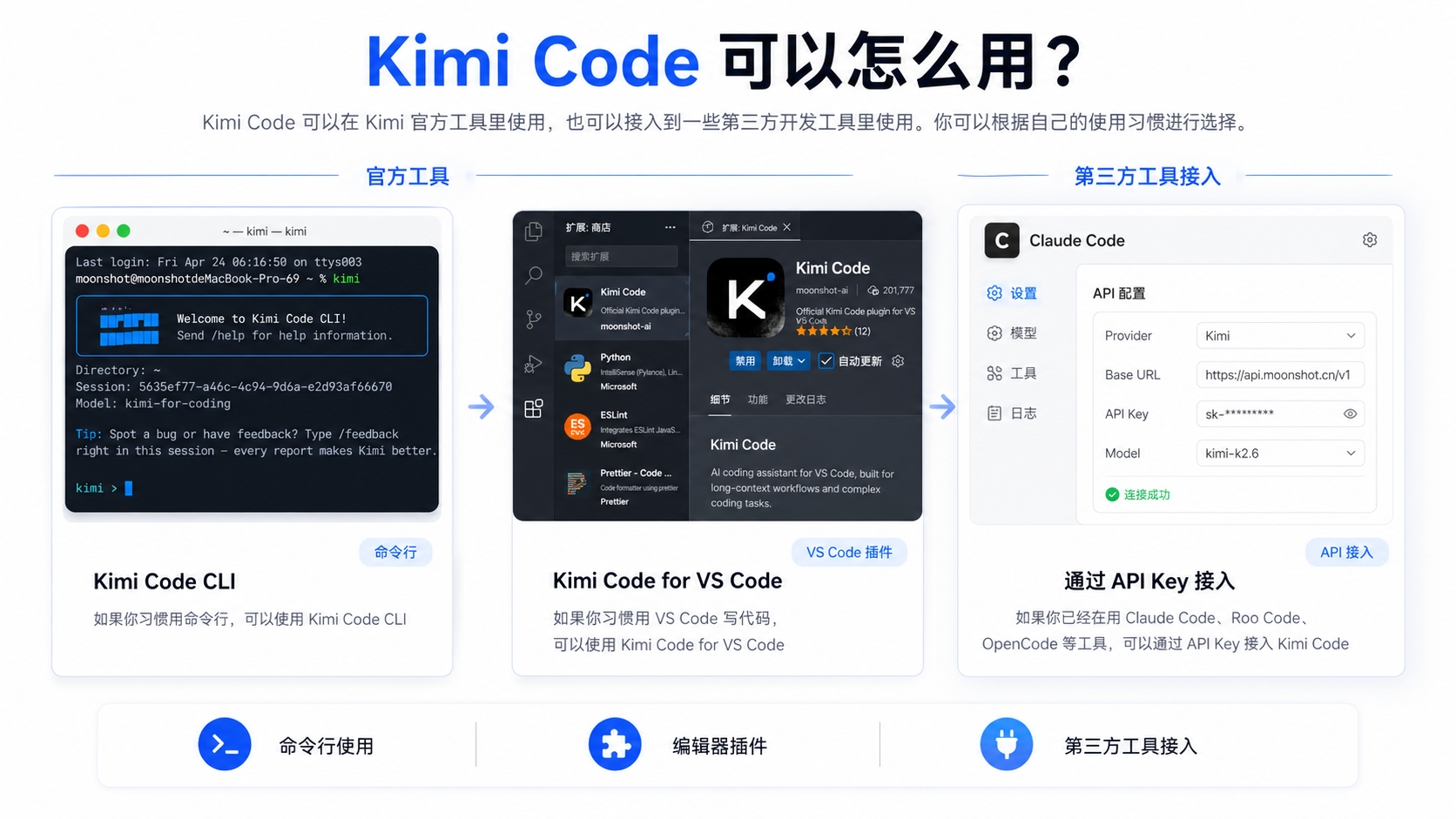
Kimi Code 主要有三种使用方式:
- 通过 Kimi Code CLI,在终端中使用;
- 通过 Kimi Code for VS Code,在 VS Code 编辑器中使用;
- 订阅用户可通过 API Key,接入 Claude Code、Roo Code、OpenCode 等第三方开发工具。 备注:CLI(Command-Line Interface,命令行界面)
核心优势
- 底层模型持续升级:紧跟 Kimi 最新旗舰模型,持续获得前沿代码理解、推理与生成能力
- 普通版 / 高速版双档:同一模型提供两档速度,高速版输出速度约为普通版的 5–6 倍,可按需切换
- 广泛兼容:完美适配 Kimi Code CLI、VS Code、Claude Code 等各类开发工具
- 极速响应:最高输出速度可达 100 Tokens/s
- 高频并发:每 5 小时支持约 300–1200 次请求,最高并发 30
开始使用
Kimi Code 支持会员在官方客户端和第三方平台使用权益,覆盖不同的开发场景。
使用官方客户端
选择适合你的客户端,一键安装:
方式一:Kimi Code CLI
Kimi Code CLI 是一个运行在终端中的 AI Agent,帮助你完成软件开发任务和终端操作。它可以阅读和编辑代码、执行 Shell 命令、搜索和抓取网页,并在执行过程中自主规划和调整行动。
终端可以理解为:一个通过输入文字命令来操作电脑的窗口。
安装后,你可以在终端里和 AI 对话,让它帮你:
- 阅读代码
- 修改文件
- 执行命令
- 搜索网页
- 辅助完成开发任务 适合习惯终端操作的开发者。在终端中与 AI 对话,让它阅读代码、编辑文件、执行命令、搜索网页,自主完成开发任务。
如果你使用的是 macOS / Linux,请在终端中复制并运行:
如果你使用的是 Windows,请打开 PowerShell,复制并运行:
安装完成后,在终端中运行 kimi 即可启动。
方式二:Kimi Code for VS Code
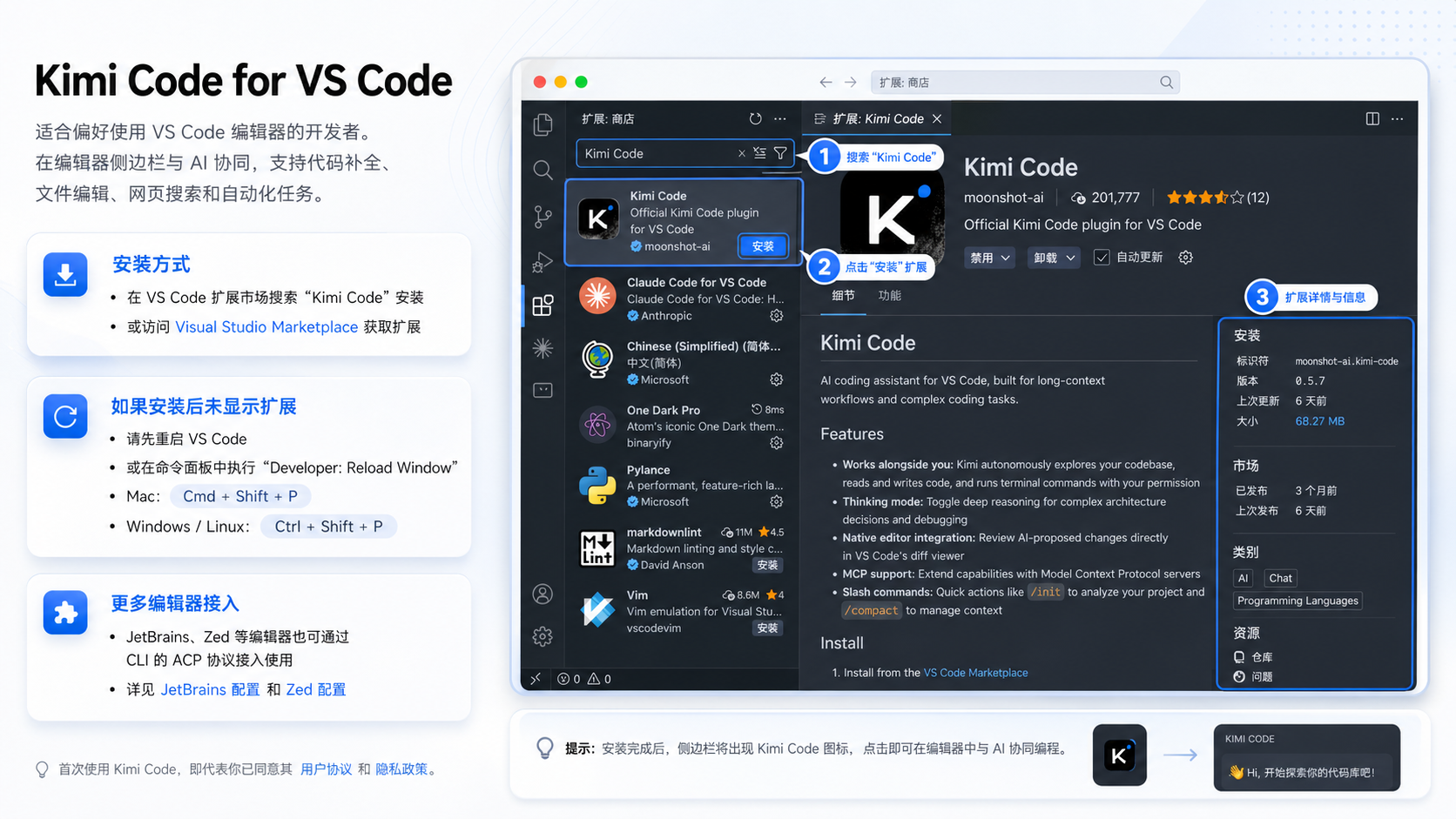
适合偏好使用 VS Code 编辑器的开发者。在编辑器侧边栏与 AI 协同,支持代码补全、文件编辑、网页搜索和自动化任务。
在 VS Code 扩展市场搜索 "Kimi Code" 安装,或访问 Visual Studio Marketplace。
若安装后未显示扩展,请重启 VS Code 或在命令面板中执行 "Developer: Reload Window" (Mac: Cmd+Shift+P, Windows/Linux: Ctrl+Shift+P)。
其他编辑器如 JetBrains、Zed 可通过 CLI 的 ACP 协议接入使用。
方式三:第三方工具接入
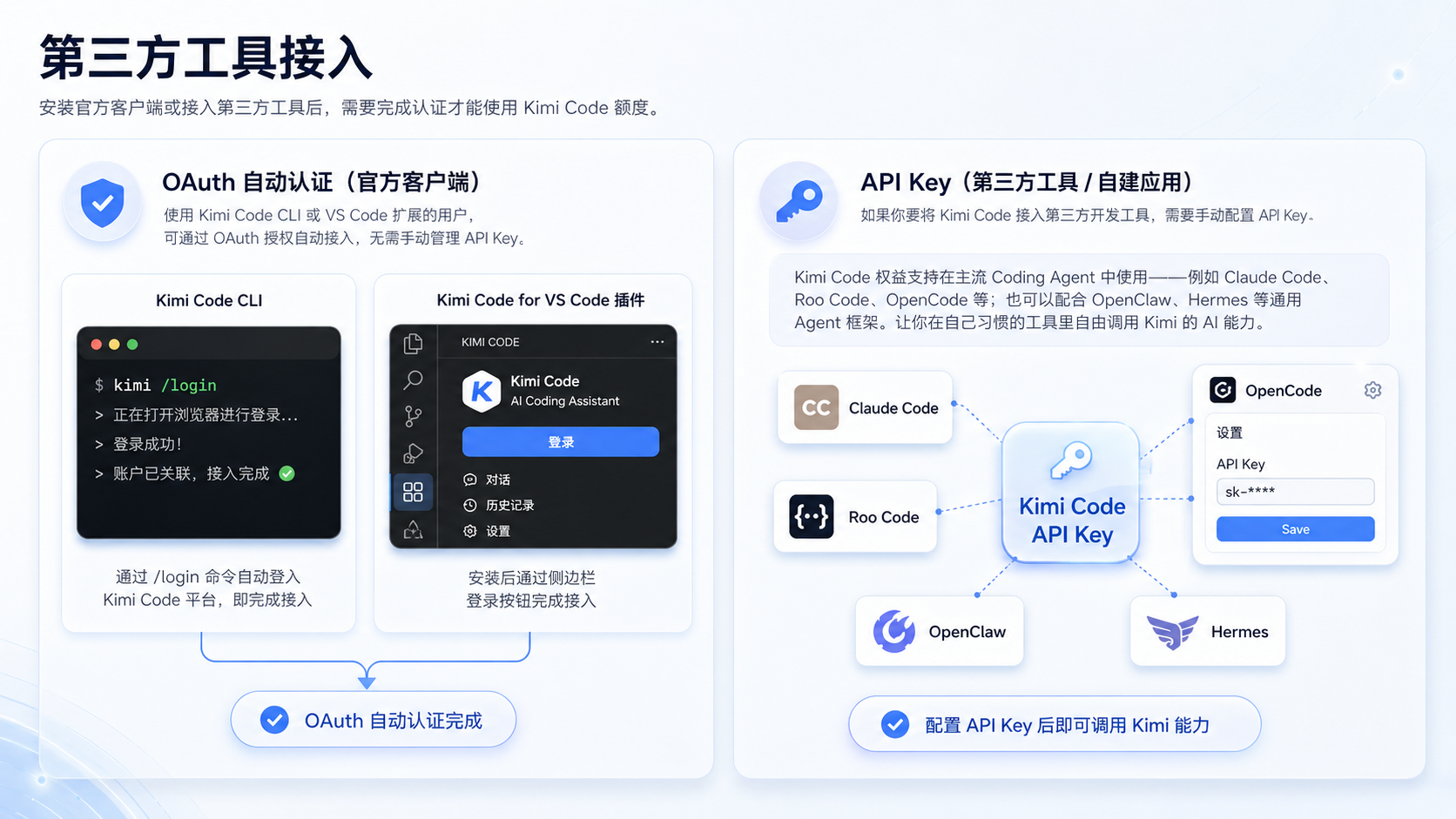
安装官方客户端或接入第三方工具后,需要完成认证才能使用 Kimi Code 额度。
OAuth 自动认证(官方客户端)
使用 Kimi Code CLI 或 VS Code 扩展的用户,可通过 OAuth 授权自动接入,无需手动管理 API Key。
Kimi Code:通过 /login 命令自动登入 Kimi Code 平台,即完成接入
Kimi Code for VS Code 插件:安装后通过侧边栏登录按钮完成接入
API Key(第三方工具 / 自建应用)
Kimi Code 权益支持在主流 Coding Agent 中使用——例如 Claude Code、Roo Code、OpenCode 等;也可以配合 OpenClaw、Hermes 等通用 Agent 框架。让你在自己习惯的工具里自由调用 Kimi 的 AI 能力。
如果你要将 Kimi Code 接入第三方开发工具,需要手动配置 API Key。
服务地址
Kimi Code API 同时兼容 OpenAI 和 Anthropic 两种协议,按需选择对应的 Base URL:
| 协议 | Base URL |
|---|---|
| OpenAI 兼容 | https://api.kimi.com/coding/v1 |
| Anthropic 兼容 | https://api.kimi.com/coding/ |
获取 API Key
Kimi 会员可在 Kimi Code 控制台 创建和管理(最多 5 个,仅创建时显示一次,请妥善保存)。
模型 ID
在第三方工具中调用 Kimi Code API 时,请统一使用模型 ID kimi-for-coding。无论是 OpenAI 兼容协议还是 Anthropic 兼容协议,请求体里的 model 字段都填这个值。
说明:
kimi-for-coding是固定的模型 ID,后端会根据最新发布的模型自动更新其对应的 display name,你无需变更客户端配置即可享受模型升级。
配置到第三方工具
获取 API Key 后,将对应 Base URL 和 API Key 配置到对应工具的环境变量即可使用。配置详情见 在第三方 Coding Agent 中使用。
注意:使用时请保持工具的真实身份标识,篡改客户端标识(User-Agent)将被视为违规,可能导致会员权益暂停。
如何切换模型
高速版模型现已上线。 Kimi Code 提供普通版与高速版两档,两者基于同一模型、编码能力完全一致,共用同一个 Base URL、API Key 与会员权益;高速版输出速度约为普通版的 5–6 倍,适合追求即时响应、快速迭代的场景,一键切换即可。两档主要区别如下:
| 对比项 | 普通版 | 高速版 |
|---|---|---|
| 模型 ID | kimi-for-coding | kimi-for-coding-highspeed |
| 输出速度 | 基准速度 | 约为普通版的 5–6 倍 |
| 额度消耗 | 基准 | 约为普通版的 3 倍 |
| 编码能力 | 完整能力 | 与普通版一致 |
| 适用场景 | 日常编码任务 | 即时响应、快速迭代 |
| 会员要求 | 所有 Kimi Code 会员可用 | 需 Allegretto 及以上档位会员 |
切换到目标模型的方式:
- 官方 Kimi Code CLI:在会话中输入
/model,直接在普通版与高速版之间切换,无需修改配置。 - Kimi Code for VS Code:在输入栏下拉菜单中选择目标模型;若高速版尚未出现,重启 VS Code 或重新安装插件即可。
- 第三方工具:把工具里的 Model ID 配置为目标模型即可,其余配置不变,具体位置见 在第三方 Coding Agent 中使用。
- 模型 ID 固定:两个 ID 均为固定标识,后端随模型升级自动更新,无需改动客户端配置。
- 务必填对:高速版 ID 必须为
kimi-for-coding-highspeed;若填错或写成其他值,请求会由普通版兜底承接——不报错,但也不会加速。 - 权限不足报 401:无高速版权限时调用会返回
401,需升级至 Allegretto 及以上档位会员。
为什么整体耗时没感觉快 5–6 倍? 「5–6 倍」指的是模型输出速度(生成文字 / 代码的速度)。一次编码任务的总耗时由「模型输出 + 工具调用(读写文件、执行命令、联网检索等)+ 脚本执行」共同构成——工具调用与脚本执行的耗时取决于你的项目和命令本身,高速版并不改变这部分。若整体感觉未达 5–6 倍,通常是这一轮工具调用 / 脚本执行占了较大比重,而非模型生成变慢。
平台对比
Kimi Code 会员权益专为编程场景设计。如需在自己的产品中调用大模型能力,或需要团队协作与用量管理,请访问 Kimi 开放平台。
| 对比项 | Kimi Code 平台 | Kimi 开放平台 |
|---|---|---|
| Base URL | Open AI 兼容: https://api.kimi.com/coding/v1Anthropic 兼容: https://api.kimi.com/coding/ | https://api.moonshot.cn/v1 |
| 计费方式 | 会员订阅,按月/年付费,有频控限制 | 按量付费,充值即用 |
| 最佳场景 | 终端/IDE Agent 编程、多文件工程任务 | 产品集成、企业级调用、多模态应用开发 |
下一步
- Kimi Code CLI 快速开始 – 安装、登录、第一次对话
- Kimi Code for VS Code 快速开始 – 安装扩展、登录、典型工作流
- 在更多第三方工具中使用 – Claude Code、Roo Code 等
- 常见问题 – 安装、登录、使用中的常见问题
本文是否对你有帮助